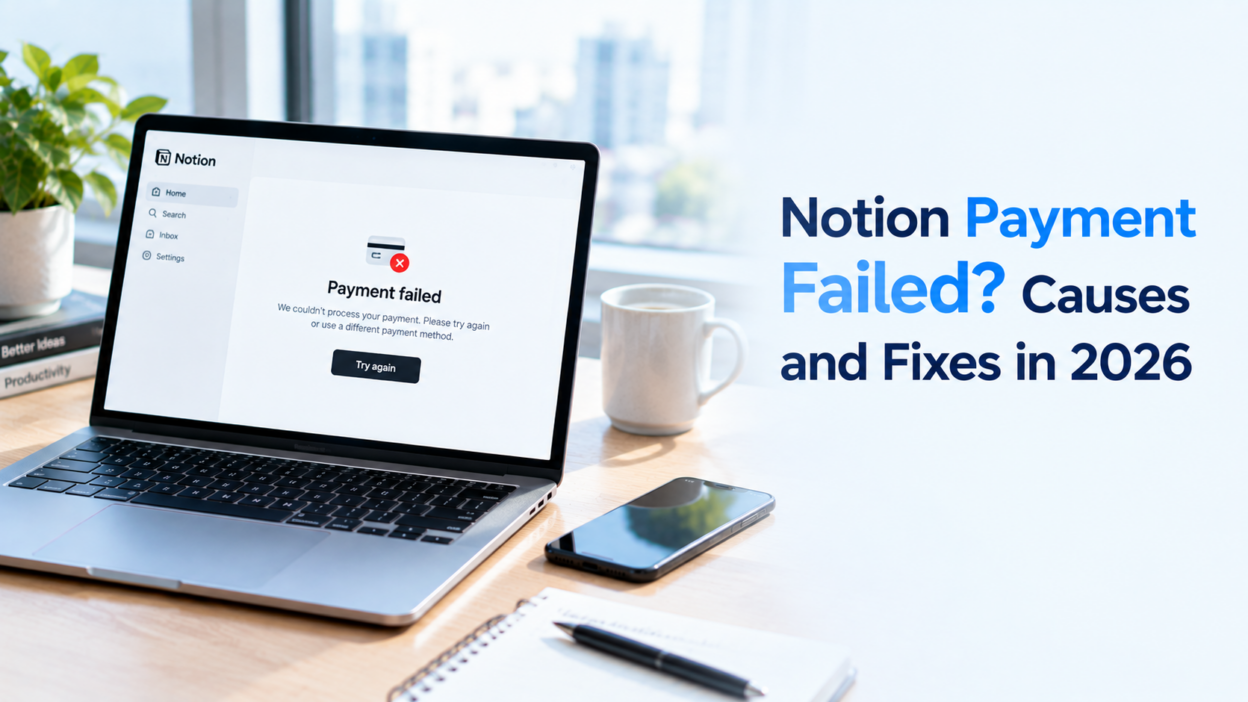
Правильний спосіб вирішення залежить від статусу платежу та причини відхилення. У цьому посібнику ми крок за кроком розглянемо, як перевірити платіжні дані робочого простору, оновити спосіб оплати, погасити неоплачені рахунки та відновити платний доступ.
Не вдається оплатити Notion? Поширені причини, які варто перевірити
Невдалий платіж не обов’язково означає, що проблема полягає в самому обліковому записі Notion. Причиною може бути звичайне закінчення строку дії картки або неправильні платіжні дані. Також проблема може бути пов’язана з обмеженнями з боку емітента картки або платформи, через яку ви придбали підписку.
Недостатньо коштів або закінчився строк дії картки
Notion може не змогти списати оплату, якщо строк дії картки закінчився, доступного балансу недостатньо або банк чи постачальник карткових послуг заблокував картку.
Перш ніж повторювати спробу, порівняйте суму до сплати з доступним балансом, враховуючи незавершені транзакції, відповідні податки та інші комісії, зазначені в платіжних даних. Якщо ви нещодавно отримали перевипущену картку, пам’ятайте, що її оновлені дані могли не зберегтися автоматично. Тому перевірте, чи не використовує Notion старі реквізити картки.
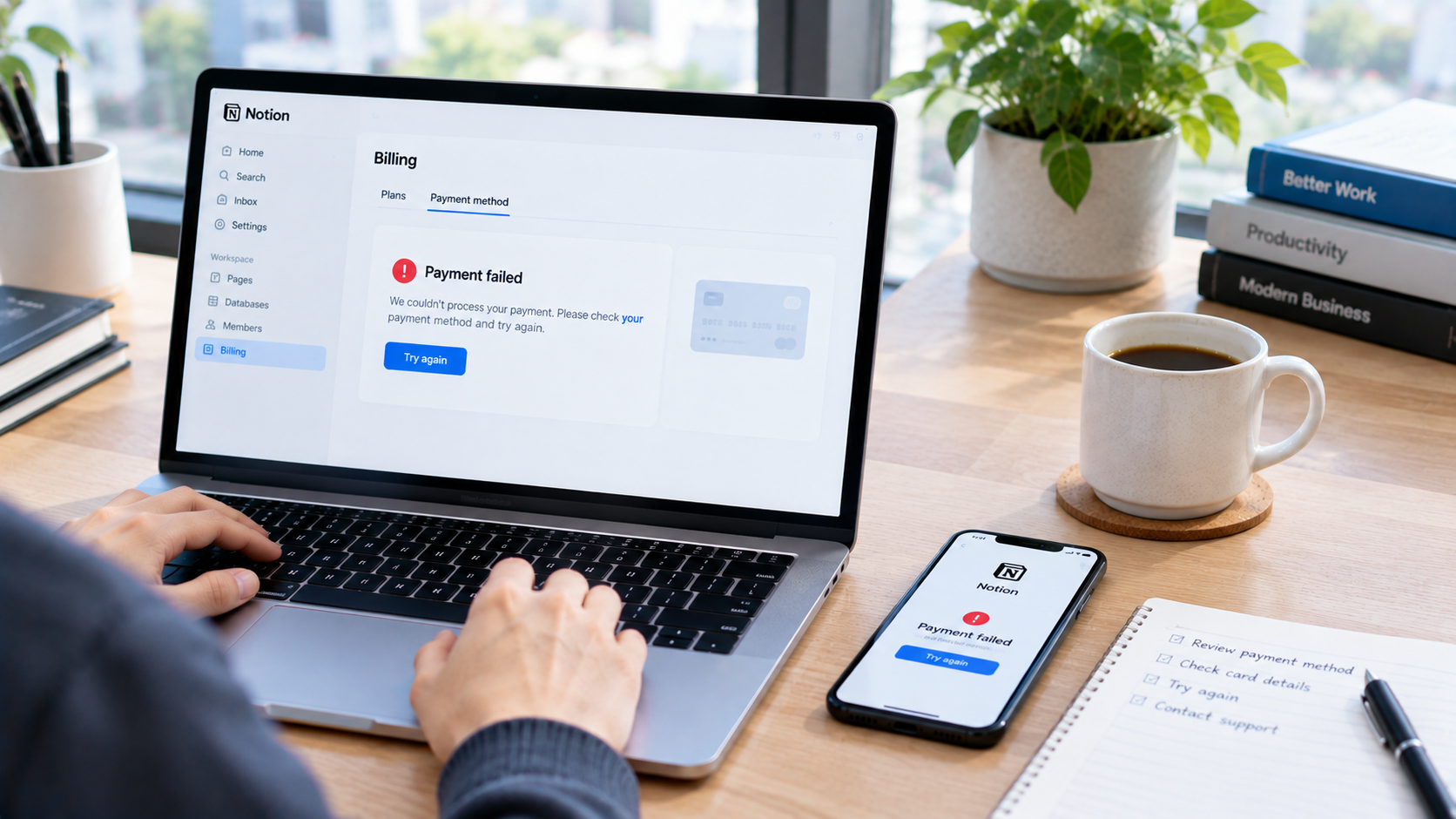
Неправильні дані картки або платіжна інформація
Помилка в номері картки, даті закінчення строку дії, коді безпеки або платіжній адресі може перешкодити авторизації платежу, навіть якщо картка активна й на ній достатньо коштів.
Відкрийте налаштування оплати та уважно перевірте збережені платіжні дані. Переконайтеся, що вони відповідають вимогам емітента картки та продавця. Якщо ви нещодавно переїхали або оновили картку, перевірте, чи потрібно виправити платіжну інформацію перед наступною спробою оплати.
Банк або емітент картки відхилив транзакцію
Іноді всі дані виглядають правильно, але транзакцію все одно відхиляють. Це може статися, якщо емітент обмежив онлайн-платежі або міжнародні операції, запросив додаткову авторизацію чи позначив транзакцію для перевірки безпеки.
Перевірте картковий рахунок на наявність сповіщення з поясненням причини відхилення. Якщо причина незрозуміла, зверніться до емітента картки. Повторне надсилання того самого платежу без усунення основного обмеження навряд чи допоможе. Крім того, можуть з’явитися кілька незавершених спроб авторизації, які доведеться окремо перевіряти.
Використовується інший спосіб оплати або канал оформлення підписки
Процес керування платежами в Notion залежить від того, де саме ви придбали підписку. Тому важливо розрізняти підписки, оформлені через вебсайт, і підписки, якими керують через Apple App Store або Google Play.
Для підписок, придбаних через вебсайт, спосіб оплати можна змінити в платіжних налаштуваннях Notion. Натомість підписками, оформленими через мобільний магазин застосунків, потрібно керувати в платіжній системі відповідного магазину. Також переконайтеся, що відкрили правильний робочий простір, оскільки плани Notion оплачуються на рівні робочого простору, а різні простори одного облікового запису можуть мати різні статуси підписки.
Як крок за кроком виправити помилки оплати Notion
Коли ви визначили ймовірну причину, виконайте наведені нижче кроки по черзі. Спочатку перевірте статус оплати та історію платежів, а вже потім змінюйте спосіб оплати або повторюйте списання.
Крок 1. Перевірте статус платежів у Notion
Спочатку з’ясуйте, чи відображає Notion невдалий платіж, неоплачений рахунок або підписку, яку вже переведено на дешевший тариф. Для кожної з цих ситуацій потрібні дещо різні подальші дії.
- Увійдіть у Notion через браузер на комп’ютері.
- Відкрийте робочий простір, пов’язаний із підпискою.
- Натисніть Settings на бічній панелі, а потім виберіть Billing у вікні налаштувань.
- Перевірте поточний тариф, період оплати, дату наступного поновлення та доступну платіжну інформацію.
- Знайдіть неоплачений рахунок, сповіщення про невдалий платіж або інше повідомлення щодо оплати.
Notion керує підписками на рівні робочого простору, і лише власники робочих просторів можуть переглядати та змінювати дані про тариф і платежі. Якщо ви не маєте доступу до платіжної інформації, попросіть власника робочого простору перевірити рахунок або оновити спосіб оплати.
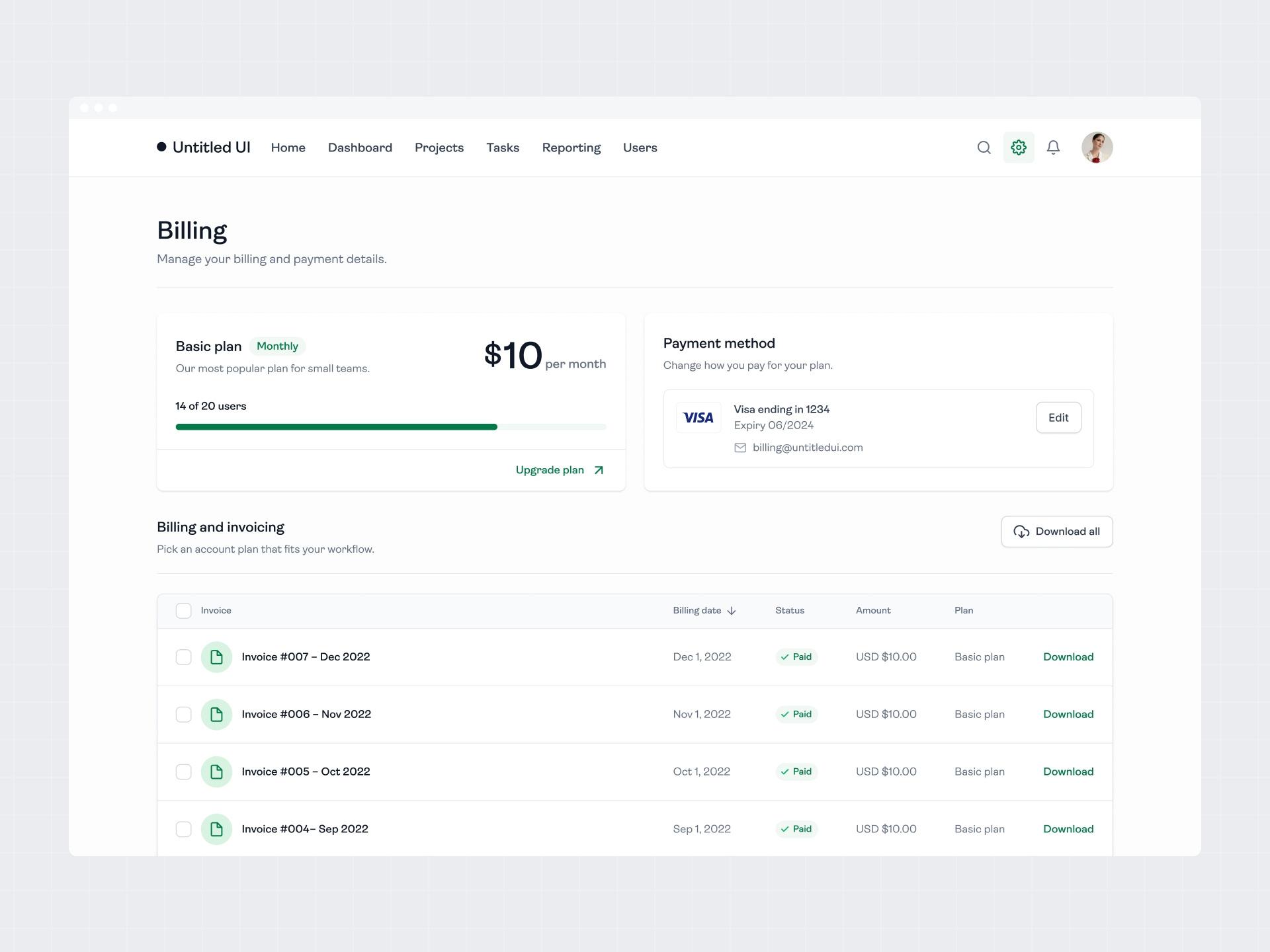
Якщо ви керуєте кількома робочими просторами, переконайтеся, що перевіряєте саме той, до якого належить списання, а не припускаєте, що всі простори мають однаковий статус підписки.
Крок 2. Перевірте дані картки та доступний баланс
Перш ніж замінювати спосіб оплати, перевірте, чи можна й надалі використовувати поточну картку для цієї транзакції. Це особливо важливо, якщо Notion повідомив про відхилення платежу, але не вказав точну причину.
Переконайтеся, що строк дії картки не закінчився, її не заблоковано, на рахунку достатньо коштів для сплати повної суми, а платіжні дані, введені в Notion, відповідають інформації, яку вимагає емітент картки. Якщо сума вища за очікувану, перевірте деталізацію рахунку, а не припускайте, що з картки помилково списали кошти.
Це особливо важливо для командних робочих просторів. Оскільки Notion розраховує вартість за кількістю учасників, додавання нових учасників протягом розрахункового періоду може призвести до пропорційного нарахування додаткової плати. На суму також можуть впливати податки та зміни підписки. Тому перед повторною спробою оплати переконайтеся, що розумієте зміст рахунку.
Крок 3. Оновіть спосіб оплати в Notion
Якщо строк дії збереженої картки закінчився, її дані неправильні або вам потрібно перейти на інший спосіб оплати, Notion дає змогу оновити інформацію безпосередньо в платіжних налаштуваннях.
- Відкрийте Settings на бічній панелі Notion.
- Виберіть Billing у вікні налаштувань.
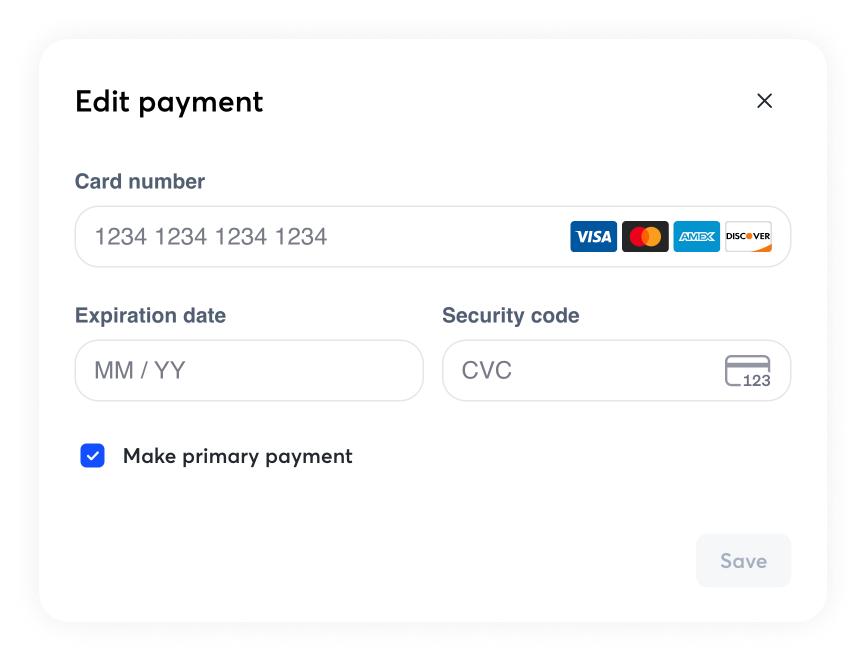
- Знайдіть збережений спосіб оплати та натисніть Edit method.
- Введіть оновлені платіжні дані, які запитує Notion.
- Натисніть Update, щоб зберегти зміни.
Після цього поверніться на сторінку оплати та переконайтеся, що новий спосіб оплати відображається правильно. У вебверсії Notion доступні способи оплати можуть включати дебетові та кредитні картки, Apple Pay і Stripe Link, якщо ці варіанти доступні. Якщо підпискою керують через мобільний магазин застосунків, платіжні дані потрібно оновити в цьому магазині.
Якщо інтерфейс або доступні варіанти відрізняються від описаних вище, зверніться до офіційного посібника Notion: Способи оплати.
Крок 4. Зверніться до емітента картки, якщо платіж і далі відхиляється
Якщо ви виправили платіжні дані й підтвердили, що коштів достатньо, зв’яжіться з емітентом картки, щоб з’ясувати, чи він відхилив транзакцію та чи потрібно усунути певні обмеження перед наступною спробою.
Окремо запитайте про налаштування онлайн-платежів і міжнародних операцій, обмеження авторизації та правила щодо окремих продавців, які можуть впливати на оплату підписки Notion. Якщо ви користуєтеся передплаченою або віртуальною карткою, також перевірте, чи підтримує вона потрібний тип транзакції та чи немає обмежень щодо витрат або певних продавців.
Якщо емітент підтвердить, що картку можна використовувати для такого платежу, але не зможе пояснити причину відхилення, перевірте перелік способів оплати, які приймає Notion, і розгляньте інший підтримуваний варіант замість того, щоб багаторазово надсилати ту саму транзакцію.
Крок 5. Повторіть платіж і перевірте статус підписки
Після усунення основної проблеми поверніться до платіжних налаштувань Notion і виконайте інструкції, які відображаються для неоплаченого рахунку або платежу за підписку.
Після надсилання платежу перевірте, чи оновив Notion статус рахунку, і переконайтеся, що робочий простір використовує потрібний тариф. Відображення транзакції в картковому рахунку є корисним підтвердженням, але не обов’язково означає, що Notion завершив обробку платежу або відновив доступ до робочого простору.
Якщо платіж відображається як завершений, але тариф залишається неактивним, перш ніж робити щось інше, перевірте рахунок і статус підписки. Якщо дані й далі не збігаються, зверніться до служби підтримки Notion і надайте підтвердження платежу замість повторного надсилання того самого списання.
Не вдається оплатити Notion? Як відновити робочий простір після переходу на нижчий тариф
Невдалий платіж за підписку може вплинути не лише на процес оплати. Згідно з документацією Notion щодо керування тарифами, повторні невдалі спроби списання можуть призвести до обмеження доступу до платного робочого простору, після чого його можуть перевести на безкоштовний тариф Free.
За інформацією Notion, протягом наступного місяця система може повторювати спроби списання до восьми разів. Тому важливо якомога раніше вирішити проблему з оплатою, особливо якщо ви використовуєте платні функції для щоденної роботи або командної співпраці.
Перевірте неоплачені рахунки
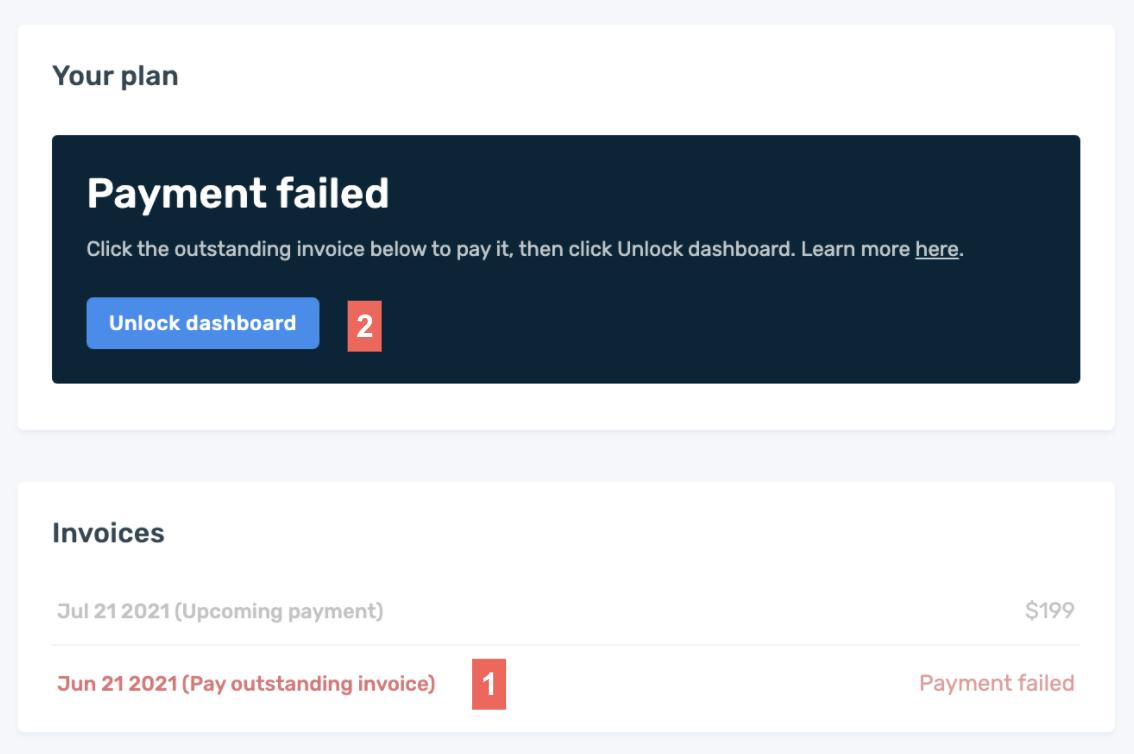
Відкрийте Settings → Billing у відповідному робочому просторі та знайдіть неоплачений рахунок або сповіщення з поясненням, чому останній платіж не пройшов.
Якщо робочий простір уже переведено на нижчий тариф, перш ніж повторно сплачувати рахунок, переконайтеся, що перевіряєте правильний обліковий запис і робочий простір. Навіть після оновлення картки неоплачений рахунок може залишатися відкритим. Тому перевірте суму заборгованості та дотримуйтеся інструкцій Notion для її погашення.
Оновіть спосіб оплати перед повторною спробою
Якщо строк дії початкової картки закінчився, на ній недостатньо коштів або емітент відхилив транзакцію, усуньте цю проблему перед спробою сплатити заборгованість.
Для підписки, оформленої через вебсайт, перейдіть до Settings → Billing → Edit method, оновіть платіжні дані та збережіть зміни. Якщо підпискою керує Apple або Google, скористайтеся платіжними налаштуваннями відповідного магазину застосунків, а не намагайтеся змінити цю саму підписку через вебналаштування оплати Notion.
Відновіть платний тариф і перевірте доступ
Якщо робочий простір уже переведено на нижчий тариф, у документації Notion зазначено, що можна знову перейти на платний план через опцію Upgrade у налаштуваннях і там же погасити неоплачені рахунки.
Після завершення оплати поверніться до платіжних налаштувань робочого простору та переконайтеся, що активний правильний тариф і доступні потрібні функції. Якщо рахунок позначено як оплачений, але доступ до робочого простору залишається обмеженим або й надалі відображається тариф Free, зверніться до служби підтримки Notion. Надайте інформацію про відповідний робочий простір і підтвердження платежу замість повторної оплати того самого рахунку.
Чи може віртуальна картка допомогти вирішити проблеми з оплатою Notion?
Віртуальну картку варто розглянути, якщо обмеження поточного способу оплати можна усунути, змінивши картку, або якщо ви хочете відокремити витрати на підписки на програмне забезпечення від повсякденних покупок. Вона може стати альтернативним способом оплати, але не вирішить усі проблеми з платежами, особливо якщо основна причина пов’язана з неоплаченим рахунком, правами доступу до робочого простору або підпискою, якою керують через магазин застосунків.
Коли віртуальна картка може бути корисною
Віртуальна картка може стати в пригоді, якщо вам потрібен інший підтримуваний спосіб онлайн-оплати або ви хочете окремо обліковувати витрати на підписки.
Перш ніж переходити на іншу картку, перевірте, чи приймає Notion картки відповідного типу та регіону випуску, чи дозволені онлайн-транзакції та чи достатньо коштів для покриття фактичної суми платежу. Вибір іншого регіону BIN не гарантує прийняття картки. Тому використовуйте точні платіжні дані та дотримуйтеся вимог Notion замість спроб обходити регіональні обмеження.
Використання BUVEI як альтернативного способу оплати
BUVEI пропонує випуск віртуальних карток і керування ними для підтримуваних онлайн-платежів. Це ще один варіант, який можна розглянути, якщо ваш поточний спосіб оплати не працює. Якщо ви вирішите спробувати картку BUVEI, процес налаштування буде простим, але перш ніж використовувати її для підписки, переконайтеся, що Notion приймає саме цю картку.
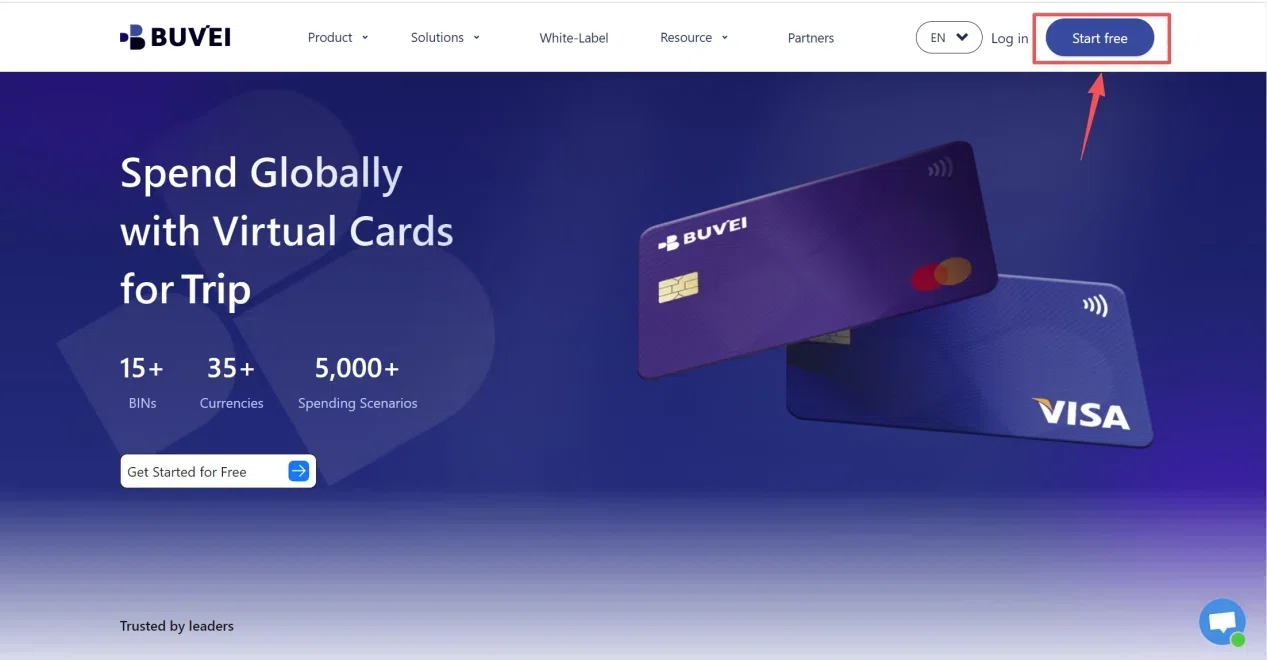
- Зареєструйте обліковий запис BUVEI. Перейдіть на BUVEI.com, створіть обліковий запис за допомогою доступного способу реєстрації, пройдіть необхідне підтвердження електронної пошти та увійдіть до панелі керування.
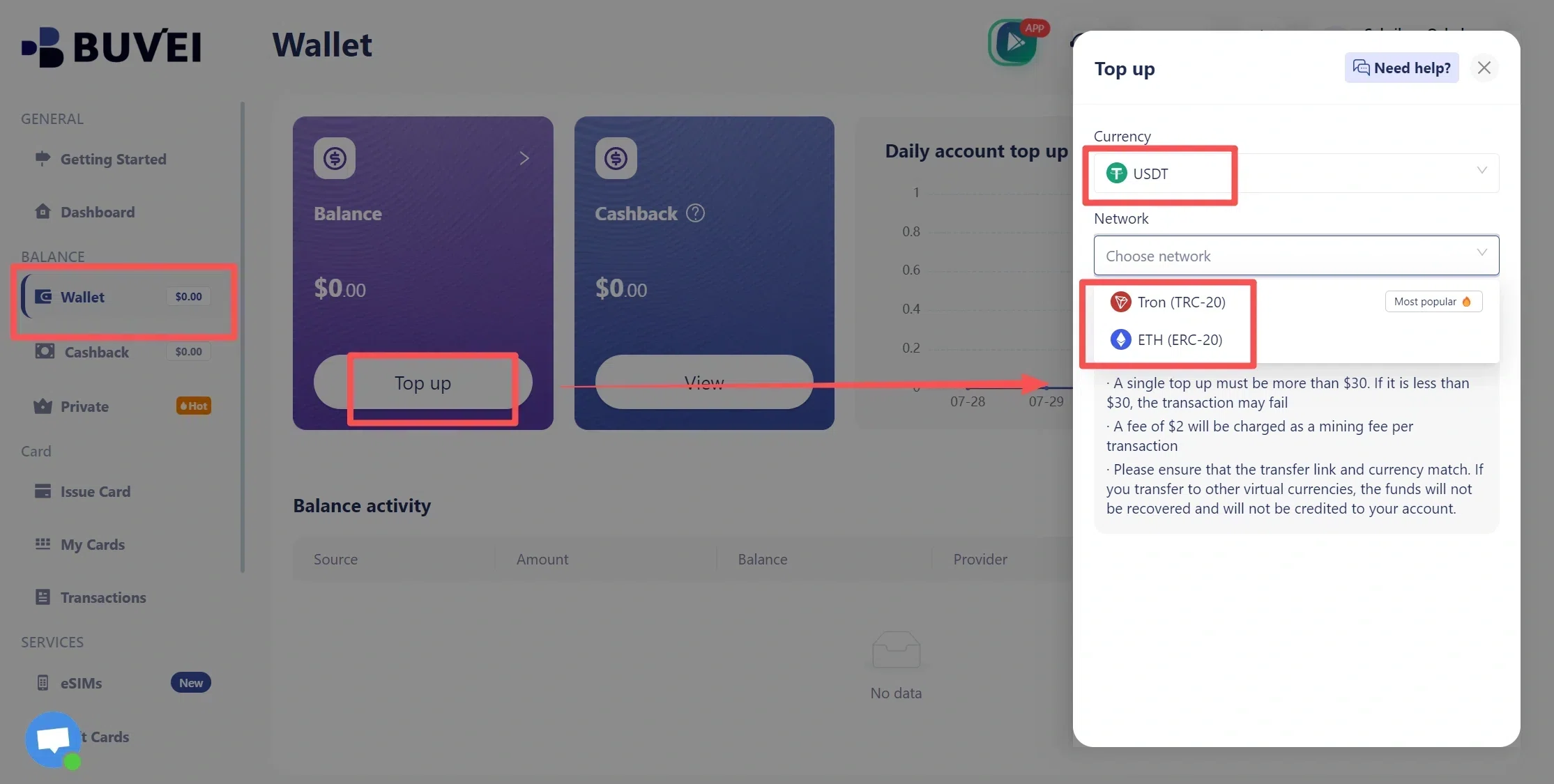
- Поповніть гаманець. Відкрийте розділ Wallet, виберіть доступний спосіб поповнення, наприклад USDT через TRC20 або ERC20, переконайтеся, що мережі відправлення й отримання збігаються, та переказуйте кошти. Дочекайтеся підтвердження й перевірте баланс гаманця перед продовженням.
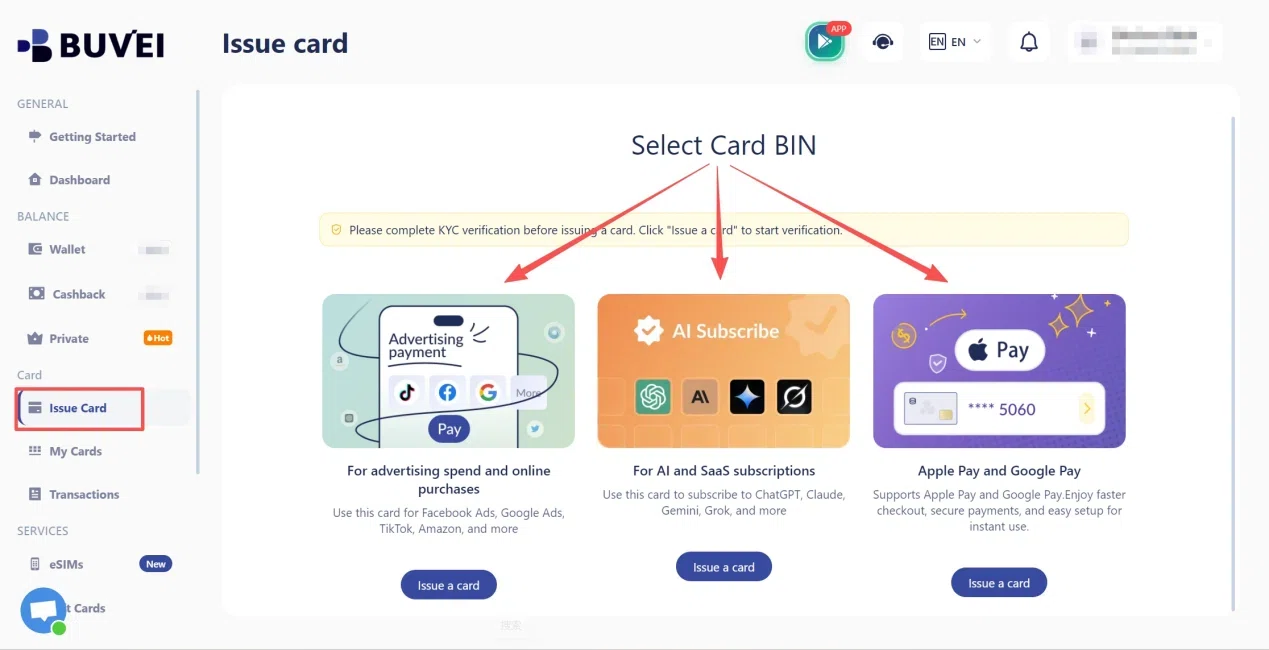
- Створіть віртуальну картку. Відкрийте розділ Cards, виберіть доступний регіон BIN і тип картки, введіть запитані дані та надішліть запит на її випуск. Картку з BIN США можна розглянути, якщо вона відповідає вимогам продавця, але це не гарантує, що Notion її прийме.
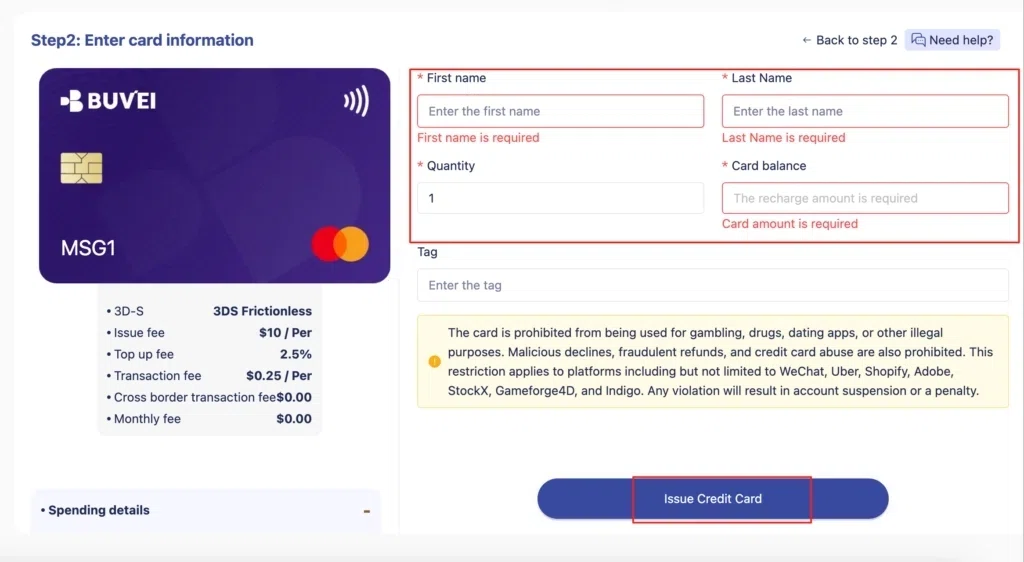
- Додайте картку, якщо вона підтримується. Відкрийте My Cards, щоб перевірити статус і дані картки. Потім поверніться в Notion на сторінку Settings → Billing → Edit method і введіть нові платіжні дані, якщо Notion приймає цю картку.
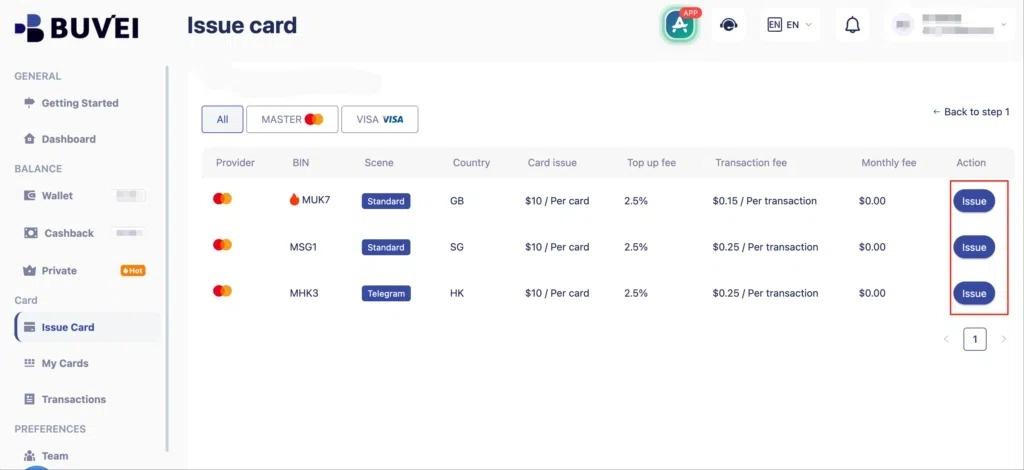
Після зміни способу оплати перевірте рахунок Notion і статус робочого простору, щоб підтвердити результат. Якщо потрібно з’ясувати, чи було оброблено спробу платежу, перегляньте історію транзакцій BUVEI. Це допоможе зосередитися на реальному вирішенні проблеми з оплатою, а не припускати, що сама зміна картки автоматично відновить підписку.
Поширені помилки, яких слід уникати після невдалого платежу в Notion
Деякі помилки, яких легко уникнути, можуть ускладнити проблему з оплатою, особливо коли ви намагаєтеся відновити доступ до платного робочого простору:
- Повторні спроби провести транзакцію, не усунувши причину: перш ніж знову надсилати платіж, перевірте, чи він очікує обробки, відхилений або завершений. Повторні спроби можуть ускладнити з’ясування ситуації з блокуванням коштів під час авторизації або подвійними списаннями.
- Ігнорування неоплачених рахунків: оновлення картки не обов’язково погашає наявну заборгованість. Переконайтеся, що суму до сплати фактично оплачено.
- Перевірка неправильного робочого простору: оскільки підписки Notion оплачуються на рівні робочого простору, переконайтеся, що перевіряєте простір, до якого належить списання.
- Зміна способу оплати не в тій системі: підписками, придбаними через Apple або Google, потрібно керувати у відповідному магазині застосунків.
- Використання неточних платіжних даних: вводьте інформацію, яку вимагає продавець і підтримує емітент картки, замість спроб обходити платіжні обмеження за допомогою неправильної адреси.
- Припущення, що успішне списання автоматично відновлює тариф: перш ніж вважати платний доступ відновленим, перевірте рахунок і статус підписки безпосередньо в Notion.
Поширені запитання
Чому Notion постійно відхиляє мою картку?
Notion може відхиляти картку через недостатню кількість коштів, закінчення строку дії картки, неправильні платіжні дані або обмеження з боку емітента картки. Перевірте статус оплати у відповідному робочому просторі, переконайтеся в правильності збереженого способу оплати та зверніться до емітента, якщо причина відхилення незрозуміла.
Чи повторюватиме Notion спроби оплати невдалої підписки?
Згідно з актуальною документацією Notion щодо тарифів, протягом наступного місяця система може повторювати невдалі спроби списання до восьми разів. Якщо стягнути оплату так і не вдасться, доступ до робочого простору можуть обмежити, а згодом тариф можуть змінити на безкоштовний Free. Перевіряйте сповіщення облікового запису та статус платежів, а не покладайтеся на конкретну дату повторного списання.
Що робити, якщо Notion списав кошти, але мій тариф досі неактивний?
Спочатку переконайтеся, що платіж завершено, і перевірте рахунок та статус робочого простору в Notion. Переконайтеся, що відкрили саме той простір, для якого придбали підписку. Якщо рахунок оплачено, але тариф залишається неактивним, зверніться до служби підтримки Notion і надайте підтвердження платежу замість повторного списання.
Висновок
Якщо ви бачите повідомлення «Не вдалося здійснити платіж у Notion», спочатку перевірте правильний робочий простір, статус оплати, дані картки та доступний баланс. Лише після цього оновлюйте спосіб оплати або повторюйте транзакцію. Якщо через повторні невдалі платежі доступ до робочого простору обмежено або тариф знижено, погасіть заборгованість і переконайтеся, що платний доступ відновлено. Не вважайте проблему вирішеною лише тому, що кошти списано з картки.
Віртуальна картка може стати альтернативним способом оплати, якщо Notion приймає її та виконано всі платіжні вимоги. BUVEI пропонує створення віртуальних карток і керування транзакціями для підтримуваних онлайн-платежів, однак остаточне рішення щодо платежу залежить від правил приймання платежів Notion та авторизації емітентом картки.