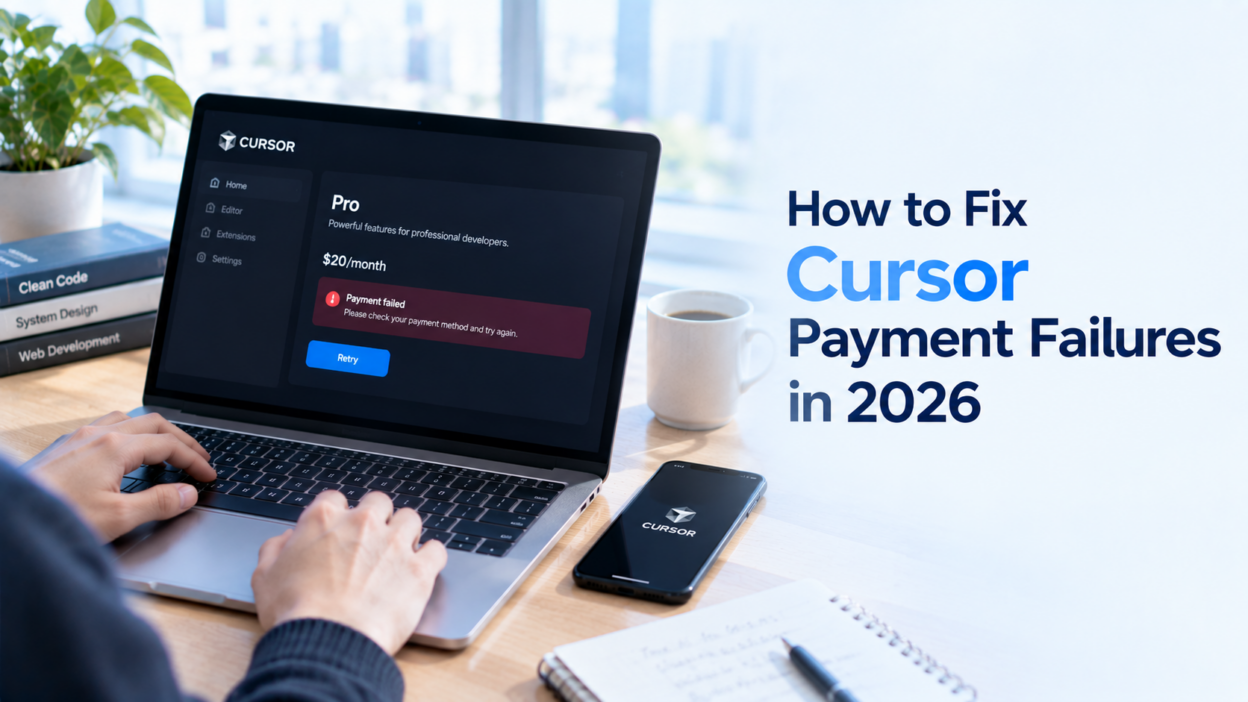
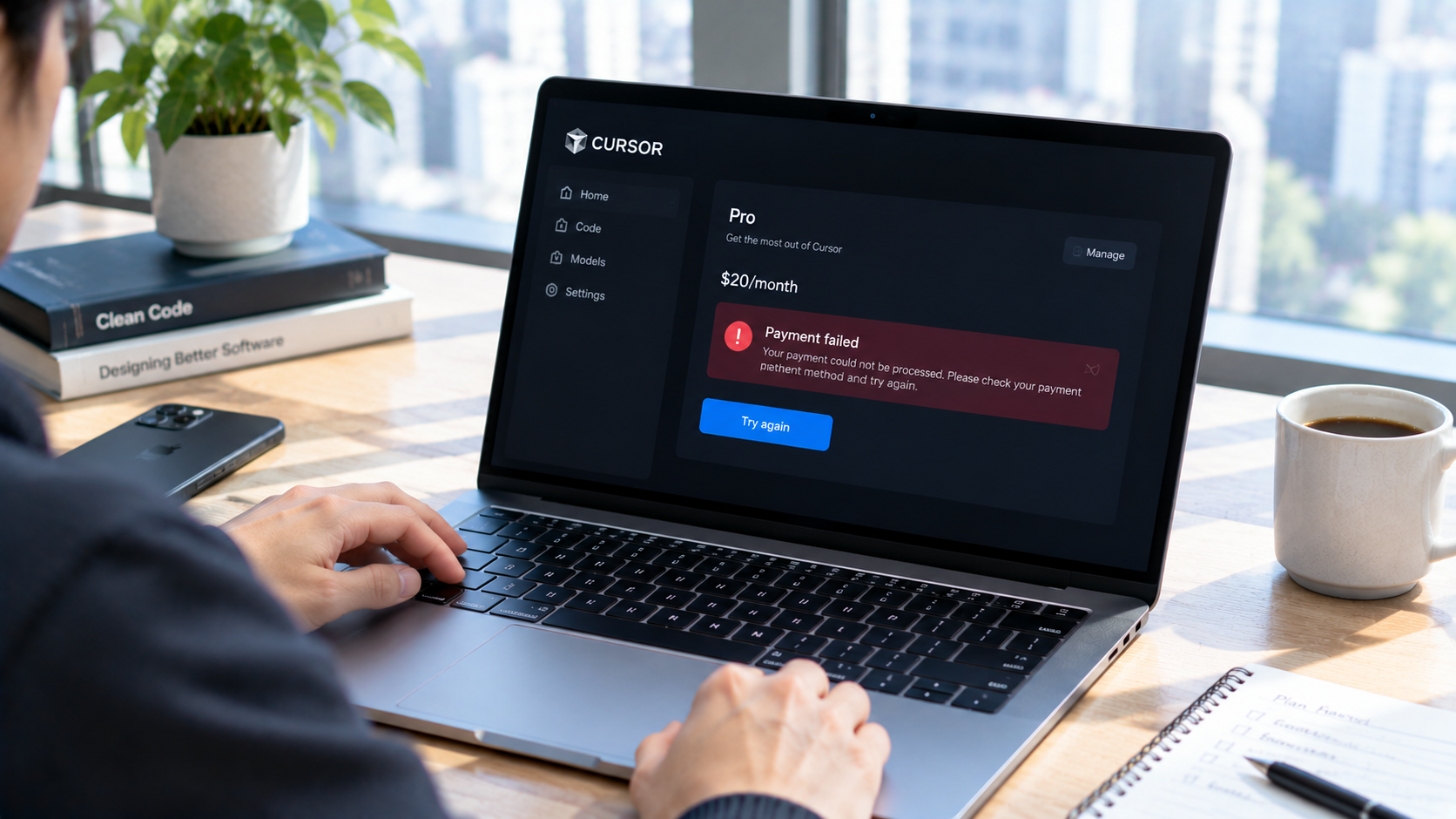
Збої платежів у Cursor можуть завадити вам перейти на Pro, поновити підписку або оплатити додаткове використання. Під час оформлення замовлення ви можете побачити повідомлення про відхилення картки, отримати сповіщення про невдале поновлення або виявити, що платіж пройшов, але ваш тарифний план не змінився.
Для вирішення цих проблем потрібні різні підходи. Якщо транзакцію відхилено, зазвичай потрібно перевірити картку або платіжні дані. Якщо платіж успішно завершено, але тарифний план не активувався, спочатку слід перевірити підтвердження платежу та статус облікового запису.
У цьому посібнику пояснюється, як усунути проблеми з платежами в Cursor, оновити спосіб оплати, перевірити несподівані списання за використання та розглянути віртуальну картку, якщо поточний спосіб оплати не працює.
Чому виникають проблеми з платежами у Cursor?
Перш ніж спробувати іншу картку, з'ясуйте, що саме пішло не так. Тип списання, статус транзакції та повідомлення про помилку допоможуть визначити можливу причину.
Вашу картку відхилено
Емітент картки може відхилити транзакцію через обмеження на онлайн-платежі, необхідність додаткового підтвердження або несумісність картки з відповідним типом транзакції.
Перевірте сповіщення про відхилення у своєму картковому рахунку. Якщо причина незрозуміла, зверніться до емітента та запитайте, чи він заблокував платіж. Сторінка оплати Cursor може не показувати повну причину відхилення.
Платіжні дані або доступний баланс неправильні
Неправильний номер картки, термін дії, CVC-код або платіжна адреса можуть перешкодити авторизації платежу. Така сама проблема може виникнути через застарілі дані збереженої картки.
Недостатньо коштів, прострочена картка, заморожений рахунок або встановлений ліміт витрат також можуть призвести до відхилення. Переконайтеся, що доступного балансу достатньо для оплати з урахуванням застосовних податків і комісій.
Якщо ви використовуєте передплачену або віртуальну картку, перевірте, чи вона активна та чи дозволені для неї відповідні транзакції. Сам по собі достатній баланс не гарантує схвалення платежу.
Не вдалося поновити підписку або списати кошти за додаткове використання
Не кожна проблема з оплатою Cursor пов'язана зі звичайною підпискою.
Підписка поновлюється відповідно до розрахункового циклу. Додаткові списання можуть виникати, коли ви перевищуєте включений у тарифний план обсяг використання, а опцію використання за фактом увімкнено. Для облікових записів Teams також можуть нараховуватися пропорційні платежі, якщо платні місця додаються посеред розрахункового циклу.
Якщо списання з'явилося поза звичайною датою поновлення, перевірте рахунок і записи про використання, перш ніж робити висновок, що поновлення підписки не вдалося.
Ваш платіж очікує обробки, а не відхилений
Транзакція зі статусом очікування не обов'язково означає, що платіж відхилено. Емітент картки або платіжний процесор можуть усе ще обробляти авторизацію, навіть якщо статус оплати в Cursor ще не оновився.
Не повторюйте спробу оплати, поки перша транзакція не отримає остаточного статусу. Кілька спроб можуть ускладнити історію платежів і призвести до повторних запитів на авторизацію або списань. Перш ніж надсилати новий платіж, перевірте статус попередньої транзакції.
Як усунути проблеми з платежами в Cursor
Якщо Cursor повідомляє про відхилений платіж, неоплачений рахунок або невдале поновлення, виконайте наведені нижче кроки по черзі.
Крок 1. Перевірте платіжну панель Cursor
Спочатку перевірте статус платежу та визначте, якого саме списання стосується проблема.
- Відкрийте сторінку оплати Cursor.
- Увійдіть в обліковий запис, до якого прив'язана ваша підписка.
- Перегляньте поточний тарифний план і доступні платіжні записи.
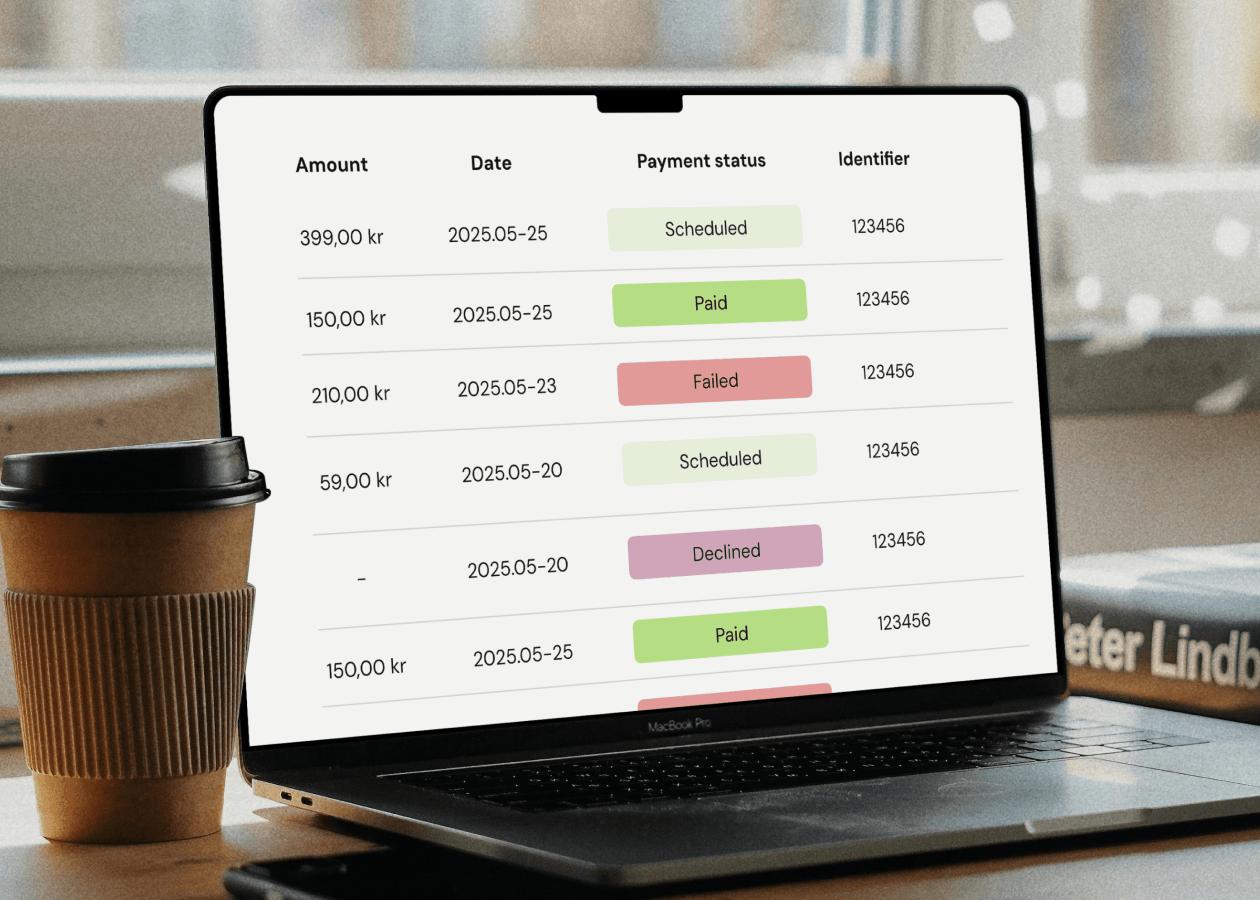
- Знайдіть відхилене списання, неоплачений рахунок або транзакцію в очікуванні.
- Визначте, чи стосується списання підписки або додаткового використання.
Якщо транзакція очікує обробки, дочекайтеся уточнення її статусу, перш ніж повторювати платіж. Якщо її відхилено, запишіть суму та дату, щоб порівняти ці дані з історією транзакцій у постачальника картки.
Крок 2. Перевірте картку та платіжні дані
Якщо Cursor підтверджує, що платіж не пройшов, перевірте збережений спосіб оплати.
- На сторінці оплати натисніть Керувати підпискою, щоб відкрити платіжний портал Stripe.
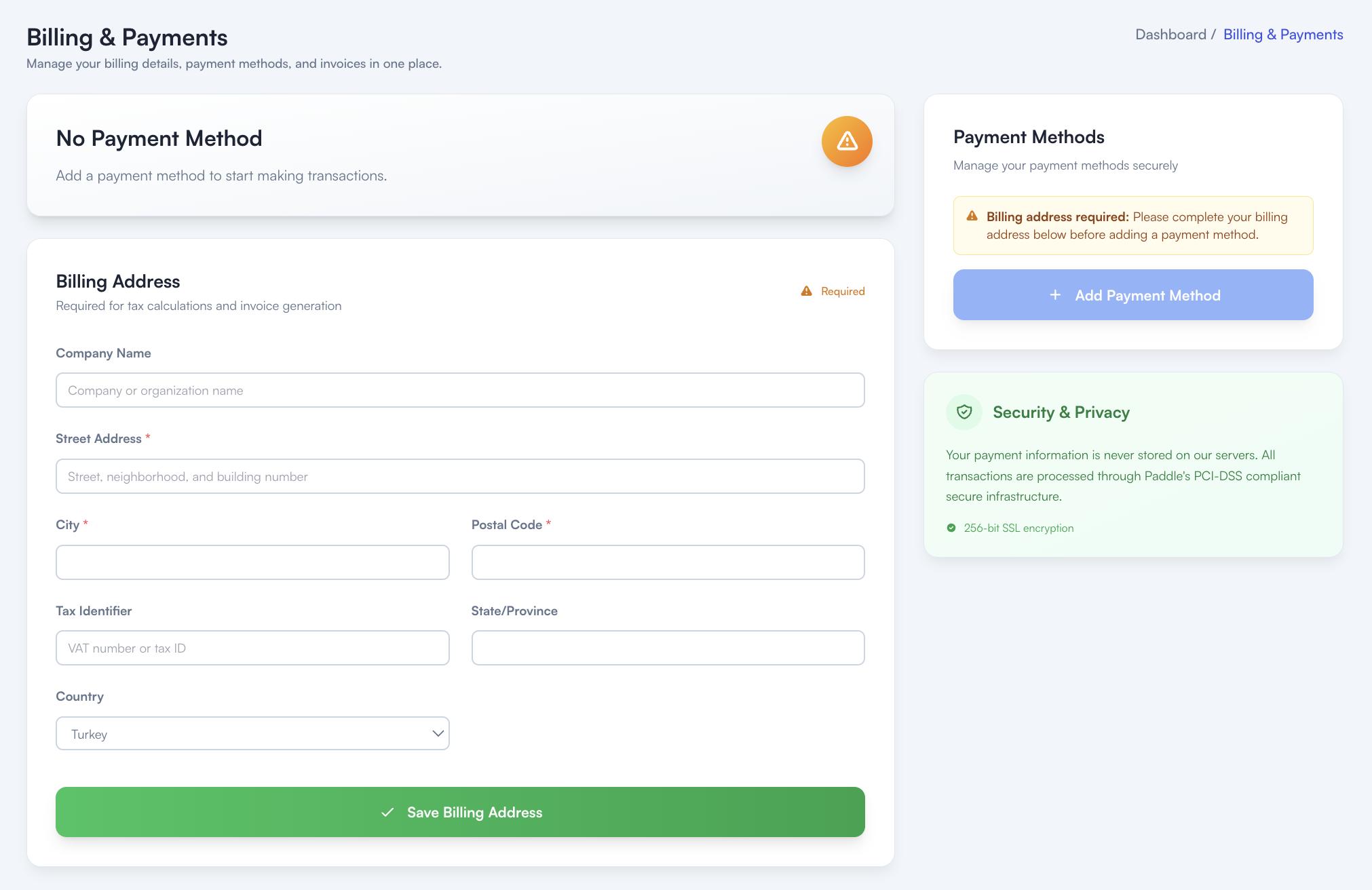
- Перевірте номер картки, термін дії, CVC-код і платіжну адресу, якщо ці дані відображаються.
- Переконайтеся, що картка активна та дозволяє здійснювати онлайн-платежі.
- Перевірте, чи достатньо коштів для оплати.
- Виправте неточні дані, перш ніж повторювати спробу.
Використовуйте платіжні дані, які запитує Cursor і підтримує емітент вашої картки. Не вказуйте іншу адресу лише тому, що вона здається більш сумісною з регіоном випуску картки.
Якщо всі дані правильні, але платіж усе одно не проходить, перейдіть до наступного кроку.
Крок 3. Зверніться до емітента картки
Якщо дані картки правильні й коштів достатньо, попросіть емітента перевірити відхилену транзакцію.
З'ясуйте, чи відхилив емітент платіж і чи діють обмеження на онлайн-покупки, міжнародні транзакції або певний тип операцій.
Якщо ви використовуєте передплачену або віртуальну картку, запитайте, чи підтримує вона потрібний платіж і чи є обмеження щодо витрат або певних продавців.
Якщо емітент підтверджує, що картка підходить для цієї операції, але не може пояснити причину відхилення, розгляньте інший спосіб оплати, який підтримує Cursor.
Крок 4. Оновіть спосіб оплати та повторіть спробу
Якщо за допомогою поточної картки не вдається здійснити платіж, ви можете оновити її через платіжний портал Stripe.
- Поверніться на сторінку оплати Cursor і натисніть Керувати підпискою.
- Відкрийте розділ способів оплати.
- Додайте відповідну картку або оновіть наявні дані.
- Якщо така опція доступна, призначте потрібну картку способом оплати за замовчуванням.
- Поверніться до Cursor і дотримуйтеся інструкцій для повторної спроби невдалого платежу.
Перш ніж повторювати спробу, переконайтеся, що попередня транзакція справді не завершилася успішно й не перебуває в очікуванні.
Інша кредитна або дебетова картка може вирішити проблему, пов'язану саме з поточною карткою, але її заміна не гарантує схвалення платежу. Нова картка також має відповідати вимогам Cursor і пройти авторизацію.
Крок 5. Перевірте, чи проблема пов'язана з додатковим використанням
Якщо ваша підписка активна, але ви отримали ще одне сповіщення про оплату, окремо перевірте використання за фактом.
- Відкрийте панель керування Cursor і виберіть Витрати.
- Перегляньте записи про використання та витрати за фактом.
- Перевірте, чи вичерпано обсяг використання, включений у ваш тарифний план.
- Перегляньте налаштування використання за фактом і місячний ліміт витрат.
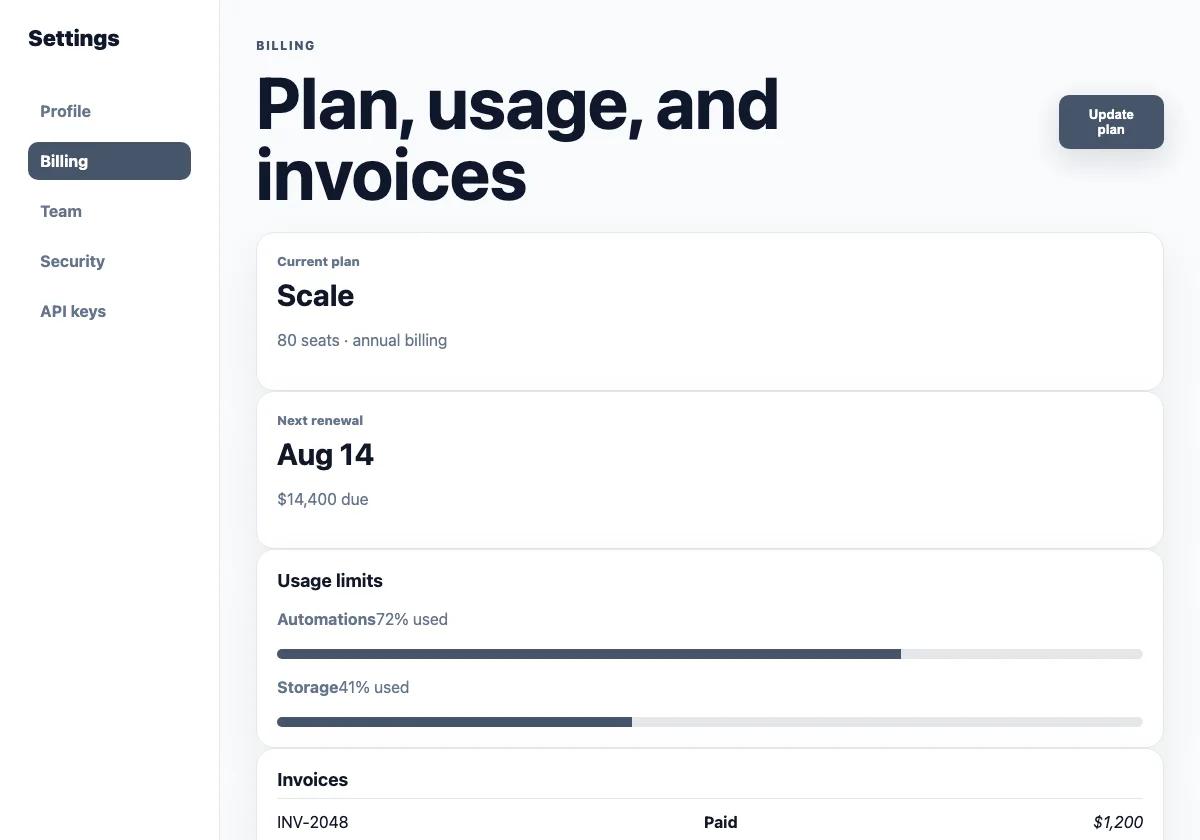
- Відкрийте розділ Платежі та рахунки-фактури, щоб знайти відповідне списання або рахунок.
Для індивідуальних тарифних планів Cursor використання за фактом потрібно ввімкнути, перш ніж можна буде виставляти рахунки за додаткове використання. У тарифних планах Teams діють окремі налаштування за замовчуванням та адміністративні засоби керування.
Якщо ви не хочете сплачувати за додаткове використання, перевірте, чи можна вимкнути цю опцію або встановити ліміт витрат. Після вимкнення опції ви можете втратити можливість надсилати нові запити, коли вичерпається включений у тарифний план обсяг.
Якщо ви оформили підписку через Apple App Store або Google Play, базова підписка оплачується через відповідну платформу. Додаткове використання, придбане на вебсайті Cursor, може оплачуватися окремим способом, тому перед заміною картки визначте, яке саме списання не пройшло.
Що робити, якщо платіж у Cursor пройшов, але тарифний план не оновився
Це окрема проблема, не пов'язана з відхиленням платежу. Якщо ви маєте підтвердження успішної оплати, не сплачуйте повторно відразу. В офіційному посібнику Cursor з усунення несправностей рекомендується перевірити, чи не затрималося оновлення даних, і переконатися, що платіж пов'язаний із правильним обліковим записом.
Крок 1. Зачекайте кілька хвилин і оновіть панель керування
Відкрийте панель керування Cursor, зачекайте кілька хвилин і перезавантажте сторінку.
Іноді підтвердження платежу надходить раніше, ніж оновлюється статус підписки. Після перезавантаження ще раз перевірте свій тарифний план.
Крок 2. Перевірте електронний лист із підтвердженням платежу
Знайдіть підтвердження оплати або квитанцію від Cursor чи Stripe.
Перевірте суму та дату платежу й збережіть квитанцію на випадок, якщо знадобиться звернутися до служби підтримки.
Якщо ви не знайшли підтвердження, перевірте платіжний портал і записи про транзакції картки, щоб з'ясувати, чи платіж справді завершився. Авторизація в очікуванні не обов'язково означає завершене списання.
Крок 3. Вийдіть з облікового запису та увійдіть знову
Якщо тарифний план досі не оновився:
- Вийдіть зі свого облікового запису Cursor.
- Увійдіть знову.
- Поверніться до панелі керування.
- Ще раз перевірте статус підписки.
Це оновить сеанс і може допомогти усунути проблему із застарілим відображенням тарифного плану.
Крок 4. Переконайтеся, що використовуєте правильний обліковий запис
Переконайтеся, що адреса електронної пошти, яку ви використовуєте зараз, збігається з адресою облікового запису, пов'язаного з покупкою.
Якщо у вас кілька облікових записів Cursor, порівняйте адресу електронної пошти поточного сеансу з адресою у підтвердженні платежу. Успішна оплата в одному обліковому записі не обов'язково активує інший.
Крок 5. Зверніться до служби підтримки Cursor, якщо тарифний план досі неактивний
Якщо ви виконали ці перевірки, але тарифний план залишається неактивним, зверніться до служби підтримки Cursor, увійшовши в обліковий запис, якого стосується проблема.
У зверненні вкажіть адресу електронної пошти, пов'язану з покупкою, суму та дату платежу, квитанцію або підтвердження, а також знімок екрана з поточним статусом тарифного плану.
Поясніть, що платіж завершився успішно, але тарифний план не оновився. Не повідомляйте повний номер картки, CVC-код або коди автентифікації.
У цій ситуації зосередьтеся на підтвердженні платежу та активації облікового запису, а не на непотрібній заміні картки.
Чи може віртуальна картка допомогти вирішити проблеми з платежами в Cursor?
Віртуальну картку варто розглянути, якщо поточний спосіб оплати недоступний або має обмеження, які можна усунути заміною картки. Вона також допоможе відокремити витрати на програмне забезпечення від повсякденних витрат.
Однак віртуальна картка не гарантує вирішення проблеми. Cursor і його платіжний процесор визначають, які способи оплати приймаються, а картка має відповідати застосовним вимогам і пройти авторизацію.
Коли варто розглянути віртуальну картку?
Спочатку з'ясуйте, чому початковий платіж не пройшов. Інша картка може допомогти, якщо проблема пов'язана саме з наявною карткою, але вона не усуне всі можливі проблеми з оплатою.
Перш ніж змінювати спосіб оплати, перевірте, чи відповідають тип картки та регіон її випуску вимогам продавця, чи дозволені онлайн-транзакції та чи достатньо коштів.
Не припускайте, що вибір американського BIN дасть змогу обійти регіональні обмеження. На авторизацію можуть впливати регіон випуску картки, правила приймання карток продавцем і вказані платіжні дані. Використовуйте достовірну платіжну адресу та перевірте сумісність перед повторною спробою.
Як підготувати віртуальну картку BUVEI для платежів у Cursor
BUVEI пропонує створення віртуальних карток, поповнення гаманця та керування транзакціями для підтримуваних онлайн-платежів. Якщо ви хочете спробувати картку BUVEI як альтернативу, спочатку підготуйте її та перевірте актуальні вимоги Cursor до оплати, перш ніж здійснювати транзакцію.
- Зареєструйтеся: перейдіть на BUVEI.com, створіть обліковий запис, пройдіть необхідне підтвердження електронної пошти та увійдіть до панелі керування.
- Поповніть гаманець: відкрийте розділ Гаманець, виберіть доступний спосіб, наприклад USDT через TRC20 або ERC20, переконайтеся, що мережі відправлення й отримання збігаються, і переказуйте кошти. Дочекайтеся підтвердження та перевірте баланс.
- Створіть картку: відкрийте розділ Картки, виберіть доступний регіон BIN і тип картки, введіть запитані дані та надішліть запит на випуск. Американський BIN можна розглянути, якщо він відповідає вимогам продавця, але він не гарантує приймання картки.
- Додайте картку, якщо вона підтримується: відкрийте розділ Мої картки, щоб перевірити статус і дані картки. Потім поверніться до платіжного порталу Stripe у Cursor та додайте картку, якщо Cursor її приймає. Пройдіть необхідну перевірку й дотримуйтеся інструкцій Cursor для повторної спроби оплати.
Після цього перевірте статус платежу в Cursor і записи про транзакції в BUVEI. Якщо платіж відхилено, скористайтеся доступними даними транзакції, щоб визначити, до служби підтримки Cursor чи BUVEI слід звернутися.
Такий підхід дає змогу оцінити альтернативний спосіб оплати, не припускаючи, що віртуальна картка працюватиме для кожного облікового запису або транзакції.
Що робити, якщо Cursor і далі відхиляє платіж
Якщо ви перевірили дані картки, звернулися до емітента й спробували інший відповідний спосіб оплати, але проблема не зникла, перевірте, чи повідомляв Cursor про відповідні перебої в роботі сервісу.
Перевірте статус сервісів Cursor
Відвідайте сторінку статусу Cursor, щоб перевірити поточну доступність сервісів і повідомлення про інциденти.
Якщо повідомляється про інцидент, який впливає на відповідний сервіс, дочекайтеся оновлень, перш ніж знову й знову змінювати платіжні дані. Якщо на сторінці статусу зазначено, що сервіси працюють нормально, продовжте перевірку платежу або зверніться до служби підтримки.
Зверніться до служби підтримки Cursor
Якщо платіж і далі не проходить, зверніться до служби підтримки Cursor, увійшовши у свій обліковий запис.
Додайте адресу електронної пошти облікового запису, суму й дату платежу, квитанцію або ідентифікатор транзакції, знімок екрана зі статусом оплати та короткий опис уже виконаних дій.
Уточніть, чи йдеться про відхилену картку, невдале поновлення, списання за додаткове використання або успішний платіж, після якого тарифний план не активувався. Це допоможе службі підтримки знайти відповідний платіжний запис.
Ніколи не передавайте повні дані картки або коди автентифікації через неофіційні канали.
Висновок
Проблеми з платежами в Cursor можуть виникати через відхилену картку, неправильні платіжні дані, невдале поновлення або списання за додаткове використання. Спочатку перевірте платіжні записи та визначте конкретну транзакцію, перш ніж змінювати спосіб оплати. Якщо платіж ще очікує обробки, уточніть його статус перед повторною спробою.
Якщо платіж пройшов, але тарифний план не оновився, перезавантажте панель керування, перевірте електронний лист із підтвердженням, увійдіть знову та переконайтеся, що використовуєте обліковий запис, пов'язаний зі списанням. Якщо проблема стосується додаткового використання, окремо перевірте записи про використання та налаштування витрат.
Віртуальна картка може стати альтернативним способом оплати, якщо вона відповідає вимогам Cursor. BUVEI пропонує створення карток, поповнення гаманця та керування транзакціями, що допомагає організувати підтримувані онлайн-платежі. Незалежно від обраного способу оплати, перевіряйте результат транзакції та статус підписки, перш ніж намагатися списати кошти повторно.