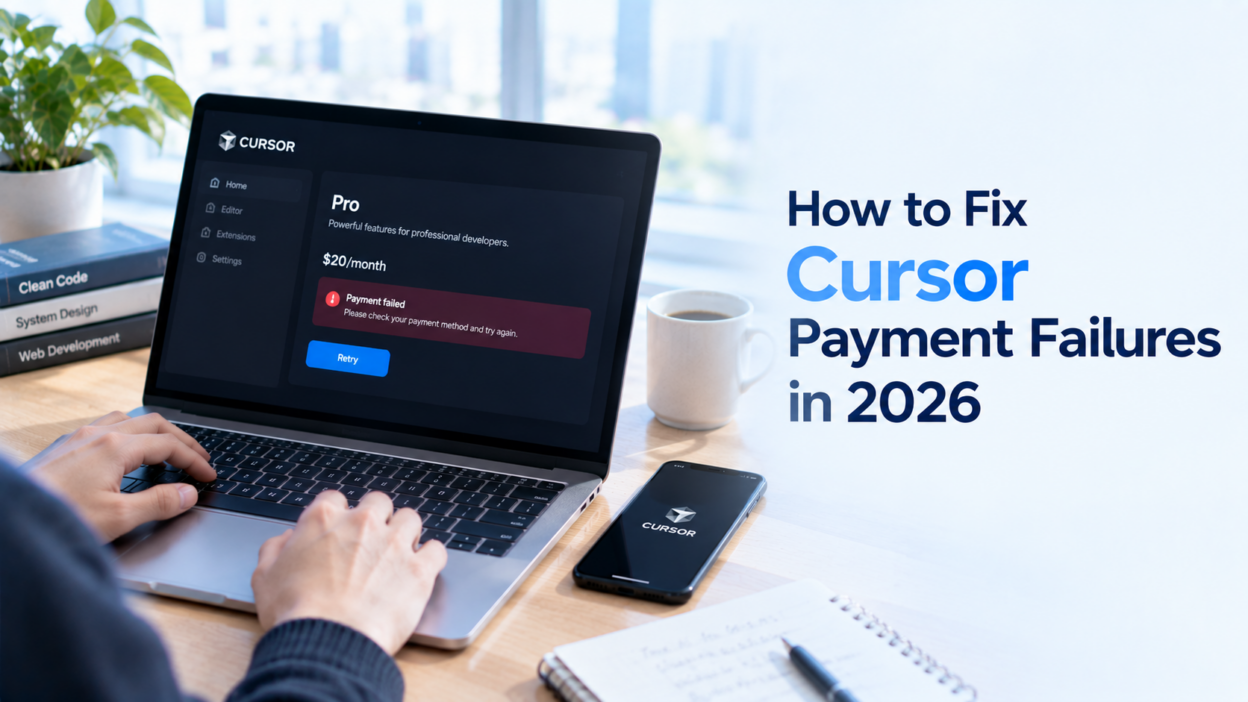
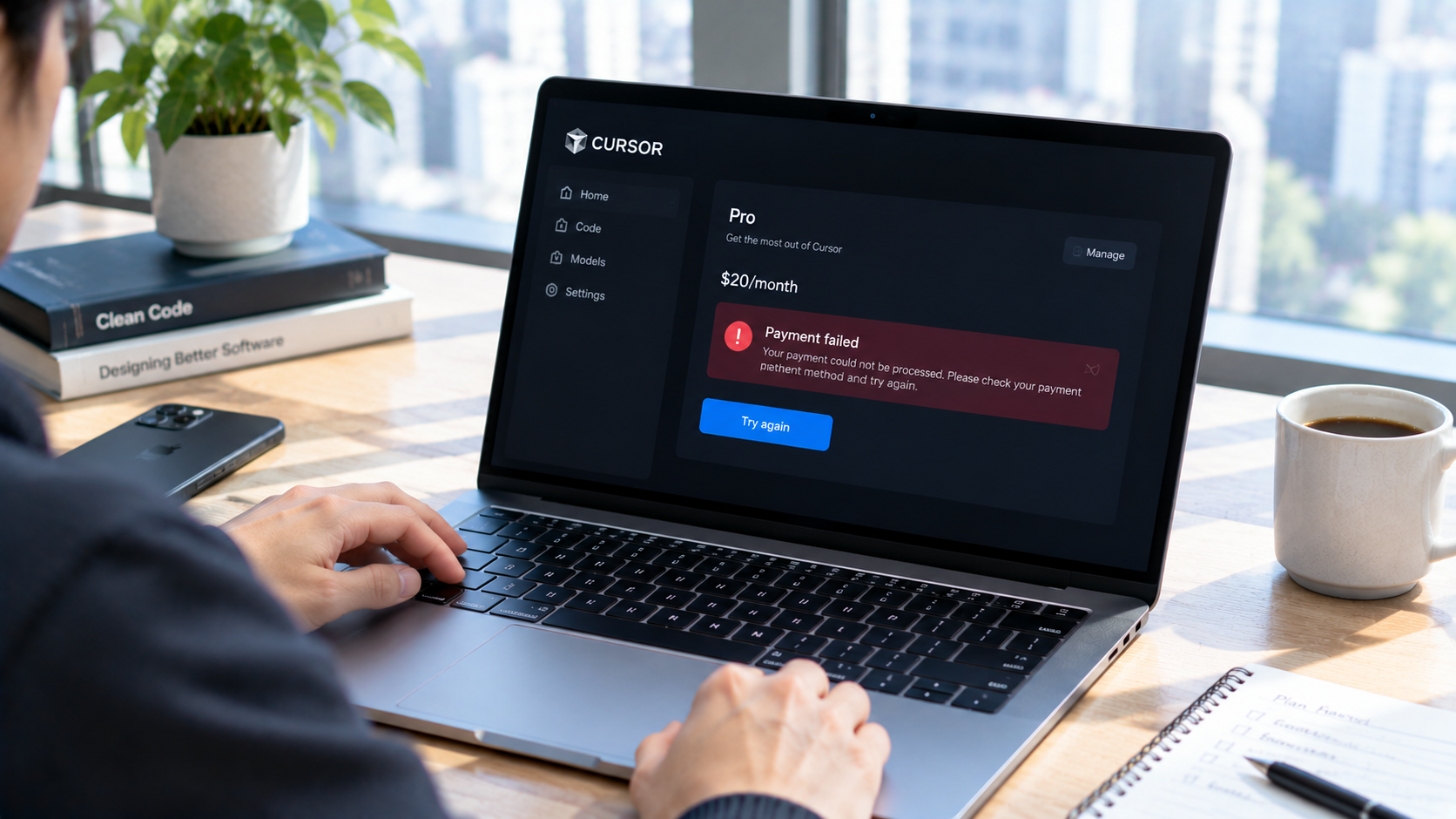
Cursorの決済エラーが発生すると、Proへのアップグレード、サブスクリプションの更新、追加利用料金の支払いができなくなることがあります。決済時にカードが拒否されたり、更新失敗の通知を受け取ったり、支払いが完了しているにもかかわらずプランが変更されなかったりする場合があります。
これらの問題には、それぞれ異なる対処法が必要です。カードが拒否された場合は、通常、カード情報や請求先情報を確認する必要があります。一方、支払いが完了しているのにプランが有効にならない場合は、まず支払いの確認情報とアカウントのステータスを確認しましょう。
この記事では、Cursorの決済エラーのトラブルシューティング、支払い方法の更新、予期しない追加利用料金の調査、現在の支払い方法が機能しない場合に検討できるバーチャルカードについて、具体的な手順を解説します。
Cursorで決済エラーが発生するのはなぜ?
別のカードを試す前に、まず何が原因で問題が発生したのかを特定しましょう。請求の種類、取引ステータス、エラーメッセージを確認すると、原因を絞り込みやすくなります。
カードが拒否された
オンライン決済が制限されている、追加の認証が必要である、またはカードが対象の取引に対応していない場合、カード発行会社によって決済が拒否されることがあります。
カードのアカウントを確認し、決済が拒否されたことを示す通知がないか調べてください。理由が明確でない場合は、カード発行会社に連絡し、決済がブロックされたかどうかを確認しましょう。Cursorの決済画面には、拒否の詳しい理由が表示されない場合があります。
請求先情報または利用可能残高に問題がある
カード番号、有効期限、CVC、請求先住所のいずれかが間違っていると、決済が承認されないことがあります。保存済みのカード情報が古くなっている場合も、同様の問題が発生します。
残高不足、カードの有効期限切れ、アカウントの凍結、利用限度額の設定なども、決済が拒否される原因になります。適用される税金や手数料を含め、請求金額を支払えるだけの利用可能残高があることを確認してください。
プリペイドカードやバーチャルカードを使用している場合は、カードが有効であり、対象の取引に利用できることを確認しましょう。残高が十分にあっても、決済が承認されるとは限りません。
サブスクリプションの更新または追加利用料金の決済に失敗した
Cursorの請求に関する問題は、通常のサブスクリプションだけに限られません。
サブスクリプションは、設定された請求サイクルに従って更新されます。プランに含まれる利用枠を超え、オンデマンド利用が有効になっている場合、追加利用料金が発生することがあります。また、Teamsアカウントでは、請求サイクルの途中で有料シートを追加すると、日割り計算による料金が発生する場合があります。
通常の更新日以外に請求が発生した場合は、サブスクリプションの更新に失敗したと判断する前に、請求書と利用履歴を確認してください。
決済は失敗したのではなく、処理中になっている
取引が処理中であっても、必ずしも決済が拒否されたとは限りません。Cursorの請求ステータスがまだ更新されていなくても、カード発行会社や決済処理業者が認証処理を進めている可能性があります。
最初の取引の結果が確定するまでは、決済を繰り返し試さないでください。 複数回の試行は決済履歴を複雑にし、認証リクエストや請求が重複する原因になることがあります。新しい決済を行う前に、取引ステータスを確認しましょう。
Cursorの決済エラーを解決する方法
Cursorで決済の拒否、未払いの請求書、または更新失敗が表示された場合は、以下の手順を順番に実行してください。
ステップ1:Cursorの請求ダッシュボードを確認する
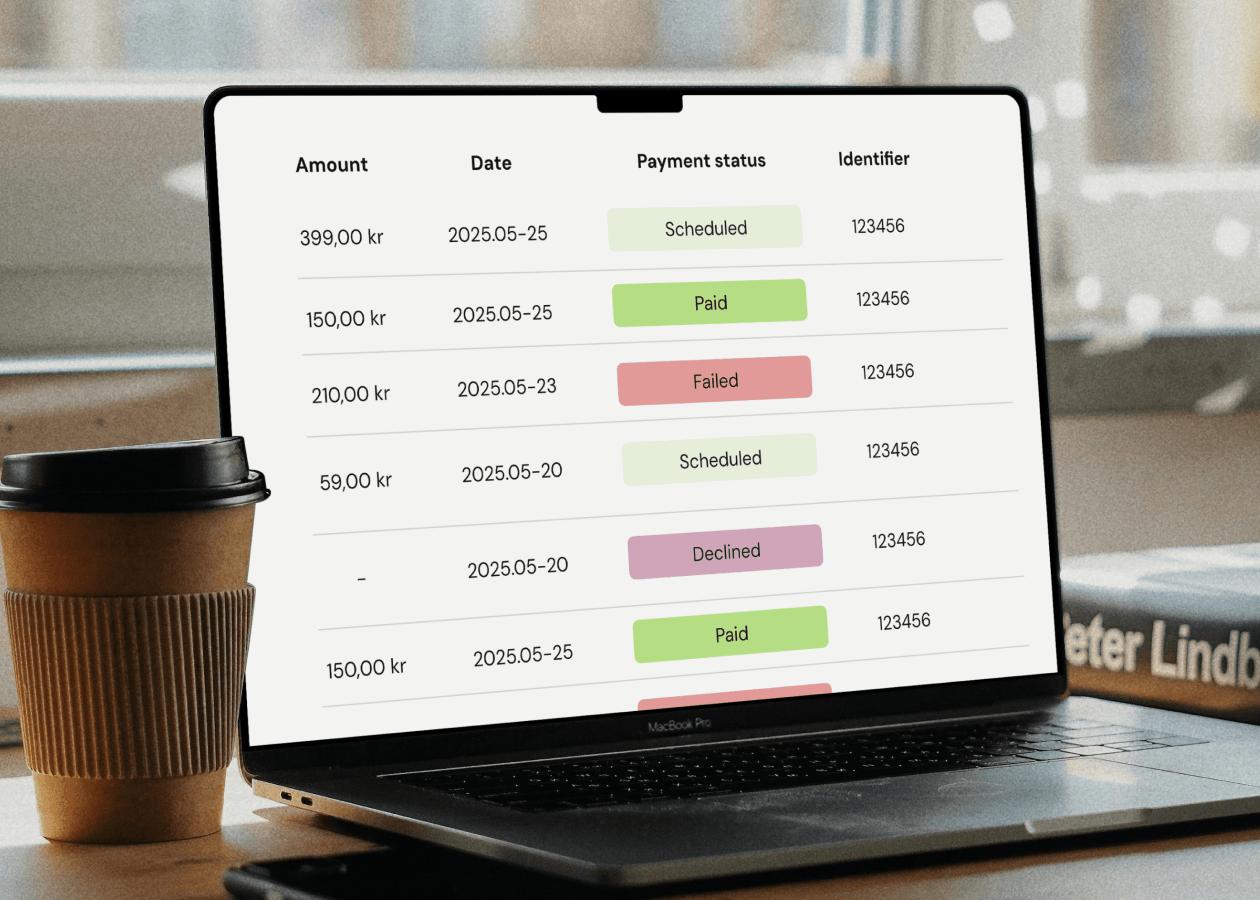
まず、決済ステータスを確認し、問題が発生している請求を特定します。
- Cursorの請求ページを開きます。
- サブスクリプションに関連付けられたアカウントにサインインします。
- 現在のプランと請求履歴を確認します。
- 決済に失敗した請求、未払いの請求書、または処理中の取引がないか確認します。
- その請求がサブスクリプションに関連するものか、追加利用料金なのかを特定します。
取引が処理中の場合は、再試行する前にステータスが明確になるまで待ちましょう。決済に失敗している場合は、金額と日付を記録し、カード発行会社の取引履歴と照合してください。
ステップ2:カードと請求先情報を確認する
Cursorで決済の失敗が確認された場合は、保存済みの支払い方法をチェックします。
- 請求ページで**「サブスクリプションを管理」**(Manage Subscription)をクリックし、Stripeの請求ポータルを開きます。
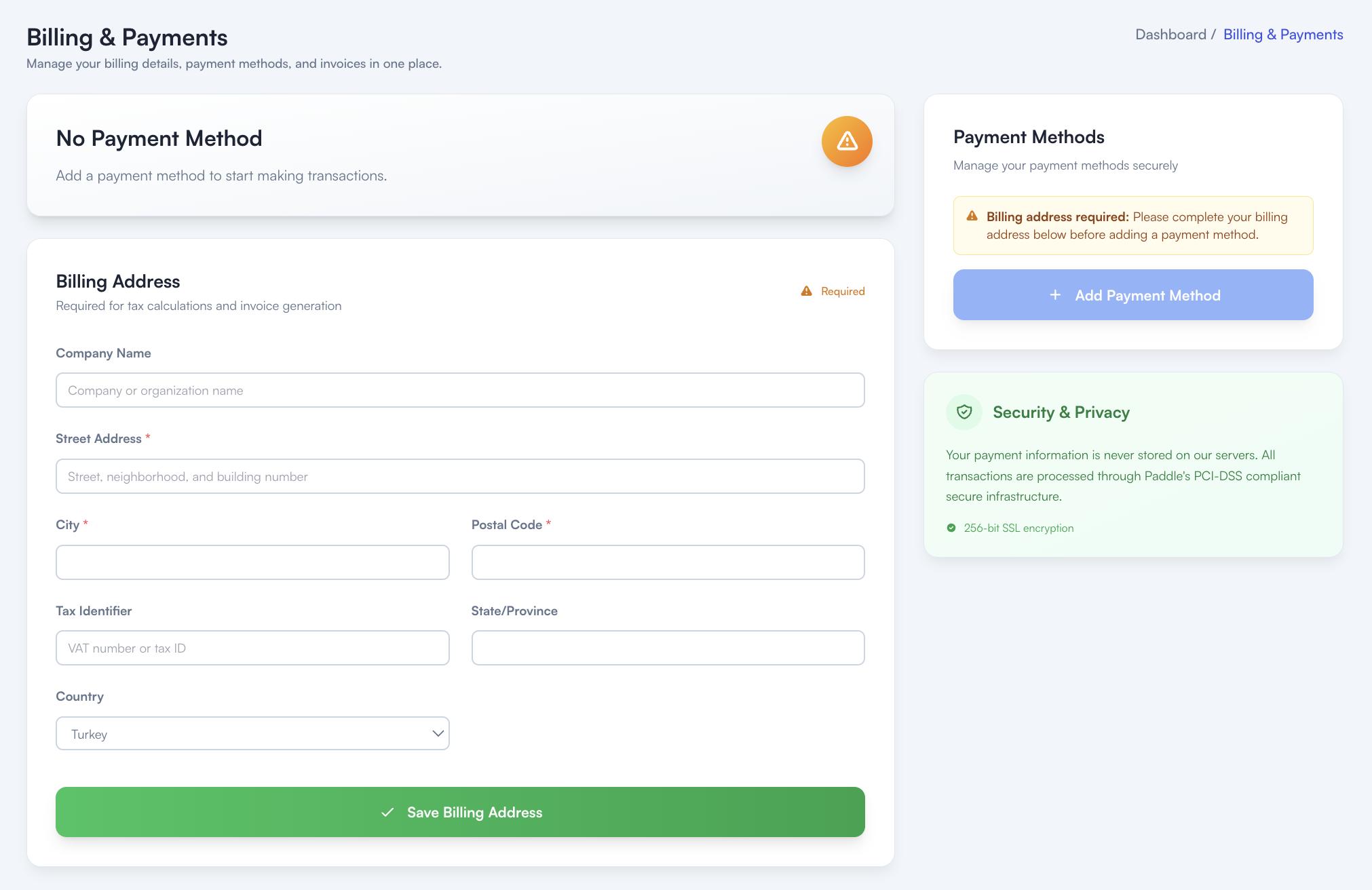
- 表示されている場合は、カード番号、有効期限、CVC、請求先住所を確認します。
- カードが有効で、オンライン決済が許可されていることを確認します。
- 請求金額を支払うのに十分な残高があることを確認します。
- 情報に誤りがあれば、再試行する前に修正します。
Cursorが要求し、カード発行会社が認めている請求先情報を使用してください。カードの発行地域に合っているように見えるという理由だけで、別の住所を入力しないでください。
すべて正しいように見えるのに決済が失敗する場合は、次のステップに進みましょう。
ステップ3:カード発行会社に問い合わせる
カード情報が正しく、残高も十分にある場合は、カード発行会社に連絡して、拒否された取引の調査を依頼してください。
発行会社が決済を拒否したかどうか、オンライン購入、海外取引、または特定の取引タイプに制限が適用されているかどうかを確認します。
プリペイドカードやバーチャルカードを使用している場合は、対象の決済に対応しているか、利用額や加盟店に関する制限があるかどうかも確認してください。
カードが対象の決済に対応していると発行会社が確認したにもかかわらず、拒否の理由がわからない場合は、Cursorが対応している別の支払い方法を検討しましょう。
ステップ4:支払い方法を更新して再試行する
現在のカードで決済を完了できない場合は、Stripeの請求ポータルから支払い方法を更新できます。
- Cursorの請求ページに戻り、「サブスクリプションを管理」(Manage Subscription)をクリックします。
- 支払い方法のセクションを開きます。
- 利用可能なカードを追加するか、既存のカード情報を更新します。
- オプションが表示される場合は、使用するカードをデフォルトの支払い方法に設定します。
- Cursorに戻り、決済を再試行するための指示に従います。
再試行する前に、前の取引が処理中または完了済みではなく、実際に失敗していることを確認してください。
別のクレジットカードやデビットカードに変更することで、現在のカード固有の問題が解決する場合があります。ただし、カードを変更しても決済が必ず承認されるわけではありません。新しいカードもCursorの決済要件を満たし、認証に成功する必要があります。
ステップ5:追加利用料金が原因かどうかを確認する
サブスクリプションが有効なのに別の請求通知が届いた場合は、オンデマンド利用を個別に確認しましょう。
- Cursorのダッシュボードを開き、「支出」(Spending)を選択します。
- 利用履歴とオンデマンド利用による支出を確認します。
- プランに含まれる利用枠を使い切っていないか確認します。
- オンデマンド利用の設定と月間支出上限を確認します。
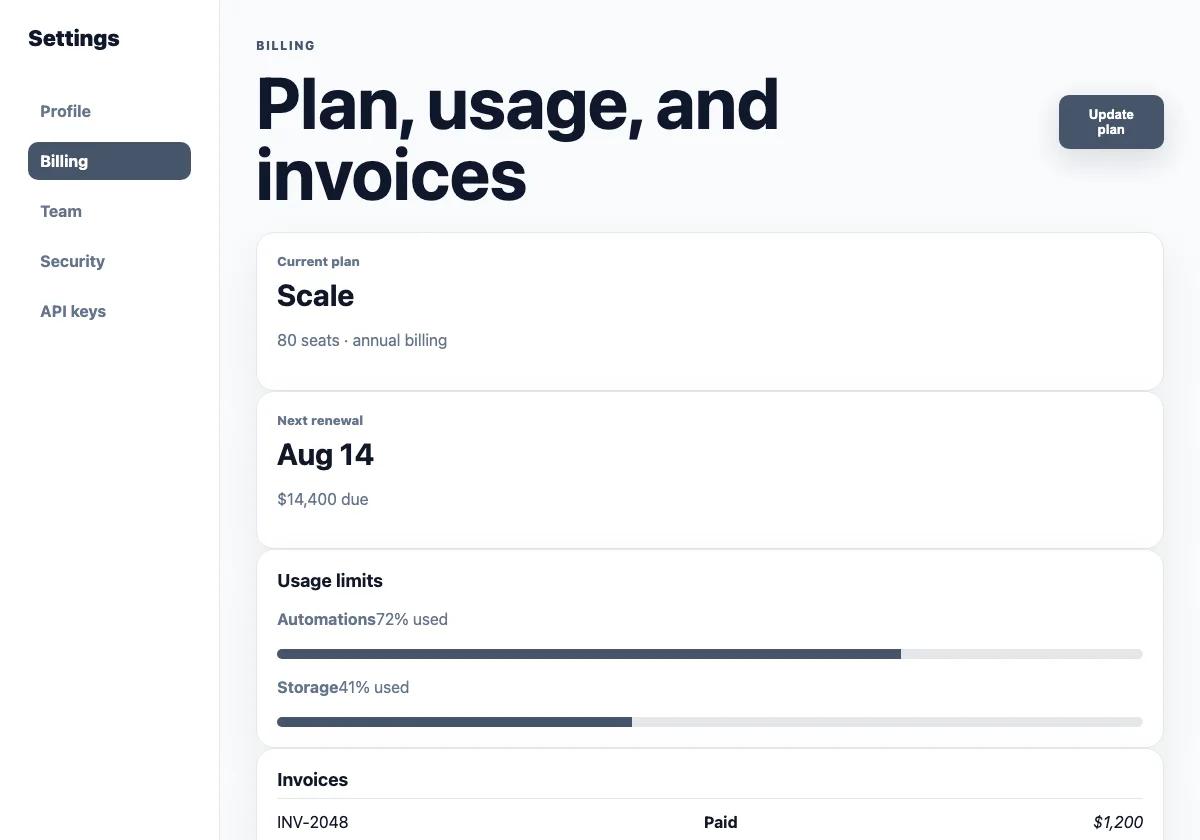
- 「請求と請求書」(Billing & Invoices)で、該当する請求や請求書を確認します。
Cursorの個人向けプランでは、追加利用料金を請求するためにオンデマンド利用を有効にする必要があります。Teamsプランでは、デフォルト設定や管理者向けの制御方法が異なります。
追加利用料金を発生させたくない場合は、オンデマンド利用を無効にできるか、支出上限を設定できるか確認してください。ただし、オンデマンド利用を無効にすると、プランに含まれる利用枠を使い切った後にリクエストを続けられなくなる場合があります。
Apple App StoreまたはGoogle Play経由でサブスクリプションに登録した場合、基本のサブスクリプション料金はそのプラットフォームを通じて請求されます。一方、CursorのWebサイトで購入した追加利用分には別の支払い方法が使用される場合があります。そのため、カードを変更する前に、どの請求が失敗したのかを特定してください。
Cursorで支払いが完了したのにプランが更新されない場合の対処法
これは、決済が拒否された場合とは別の問題です。支払いが完了したことを確認できている場合は、すぐに再度支払わないでください。 Cursorの公式トラブルシューティングガイドでは、同期の遅延がないか確認し、請求に関連付けられたアカウントを確認することが推奨されています。
ステップ1:数分待ってダッシュボードを更新する
Cursorのダッシュボードを開き、数分待ってからページを更新します。
支払いの確認情報が届いていても、サブスクリプションのステータスが更新されるまで時間がかかる場合があります。ページを更新した後、もう一度プランを確認してください。
ステップ2:支払い確認メールを確認する
CursorまたはStripeから届いた支払い確認メールや領収書を探します。
支払い金額と日付を確認し、サポートへの問い合わせが必要になった場合に備えて領収書を保管しておきましょう。
確認メールが見つからない場合は、請求ポータルとカードの取引履歴を確認し、支払いが本当に完了しているかを調べてください。処理中のオーソリゼーションは、必ずしも決済完了を意味するわけではありません。
ステップ3:サインアウトして再度サインインする
プランがまだ更新されていない場合は、次の手順を実行してください。
- Cursorアカウントからサインアウトします。
- 再度サインインします。
- ダッシュボードに戻ります。
- サブスクリプションのステータスをもう一度確認します。
これによりセッションが更新され、古いプラン情報が表示され続ける問題が解決する場合があります。
ステップ4:正しいアカウントを使用していることを確認する
現在使用しているメールアドレスが、購入に関連付けられたアカウントのメールアドレスと一致していることを確認してください。
複数のCursorアカウントを持っている場合は、サインイン中のメールアドレスと支払い確認メールに記載されたアドレスを比較しましょう。あるアカウントで支払いが完了しても、別のアカウントが自動的に有効になるとは限りません。
ステップ5:プランが有効にならない場合はCursorサポートに連絡する
ここまでの確認をすべて行ってもプランが有効にならない場合は、該当するアカウントにサインインした状態でCursorサポートに問い合わせてください。
購入に関連付けられたメールアドレス、支払い金額と日付、領収書または支払い確認情報、現在のプランステータスを示すスクリーンショットを用意します。
支払いは完了しているものの、プランが更新されていないことを説明してください。カード番号全体、CVC、認証コードは共有しないでください。
この問題では、不必要にカードを変更するのではなく、支払いの確認とアカウントの有効化に焦点を当てましょう。
バーチャルカードはCursorの決済エラー対策に役立つ?
現在の支払い方法が利用できない場合や、カードを変更することで解消できる制限がある場合は、バーチャルカードを検討する価値があります。また、ソフトウェア関連の支出を日常の支出と分けて管理するのにも役立ちます。
ただし、バーチャルカードを使えば必ず問題が解決するわけではありません。利用できる支払い方法はCursorとその決済処理業者によって決まり、カードは適用される要件を満たしたうえで認証に成功する必要があります。
どのような場合にバーチャルカードを検討すべき?
まず、最初の支払いが失敗した理由を特定してください。問題が現在のカード固有のものであれば、別のカードで解決する可能性がありますが、すべての請求問題を解決できるわけではありません。
支払い方法を変更する前に、カードの種類と発行地域が加盟店の要件を満たしていること、オンライン取引が許可されていること、十分な残高があることを確認してください。
米国のBINを選択すれば地域制限を回避できると考えないでください。カードの発行地域、加盟店の受け入れルール、入力した請求先情報は、いずれも決済の承認に影響する可能性があります。正確な請求先情報を使用し、再試行する前に互換性を確認しましょう。
Cursorの支払いに向けてBUVEIのバーチャルカードを準備する方法
BUVEIは、対応するオンライン決済向けに、バーチャルカードの発行、ウォレットへの入金、取引管理機能を提供しています。代替手段としてBUVEIのカードを試したい場合は、まずカードを準備し、取引を行う前にCursorの最新の決済要件を確認してください。
- アカウントを登録する: BUVEI.comにアクセスし、アカウントを作成します。必要なメール認証を完了してから、ダッシュボードにログインしてください。
- ウォレットに入金する: 「ウォレット」(Wallet)を開き、TRC20またはERC20経由のUSDTなど、利用可能な入金方法を選択します。送金元と送金先のネットワークが一致していることを確認してから、資金を送金してください。入金が承認されるまで待ち、残高を確認します。
- カードを発行する: 「カード」(Cards)を開き、利用可能なBINの発行地域とカードタイプを選択します。必要なカード情報を入力し、発行を申請してください。加盟店の要件に合う場合は米国のBINも検討できますが、利用が保証されるわけではありません。
- 対応している場合はカードを追加する: 「マイカード」(My Cards)を開き、カードのステータスと詳細を確認します。その後、CursorのStripe請求ポータルに戻り、Cursorが対応している場合はカードを追加してください。必要な認証を完了し、決済を再試行するためのCursorの指示に従います。
その後、Cursorの請求ステータスとBUVEIの取引履歴を確認してください。決済が拒否された場合は、利用可能な取引情報をもとに、CursorとBUVEIのどちらのサポートに問い合わせるべきかを判断しましょう。
この方法なら、バーチャルカードがすべてのアカウントや取引で利用できると決めつけることなく、別の支払い方法を検討できます。
Cursorで決済が引き続き拒否される場合の対処法
カード情報を確認し、カード発行会社に問い合わせ、別の利用可能な支払い方法も試したのに解決しない場合は、Cursorが関連するサービス障害を報告していないか確認してください。
Cursorのサービスステータスを確認する
Cursor Statusページにアクセスして、現在のサービス稼働状況と報告されている障害を確認します。
関連するサービスに影響する障害が報告されている場合は、支払い情報を何度も変更するのではなく、更新情報を待ちましょう。ステータスページで正常稼働が確認できる場合は、請求の調査を続けるか、サポートに問い合わせてください。
Cursorサポートに問い合わせる
決済が引き続き失敗する場合は、アカウントにサインインした状態でCursorサポートに問い合わせてください。
アカウントのメールアドレス、支払い金額と日付、領収書または取引ID(ある場合)、請求ステータスのスクリーンショット、すでに試した手順の簡単な説明を添えてください。
問題がカードの拒否、サブスクリプションの更新失敗、追加利用料金の請求、または支払い完了後にプランが有効にならないケースのどれに該当するかを明記します。これにより、サポート担当者が適切な請求記録を特定しやすくなります。
非公式の連絡手段を通じて、カード情報全体や認証コードを共有しないでください。
まとめ
Cursorの決済エラーは、カードの拒否、請求先情報の誤り、サブスクリプションの更新失敗、追加利用料金の請求など、さまざまな原因で発生します。支払い方法を変更する前に、まず請求記録を確認し、問題のある取引を特定しましょう。決済がまだ処理中の場合は、再試行する前にステータスを確認してください。
支払いが完了しているのにプランが更新されない場合は、ダッシュボードを更新し、確認メールをチェックして、再度サインインします。そのうえで、請求に関連付けられたアカウントを使用していることを確認してください。追加利用に関する問題が発生している場合は、利用履歴と支出設定を個別に確認しましょう。
Cursorの要件を満たす場合、バーチャルカードは別の支払い方法として利用できる可能性があります。BUVEIは、対応するオンライン決済を管理するためのカード発行、ウォレットへの入金、取引管理機能を提供しています。どの支払い方法を選ぶ場合でも、次の請求を試みる前に、前の取引結果とサブスクリプションのステータスを必ず確認してください。