
Google Pay کے لیے قابل مطابقت ورچوئل کارڈ: Buvei سے تصدیق کی ناکامیوں کو حل کرنا

Google Pay کارڈ کی مطابقت کی وضاحت
Google Pay صرف کسی بھی Visa یا Mastercard کو قبول نہیں کرتا。 مطابقت کے لیے، کارڈ کو کئی تکنیکی اور تعمیل کے تقاضوں کو پورا کرنا ضروری ہے:
• سپورٹ شدہ نیٹ ورکس (Visa یا Mastercard) کے تحت جاری کیا گیا ہو
• ایک ایسے BIN کے ذریعے حمایت یافتہ ہو جو ٹوکنائزیشن کی اجازت دیتا ہو
• 3D سیکیور (3DS) یا مساوی تصدیق کی حمایت کرتا ہو
• جاری کنندہ بینک اور کارڈ نیٹ ورک دونوں کے ذریعے منظور کیا گیا ہو
• Google Pay کی علاقائی اور رسک پالیسیوں کے مطابق ہو
بہت سے ورچوئل کارڈز Google Pay کی تصدیق میں کیوں ناکام ہوتے ہیں؟
ورچوئل کارڈز عام طور پر درج ذیل وجوہات کی بنا پر Google Pay کی سیٹ اپ میں ناکام ہوتے ہیں:
• غیر سپورٹ شدہ BIN جو والیٹ ٹوکنائزیشن کی اجازت نہیں دیتے
• صرف آن لائن استعمال کے لیے جاری کردہ کارڈز، ڈیجیٹل والیٹس کے لیے نہیں
• غائب یا محدود 3DS تصدیق
• ہائی رسک یا پری پیڈ BIN کی درجہ بندی
• Google اکاؤنٹ اور کارڈ جاری کنندہ کے درمیان علاقے کی مماثلت نہ ہونا
Buvei کے ساتھ Google Pay کے لیے قابل مطابقت ورچوئل کارڈ کیسے بنایا جائے؟
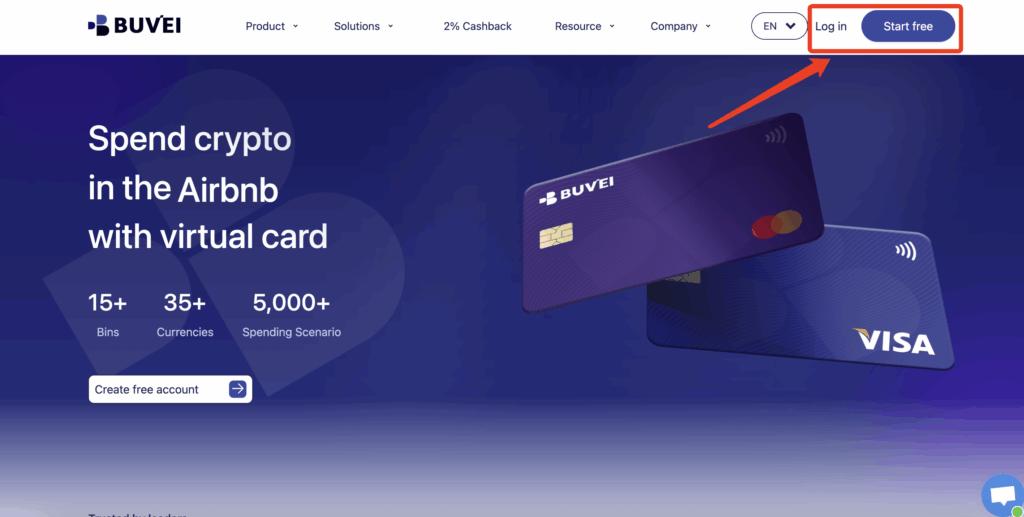
مرحلہ 1: Buvei اکاؤنٹ رجسٹر کریں
https://buvei.com پر جائیں اور ایک مفت اکاؤنٹ بنائیں。
ای میل کی تصدیق کے بعد، Buvei ڈیش بورڈ میں لاگ ان کریں。
مرحلہ 2: اپنے Buvei والیٹ میں فنڈز شامل کریں
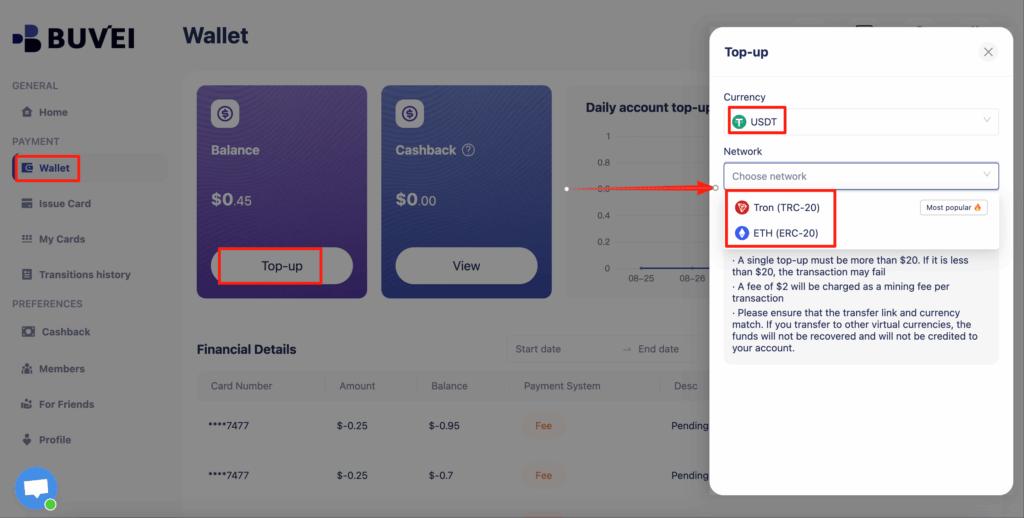
ویلیٹ سیکشن پر جائیں اور USDT (TRC20 یا ERC20) جیسے سپورٹ شدہ سٹیبل کوائن کا انتخاب کریں。
Buvei ایک وقف شدہ ڈپازٹ ایڈریس جنریٹ کرے گا。
ایک بار جب ٹرانسفر پر چین پر تصدیق ہو جائے، تو آپ کا بیلنس فوری طور پر دستیاب ہو جائے گا。
مرحلہ 3: ورچوئل کارڈ بنائیں
کارڈز سیکشن پر جائیں اور Create Card پر کلک کریں。
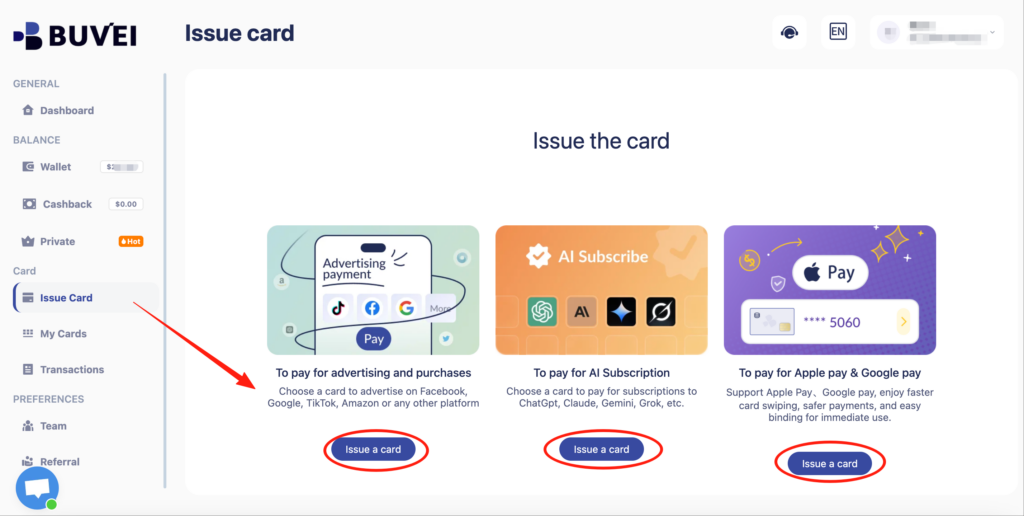
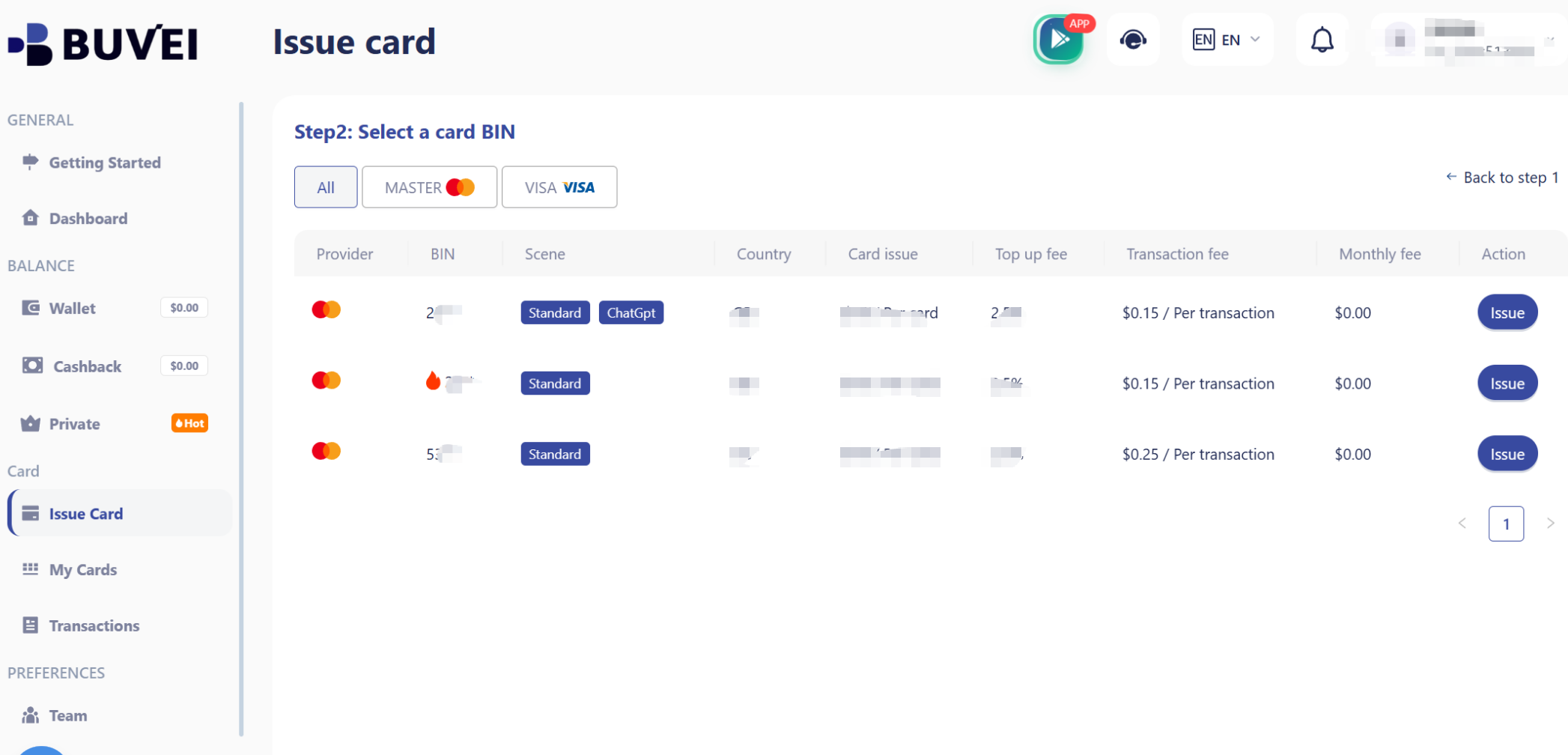
آپ کو یہ کرنے کی ضرورت ہوگی:
• ایک مناسب BIN ریجن منتخب کریں (عام طور پر US BIN کی سفارش کی جاتی ہے)
• کارڈ کی قسم منتخب کریں
• کارڈ کا نام، بیلنس اور تعداد طے کریں
• کارڈ جاری کاری کی تصدیق کریں
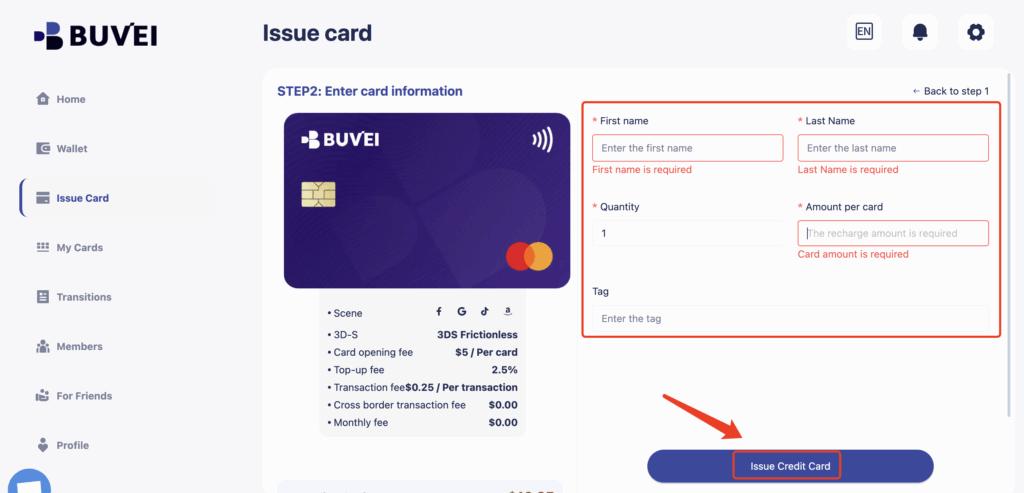
مرحلہ 4: کارڈ کو اپنے کلاؤڈ اکاؤنٹ میں شامل کریں
اپنے منتخب کردہ کلاؤڈ پلیٹ فارم پر ادائیگی کی سیٹ اپ کو مکمل کرنے کے لیے Buvei ورچوئل کارڈ کی تفصیلات استعمال کریں。
اگر کسی ایڈ اکاؤنٹ کو وارننگ، ادائیگی ریٹرائی، یا ابتدائی پابندی ملتی ہے:
• موجودہ کارڈ کا استعمال بند کریں
• ایک نیا ورچوئل کارڈ جاری کریں
• پالیسی کے مسائل کو حل کرنے کے بعد ہی اسے منسلک کریں
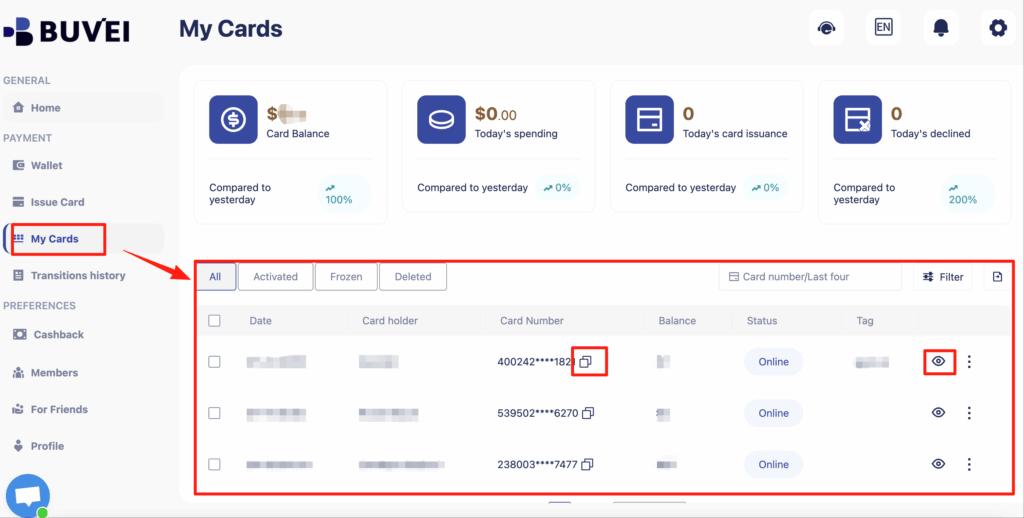
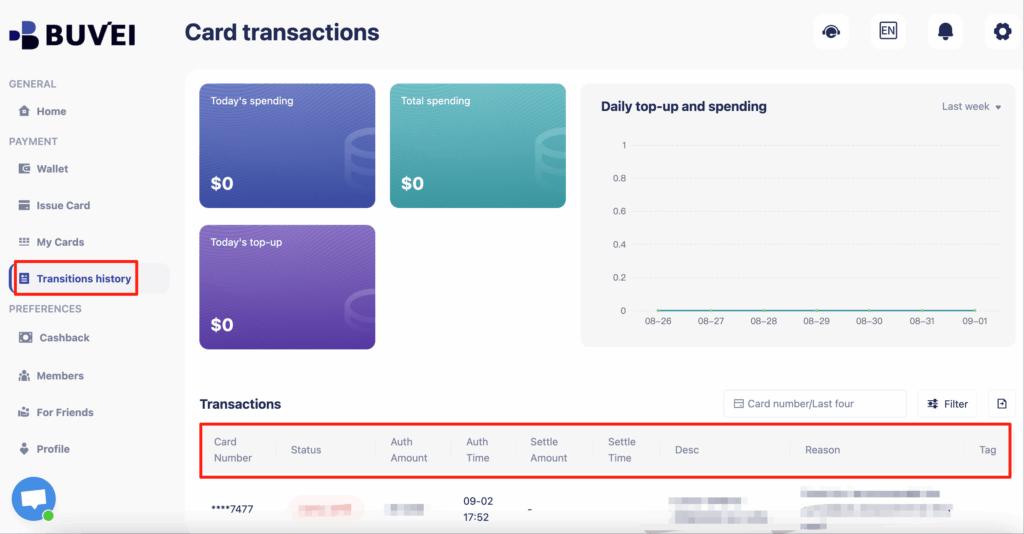
مرحلہ وار: Google Pay میں ورچوئل کارڈز شامل کرنا
- Google Pay ایپ یا Google Wallet کھولیں
- Add a card منتخب کریں
- Credit or Debit Card چुनیں
- اپنی ورچوئل کارڈ کی تفصیلات درج کریں:
- کارڈ نمبر
- میعاد ختم ہونے کی تاریخ
- CVV
- کسی بھی ضروری تصدیق کے مراحل کو مکمل کریں
سپورٹ شدہ استعمال کے معاملات (سبسکرپشنز، سیاحت، آن لائن ادائیگیاں)
کامیابی کے ساتھ شامل ہونے کے بعد، ورچوئل کارڈز Google Pay کے ساتھ ان کے لیے استعمال کیے جا سکتے ہیں:
• ایپ اور SaaS سبسکرپشنز
• آن لائن شاپنگ اور ڈیجیٹل سروسز
• سیاحت کی بکنگ اور نقل و حمل
• ایپ کے اندر ادائیگیاں اور بار بار ہونے والی بلنگ
والیٹ میں شامل کرنے میں ناکامی کے مسائل کو حل کرنا
اگر آپ کا ورچوئل کارڈ Google Pay میں شامل کرنے میں ناکام ہوتا ہے:
• ایک ہی کارڈ پر دوبارہ کوشش کرنے کے بجائے نیا ورچوئل کارڈ جاری کرنے کی کوشش کریں
• تصدیق کریں کہ آپ کا Google اکاؤنٹ ریجن کارڈ کے استعمال کے علاقے سے مماثل ہے
• یقینی بنائیں کہ کارڈ میں ابتدائی بیلنس موجود ہے
• مختصر وقت میں بار بار ناکام کوششیں سے گریز کریں
• چیک کریں کہ کارڈ 3DS تصدیق کی حمایت کرتا ہے یا نہیں