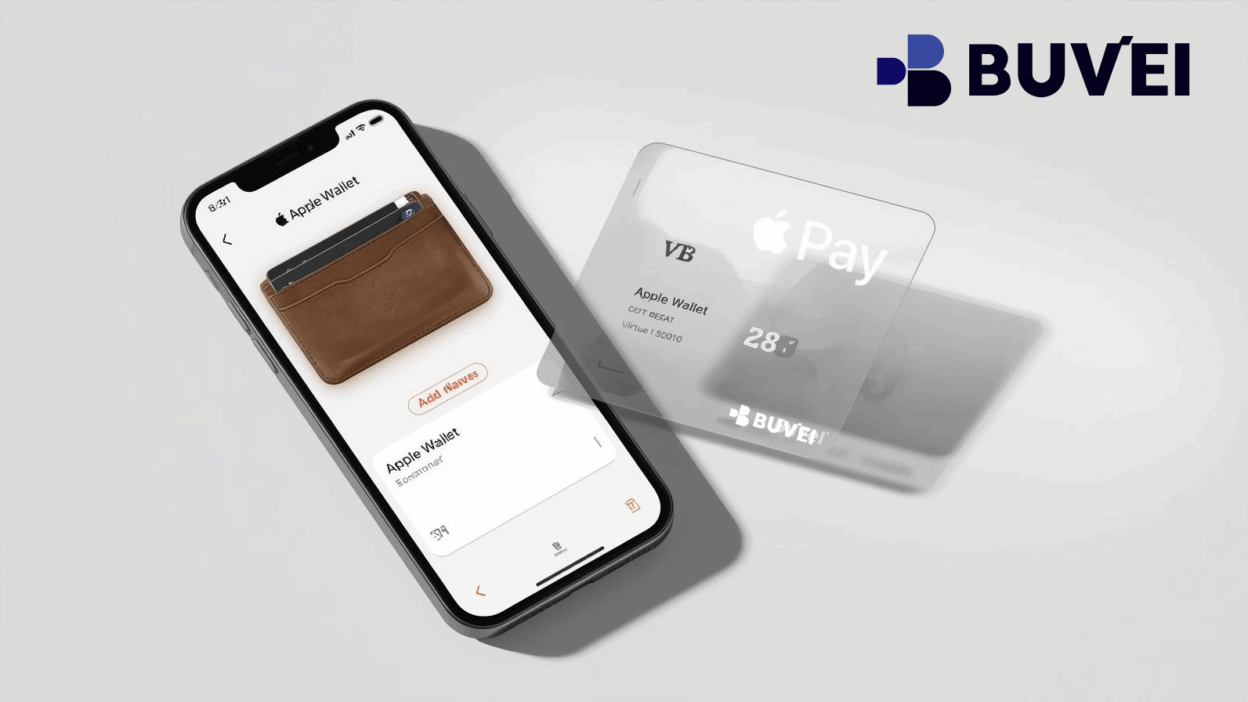
مع توسّع استخدام المدفوعات عبر الهاتف عالمياً، أصبح Apple Pay من أسهل الطرق لدفع الاشتراكات والخدمات الرقمية والمشتريات اليومية. وبفضل بطاقات Buvei الافتراضية—المعززة ببِنات عالية الموافقة وإيداعات USDT فورية—يمكن للمستخدمين ربط بطاقاتهم بـ Apple Pay بسهولة وأمان.
هذا الدليل يشرح خطوات الإضافة خطوة بخطوة، ويوضح البيانات المطلوبة، ويقدم نصائح تساعد في ضمان نجاح عملية الربط من المرة الأولى.
لماذا تستخدم بطاقات Buvei مع Apple Pay؟
توفر Buvei مزايا مهمة تجعلها اختياراً مثالياً لمستخدمي Apple Pay:
خيارات BIN متعددة (الولايات المتحدة / المملكة المتحدة / هونغ كونغ / سنغافورة) لرفع نسبة القبول
إيداعات USDT عبر TRC20 و ERC20 بشكل فوري
إصدار بطاقات افتراضية سريع للمدفوعات العالمية
توافق قوي مع خدمات الاشتراك، SaaS، الإعلانات الرقمية، والتطبيقات السحابية
بعد ربط البطاقة، يمكنك الدفع باستخدام iPhone أو Apple Watch أو Mac بسهولة تامة.
الخطوة 1: إصدار بطاقة Buvei افتراضية
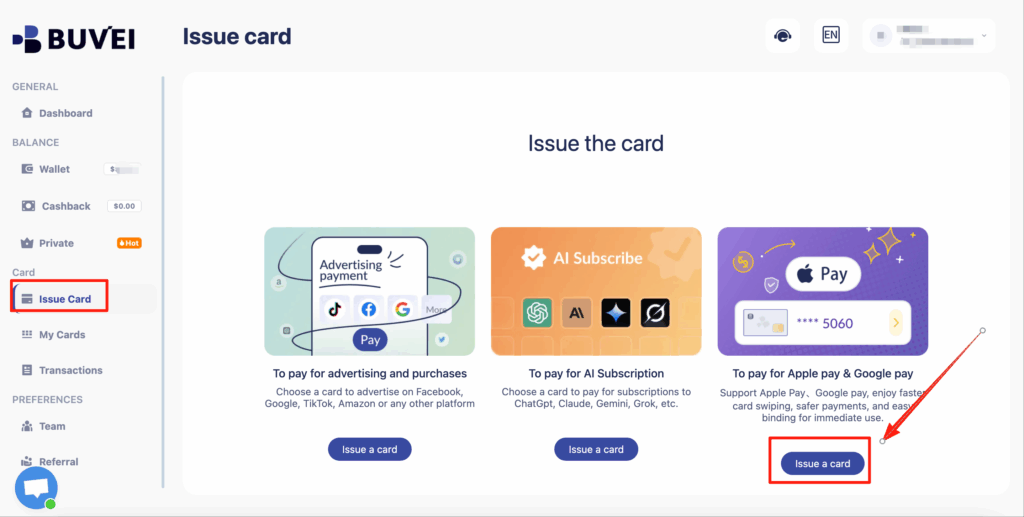
من قائمة التنقل اليسرى، انتقل إلى Issue Card.
اختر نوع البطاقة المناسبة — مثل بطاقة مخصّصة لـ Apple Pay.
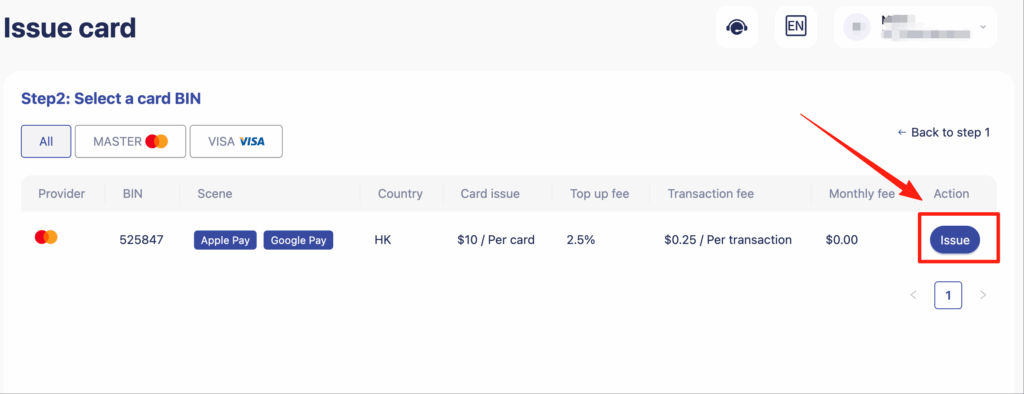
اختر منطقة الـ BIN الملائمة ثم اضغط Issue.
الخطوة 2: تعبئة معلومات البطاقة
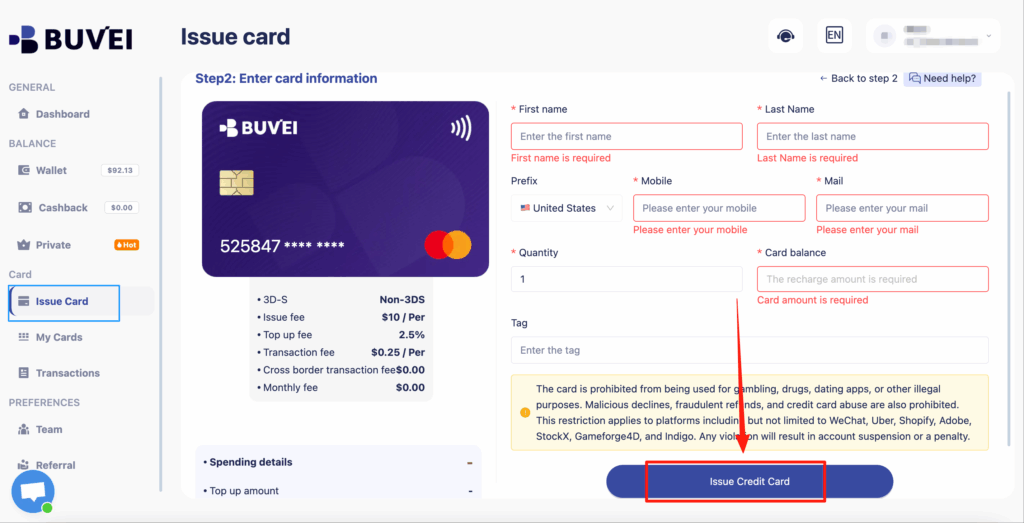
أدخل البيانات المطلوبة:
الاسم الأول / اسم العائلة
رقم الهاتف
البريد الإلكتروني
مبلغ الشحن الأولي (رصيد البطاقة)
بعد التأكيد، اضغط Issue Credit Card.
سيُطلب منك إدخال كلمة مرور الدفع لإكمال الإصدار.
الخطوة 3: عرض بيانات البطاقة
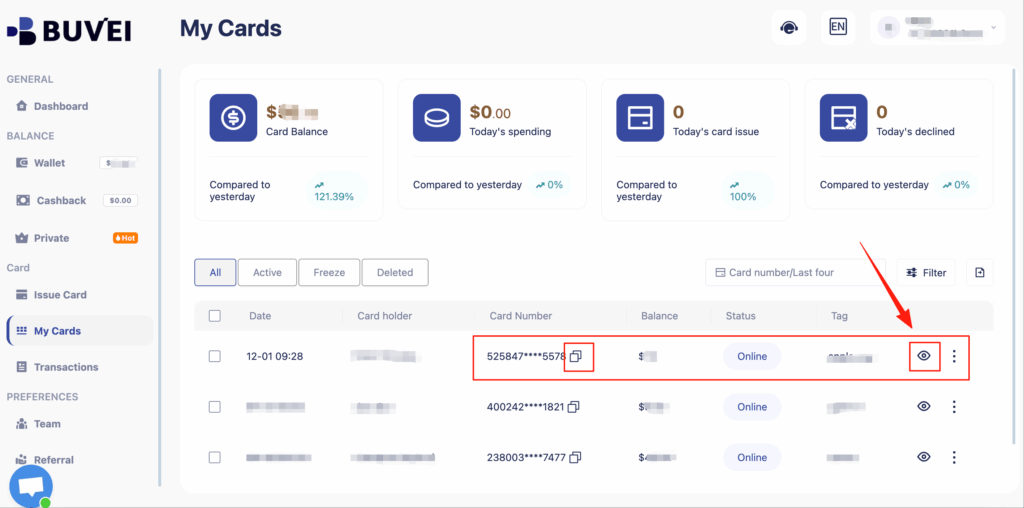
انتقل إلى My Cards واختر البطاقة الجديدة.
اضغط على رمز العين لعرض:
رقم البطاقة الكامل
رمز CVV
تاريخ الانتهاء
ستحتاج هذه البيانات عند إضافتها إلى Apple Pay.
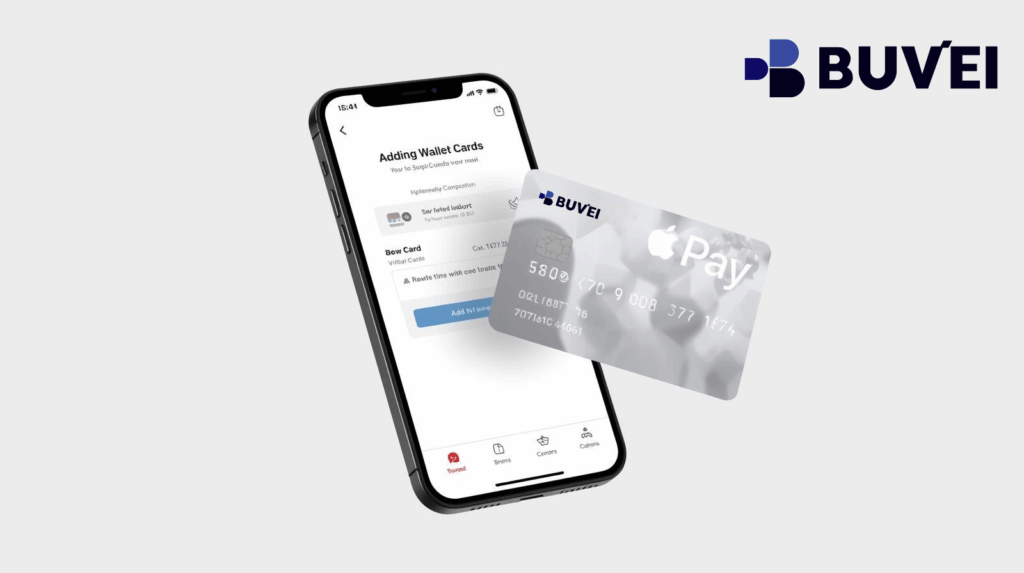
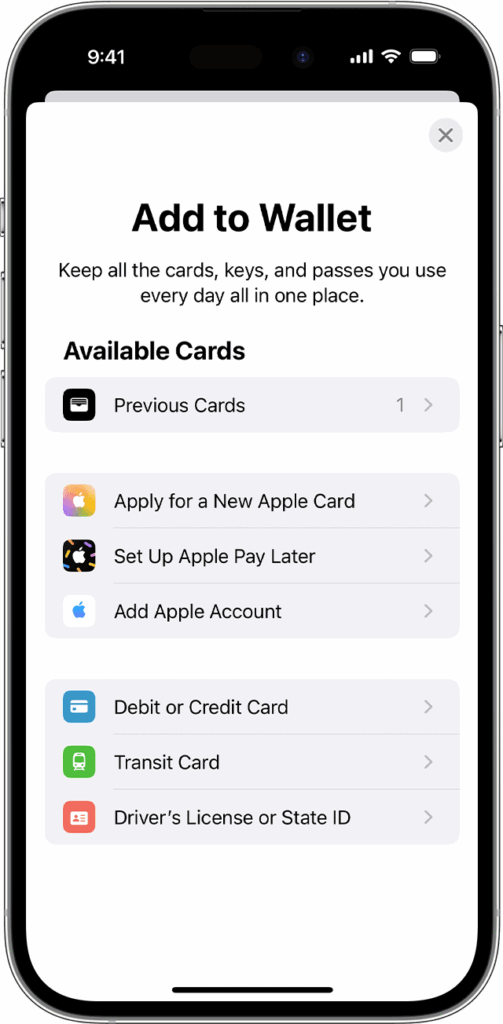
الخطوة 4: افتح تطبيق Wallet
على iPhone:
افتح Wallet
اضغط على علامة + لإضافة بطاقة جديدة
سيرشدك Apple Pay خلال الخطوات التالية.
الخطوة 5: إدخال بيانات بطاقتك من Buvei
أدخل البيانات التالية:
اسم حامل البطاقة (مطابق تماماً لاسم البطاقة في Buvei)
تاريخ الانتهاء
رمز CVV
ثم اضغط Next.
الخطوة 6: قبول الشروط والأحكام
سيعرض Apple الشروط الخاصة بالمُصدّر.
اضغط Agree للمتابعة.
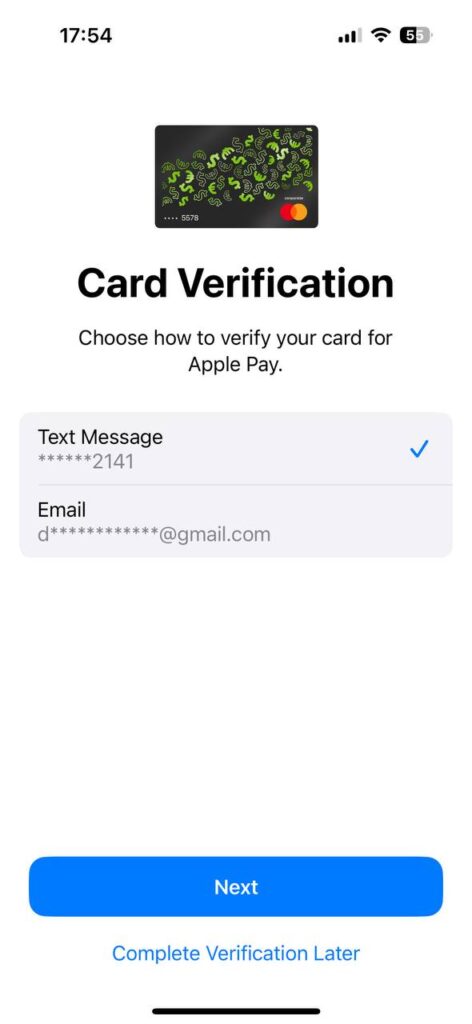
الخطوة 7: اختيار وسيلة التحقق
قد يظهر لك واحد من خيارات التحقق التالية حسب الـ BIN:
التحقق عبر رسالة نصية
التحقق عبر البريد الإلكتروني
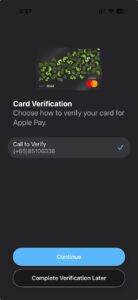
(في حالات محدودة) التحقق عبر مكالمة هاتفية
اختر الطريقة المناسبة ثم اضغط Next لإكمال الإضافة.
بعد التحقق، سيتم ربط بطاقتك بنجاح.
⚠️ ملاحظة مهمة
إذا ظهر خيار "Call to Verify" فقط، فهذا يعني أن البطاقة تحتاج تحققاً يدوياً.
يرجى التواصل مع دعم Buvei وتقديم:
رقم البطاقة
لقطة شاشة من صفحة التحقق في Apple Pay
وسيقوم فريقنا بإكمال التحقق فوراً.
نصائح لضمان نجاح الربط
تطابق المنطقة / الـ BIN مع إعدادات Apple ID
التأكد من وجود رصيد كافٍ قبل الربط
استخدام عنوان فواتير صحيح يتوافق مع منطقة الـ BIN
تفعيل iCloud و Apple Pay بشكل صحيح عند الإضافة من Mac
إعادة تشغيل تطبيق Wallet في حال فشل المحاولة الأولى
توفر Buvei نسبة قبول عالية، ومرونة في التمويل عبر العملات الرقمية، ومسارات دفع مستقرة للمستخدمين حول العالم.
الخلاصة
ربط بطاقة Buvei الافتراضية بـ Apple Pay هو إجراء سريع وآمن وموثوق.
سواء كنت تدفع للاشتراكات الرقمية، أدوات العمل، الخدمات السحابية، أو التطبيقات العالمية، فإن Buvei يضمن أداء دفع مستقر وسلس.
للحصول على توصيات حول الـ BIN أو الدعم الفني، يمكنك التواصل مع دعم Buvei في أي وقت.