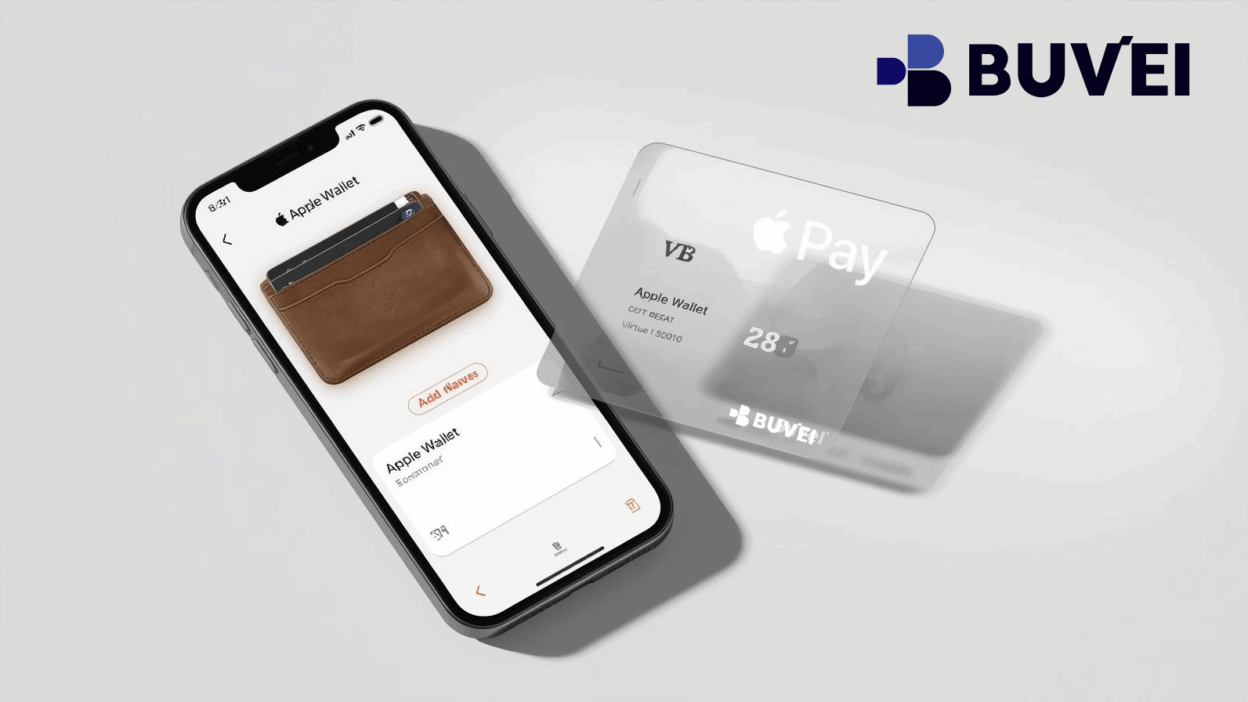
Com o avanço dos pagamentos móveis no mundo todo, o Apple Pay se tornou uma das formas mais práticas de pagar assinaturas, aplicativos, serviços digitais e compras do dia a dia. Os cartões virtuais Buvei — com BINs de alta aprovação e recargas instantâneas em USDT — permitem uma integração rápida e segura ao Apple Pay.
Este guia explica cada etapa do processo, quais dados você precisa inserir e como garantir que seu cartão seja adicionado sem erros.
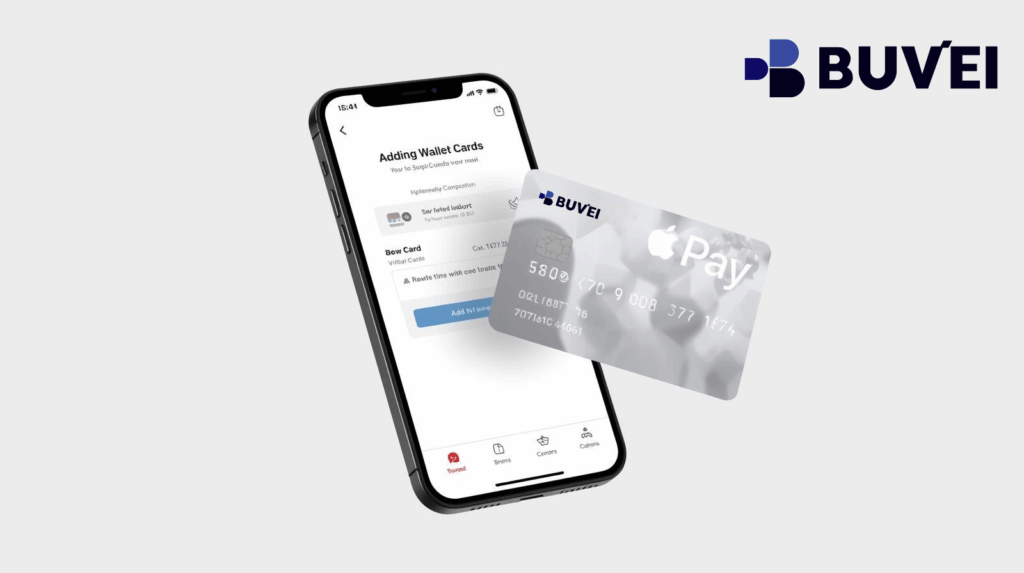
Por que usar um cartão Buvei no Apple Pay?
Os cartões virtuais Buvei oferecem vantagens importantes:
BINs em várias regiões (EUA / Reino Unido / Hong Kong / Singapura)
Recarga instantânea em USDT (TRC20 / ERC20)
Emissão rápida para pagamentos globais
Alta compatibilidade com SaaS, assinaturas, nuvem e plataformas de anúncios
Depois de vincular o cartão ao Apple Pay, você pode pagar usando iPhone, Apple Watch ou Mac com total praticidade.
Etapa 1: Emitir um Cartão Virtual Buvei
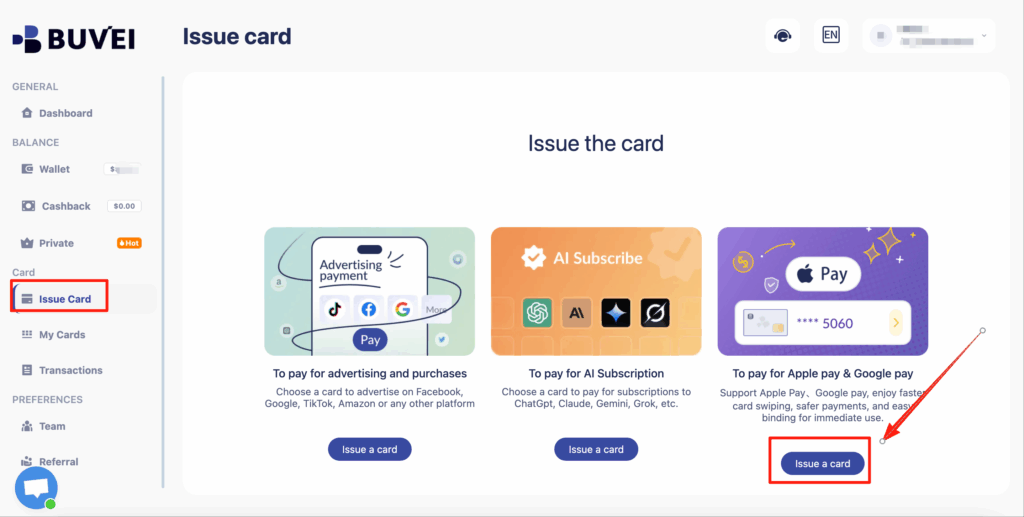
No menu lateral da plataforma, acesse Issue Card.
Escolha o tipo de cartão desejado — como o cartão voltado para Apple Pay.
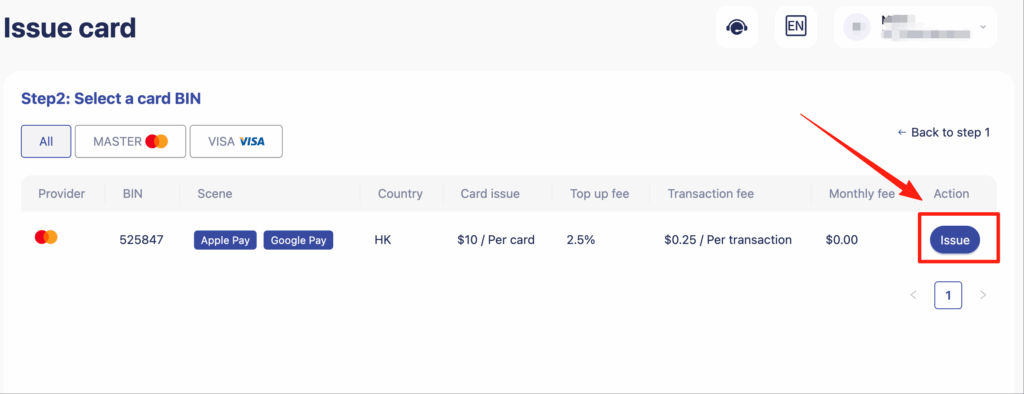
Selecione o BIN adequado e clique em Issue.
Etapa 2: Preencher os Dados do Cartão
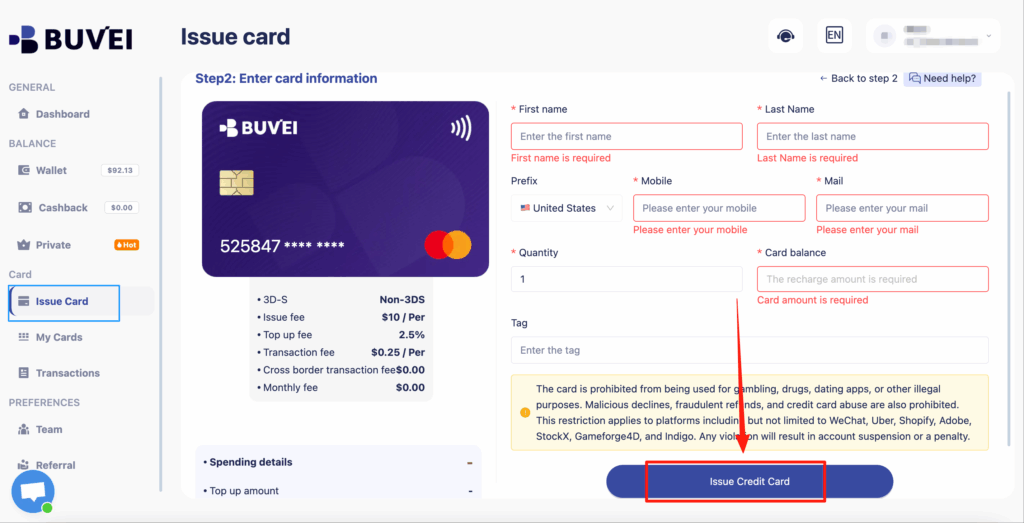
Insira as informações solicitadas:
Nome e sobrenome
Número de telefone
E-mail
Valor inicial da recarga
Confirme e clique em Issue Credit Card.
O sistema solicitará a senha de pagamento para concluir a emissão.
Etapa 3: Visualizar as Informações do Cartão
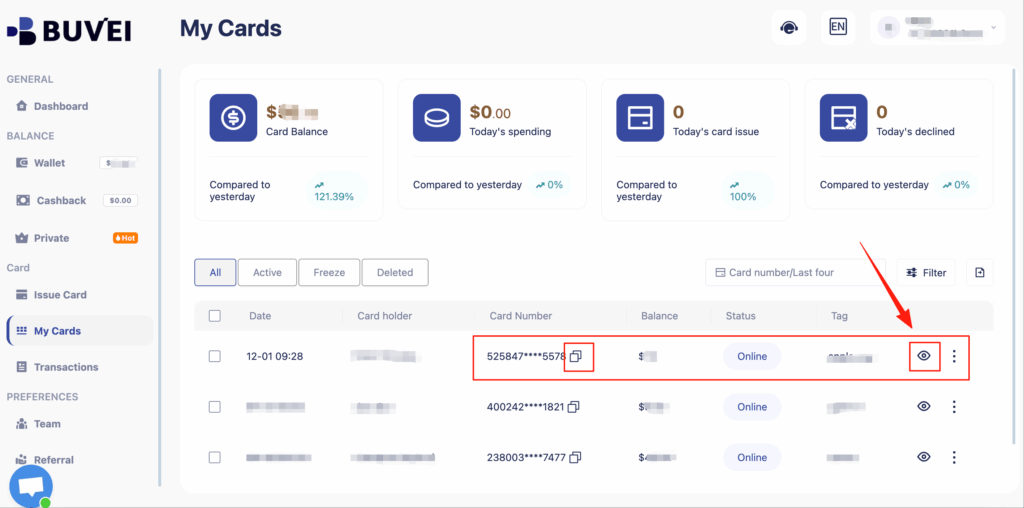
Acesse My Cards e selecione o cartão recém-criado.
Clique no ícone de visualização para acessar:
Número completo do cartão
Código CVV
Data de validade
Esses dados serão usados ao adicionar o cartão ao Apple Pay.
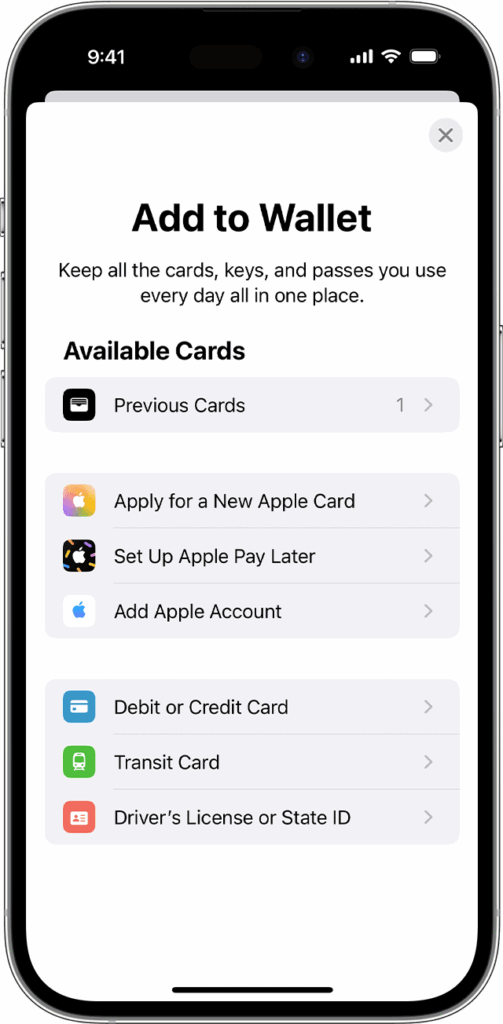
Etapa 4: Abrir o Apple Wallet
No seu iPhone:
Abra o aplicativo Wallet
Toque no botão + para adicionar um novo cartão
O Apple Pay iniciará o processo de configuração.
Etapa 5: Inserir os Dados do Cartão Buvei
Preencha:
Nome do titular (igual ao nome registrado na Buvei)
Data de validade
CVV
Toque em Next para continuar.
Etapa 6: Aceitar os Termos
O Apple Pay exibirá os termos e condições do emissor.
Toque em Agree para avançar.
Etapa 7: Escolher o Método de Verificação
Dependendo do BIN e do tipo de cartão, o Apple Pay pode solicitar:
Verificação por SMS
Verificação por e-mail
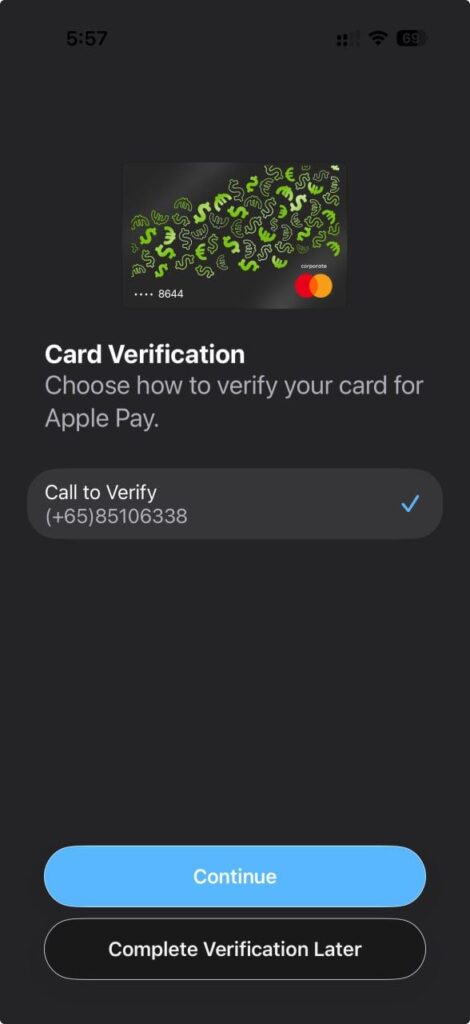
Em casos raros: verificação por chamada telefônica
Escolha o método disponível e toque em Next.
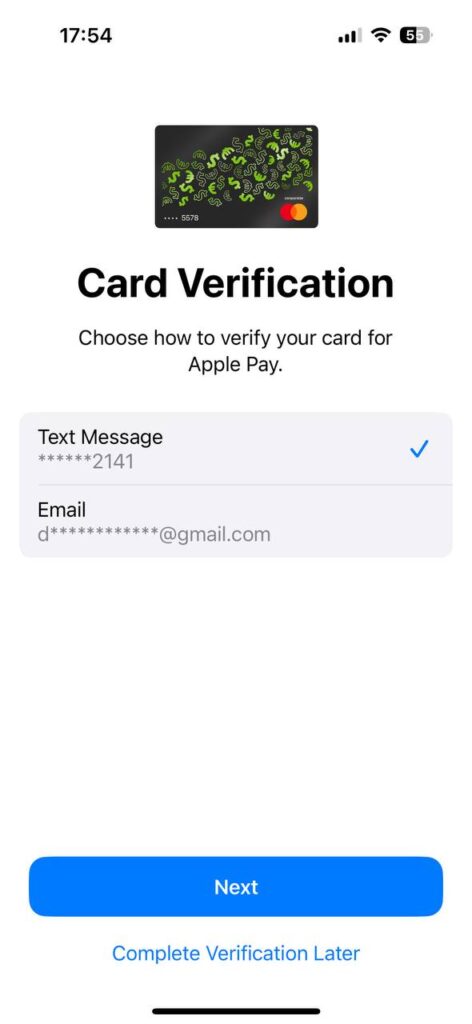
Após a confirmação, o cartão será adicionado ao Apple Pay.
⚠️ Aviso Importante
Se o Apple Pay mostrar apenas a opção “Call to Verify”, o cartão precisa de verificação manual.
Entre em contato com o Suporte Buvei e envie:
Número do cartão
Print da tela de verificação no Apple Pay
Nossa equipe concluirá a validação rapidamente.
Dicas para um Cadastro Bem-sucedido no Apple Pay
Use um BIN que combine com a região da sua Apple ID
Garanta saldo suficiente antes de iniciar o processo
Preencha um endereço de cobrança válido para o BIN escolhido
No Mac, verifique sincronização com iCloud e Apple Pay
Se falhar, feche e reabra o Wallet e tente novamente
Com BINs de alta aprovação, recarga via cripto e estrutura confiável, a Buvei oferece uma solução segura e eficiente para pagamentos globais.
Conclusão
Adicionar um cartão virtual Buvei ao Apple Pay é rápido, seguro e ideal para quem paga assinaturas, ferramentas de trabalho, serviços digitais e aplicativos internacionais.
A Buvei garante pagamentos estáveis e uma experiência fluida em qualquer região.
Se precisar de ajuda adicional ou recomendações de BIN, o Suporte Buvei está disponível a qualquer momento.