

Shopifyを活用するEC事業者にとって、アプリのサブスクリプション、プラグイン購入、一時的な SaaS 利用などの支出管理は煩雑になりがちです。特に、個人や共有のクレジットカードに紐づけている場合、リスクや無駄な支出が増える可能性があります。
Buveiの仮想カードを活用すれば、支払い管理をスリム化し、予算コントロールを強化しつつ、セキュリティリスクも軽減できます。
ここでは、Shopifyで仮想カードをセットアップし、効果的に使う方法をご紹介します。
なぜShopifyで仮想カードを使うべきか?
仮想カードの利用により、Shopify事業者は以下のメリットを享受できます:
✅ 実際のクレジットカードや銀行口座情報を開示せずに済む
✅ 自動更新の見落としや過剰請求を防止
✅ アプリごと・部署ごとに異なるカードを設定可能
✅ 不要なサブスクリプションは即時停止・削除が可能
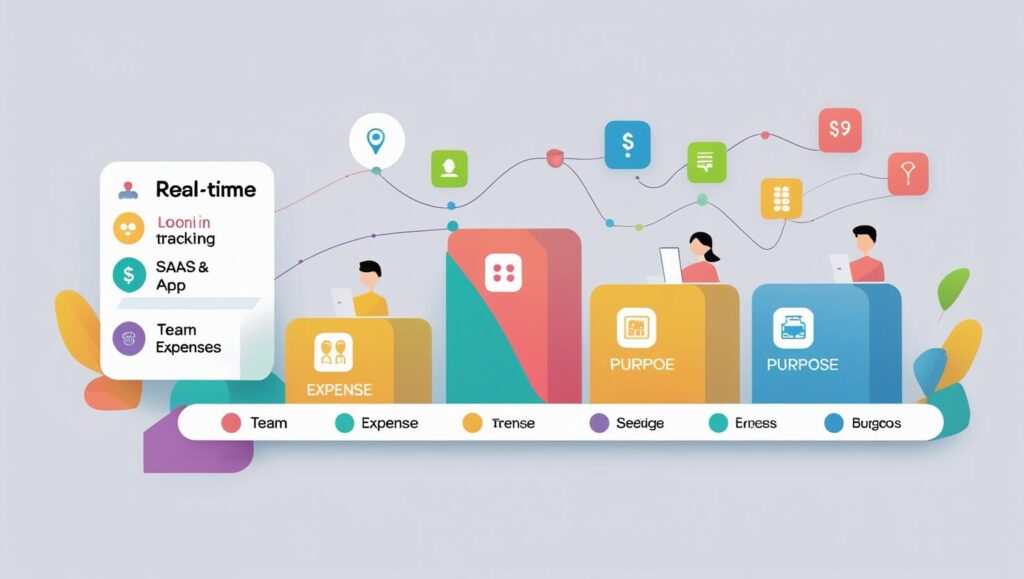
✅ チームの支出をリアルタイムで可視化・把握
利用対象例:Shopify App Store、Shopify Plusプラグイン、メール配信ツール、テーマ購入など
🛍 ステップ1:Shopifyで仮想カードを登録
-
Shopifyの管理画面にログインします。
-
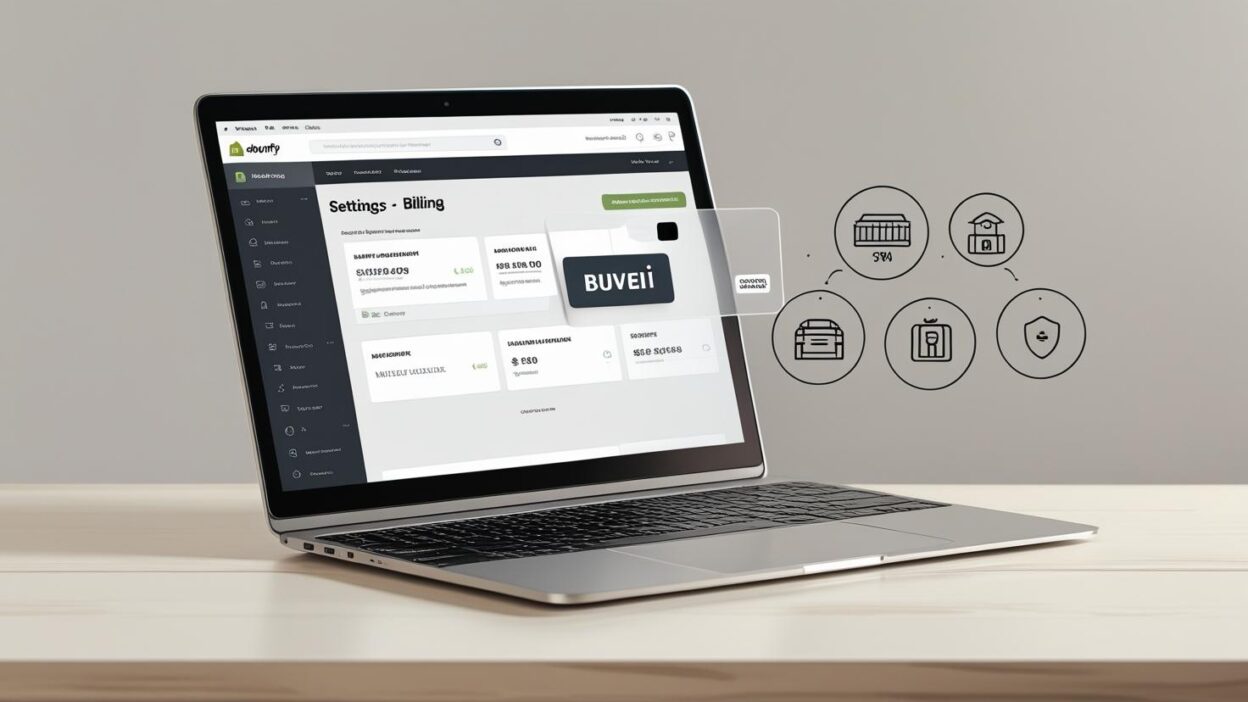
[設定] > [請求] > [支払い方法] に移動します。
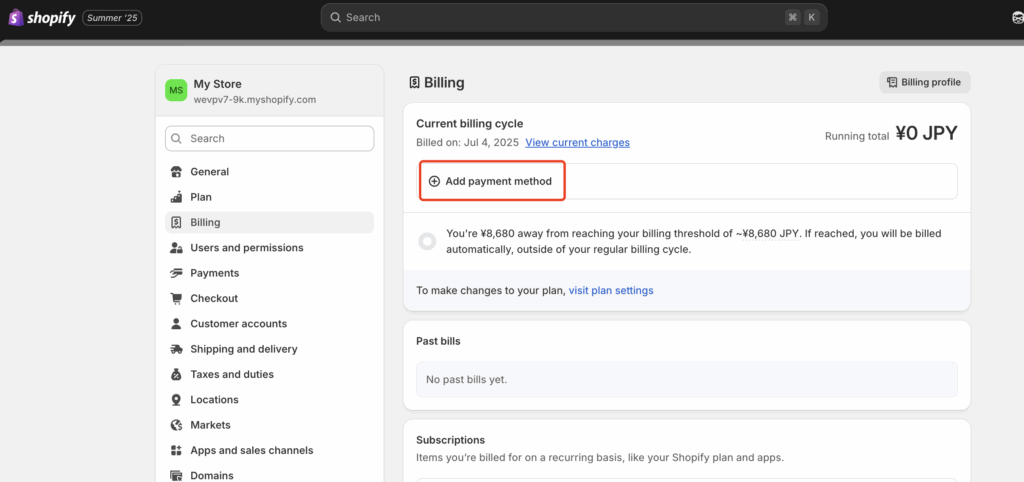
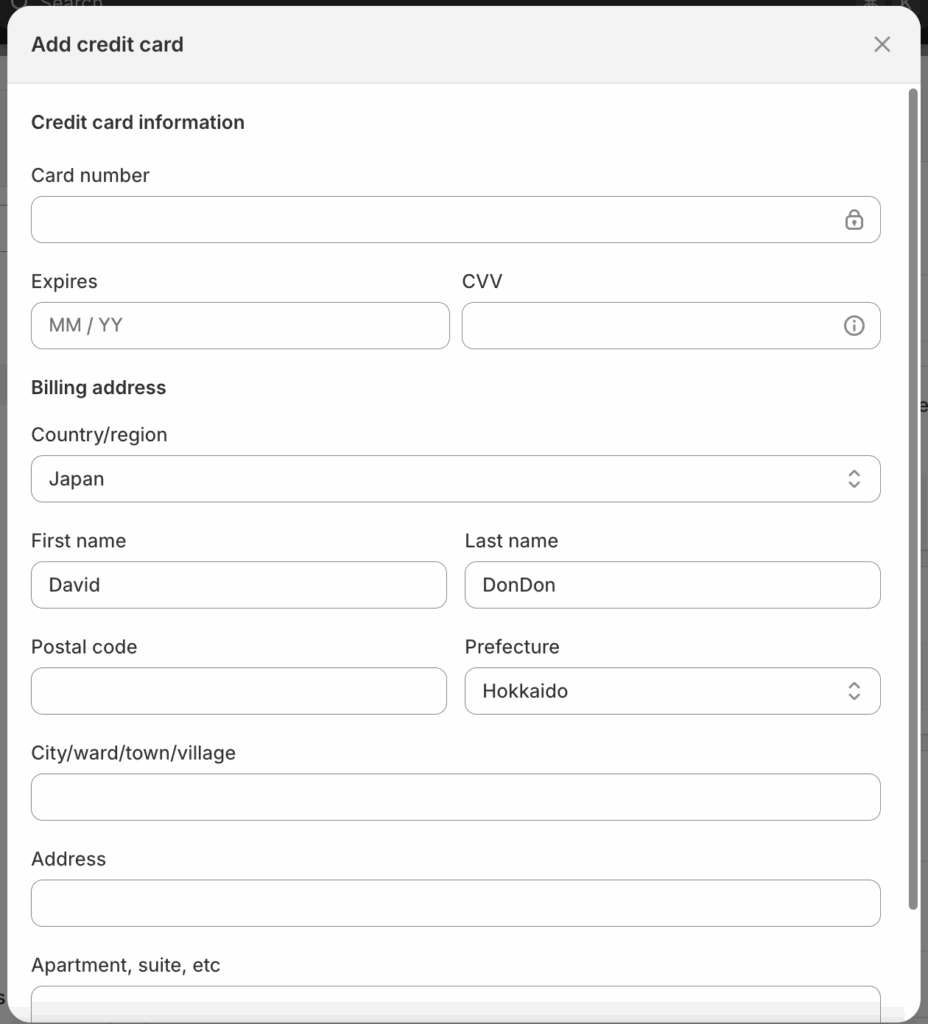
- 「支払い方法を追加」をクリックし、「クレジットカード」を選択。Buveiの仮想カード情報を入力します。
-
アプリのサブスクリプションやテーマ購入にこのカードをデフォルトとして設定します。
🔰 Buveiを初めて使う方も安心:数分で登録・利用を開始できます。アカウント登録はこちら
🌍 ステップ2:Buveiアカウント登録と残高チャージ
- 公式サイト buvei.com からアカウントを作成します。
- 「ウォレット」セクションで残高をチャージ。対応通貨は USDT(TRC20 / ERC20) です。
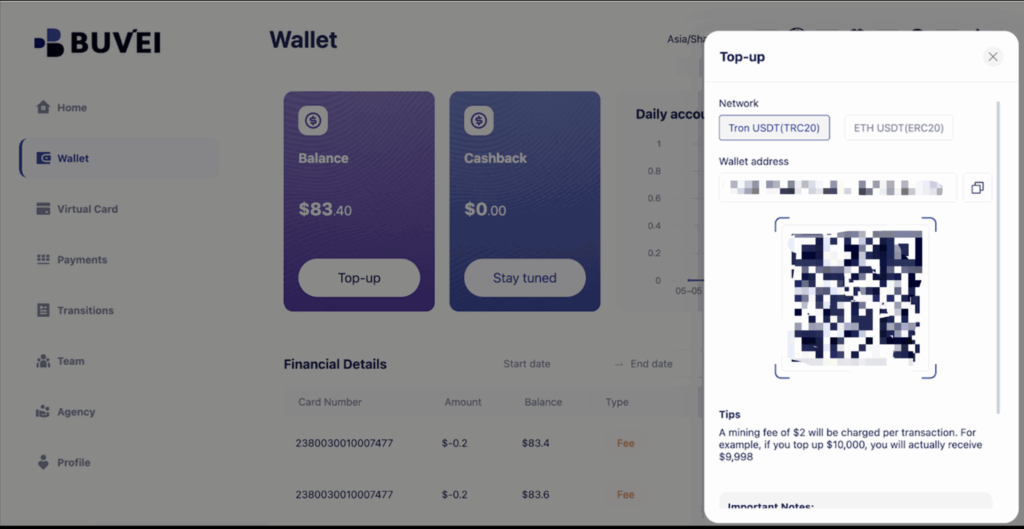
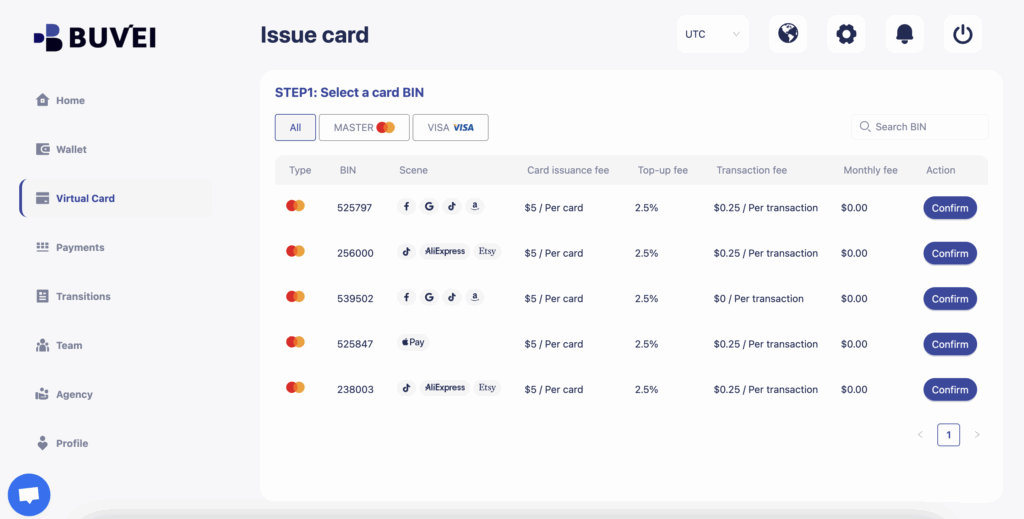
💳 ステップ3:Shopify用の仮想カードを発行
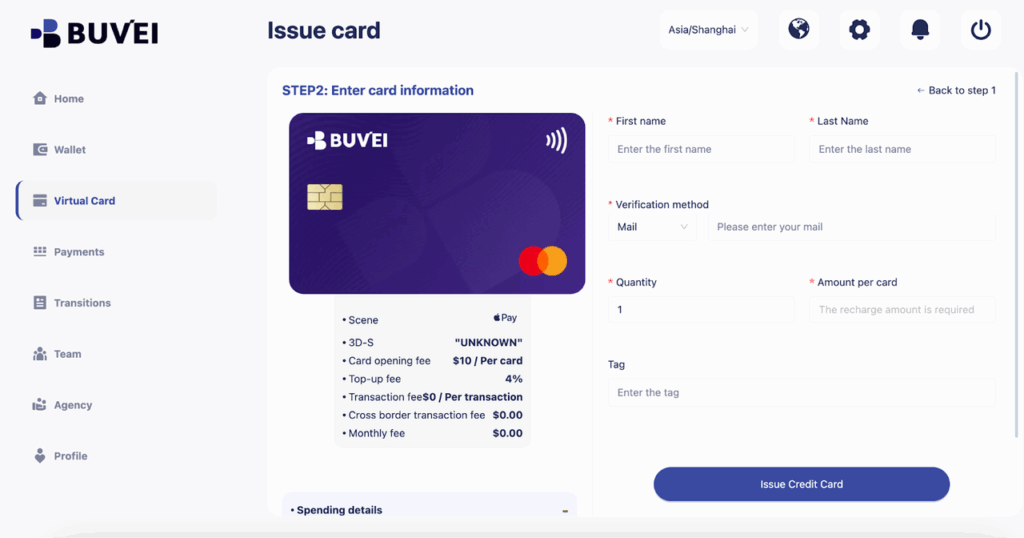
- Buveiダッシュボード内の「仮想カード」へ進みます。
-
以下の内容を設定:
-
カード名(例:「Shopifyメールマーケ」)
-
利用限度額(月額または一回限り)
-
タグ(例:「マーケティング」「アプリ」など)
-
-
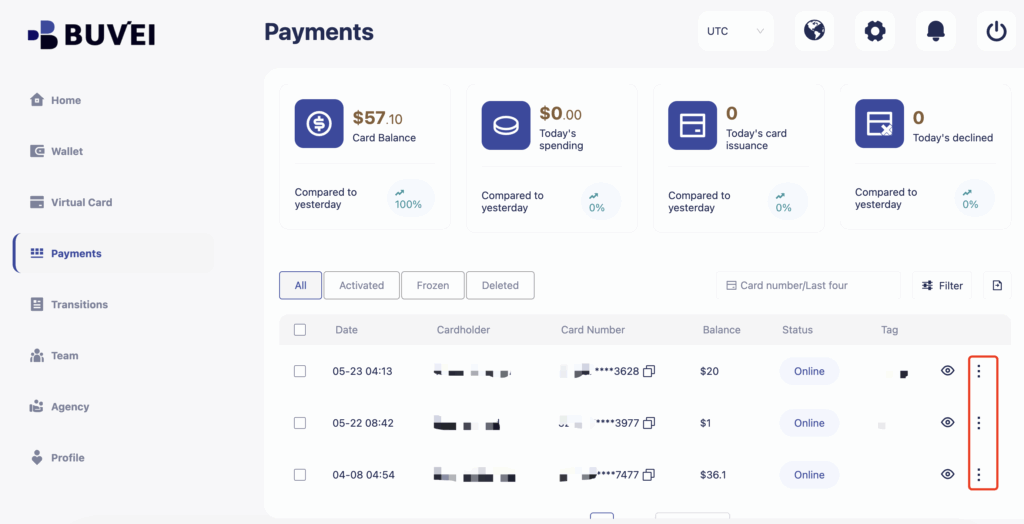
「クレジットカードを発行」をクリックすれば、カード情報(番号、有効期限、CVV)が「支払い」タブに表示されます。
Shopify事業者向けの活用ポイント
-
アプリ・ベンダーごとにカードを分けてリスク分散
-
一時的なツールには有効期限を設定し、自動更新を回避
-
Buveiダッシュボードでカード利用状況を一元管理
-
部署やプロジェクト単位で予算制御ルールを設ける
よくあるShopifyでの利用例
仮想カードは以下のような支払いに最適です:
🔌 Shopify App Store(SEOツール、アップセル系プラグインなど)
✉️ Klaviyo / Omnisend / Mailchimp 等のメールマーケ系サービス
💳 Shopify Payments のテスト決済環境
🎨 ThemeForest などのテーマライセンス購入
📊 Shopifyキャンペーンと連携した Google / Facebook 広告費
今すぐ支出をコントロールしたいなら
Shopify運用における支払いを、安全かつスマートに。仮想カードならではの柔軟性で、経理の可視化と自動化を実現しましょう。