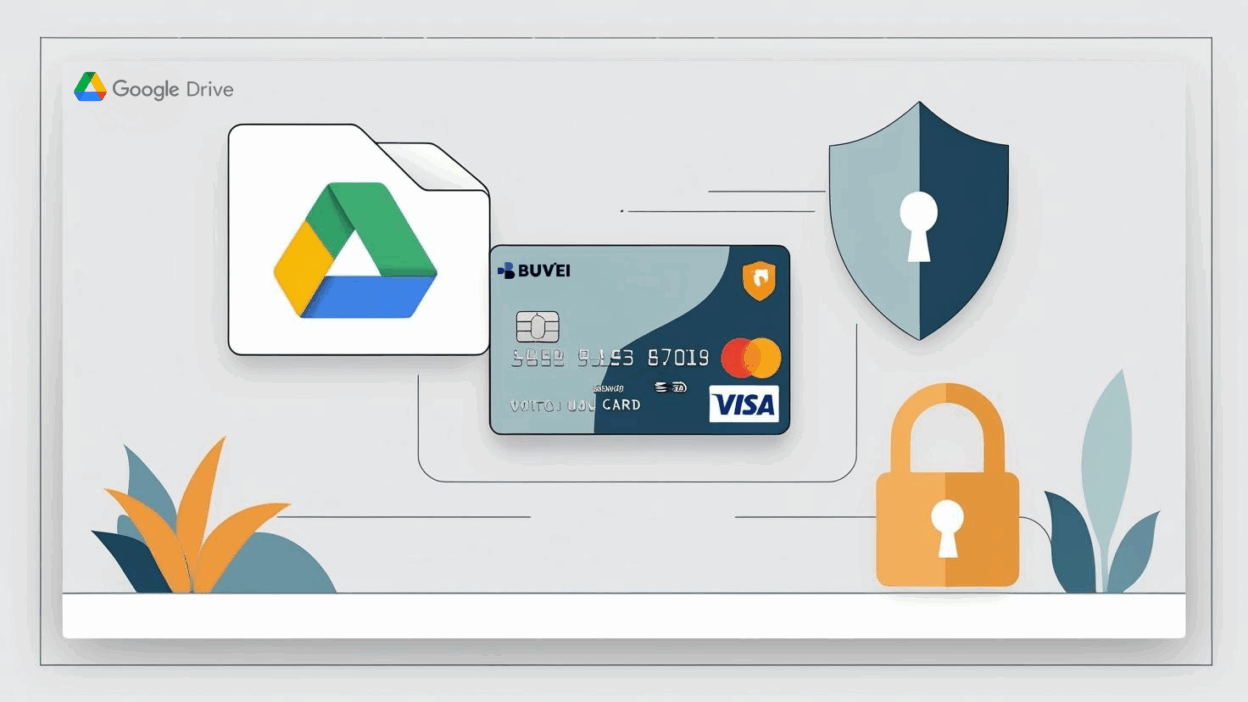
Google Driveは、無料のストレージから追加機能付きの有料プランまで、さまざまなプランを提供する人気のクラウドストレージサービスです。Google Driveを最大限に活用するには、追加のストレージ容量を提供する有料プランにサブスクリプションする必要があります。支払いには仮想カードを使用すると、セキュリティとプライバシーが強化されます。このガイドでは、Google Driveのサブスクリプションを支払うために、Buveiの仮想カードを使用する方法を説明します。
ステップ1: Google Driveにアクセスして、サブスクリプションプランを選択
-
Google Driveを開く:
Google Driveにアクセスし、Googleアカウントにログインします。
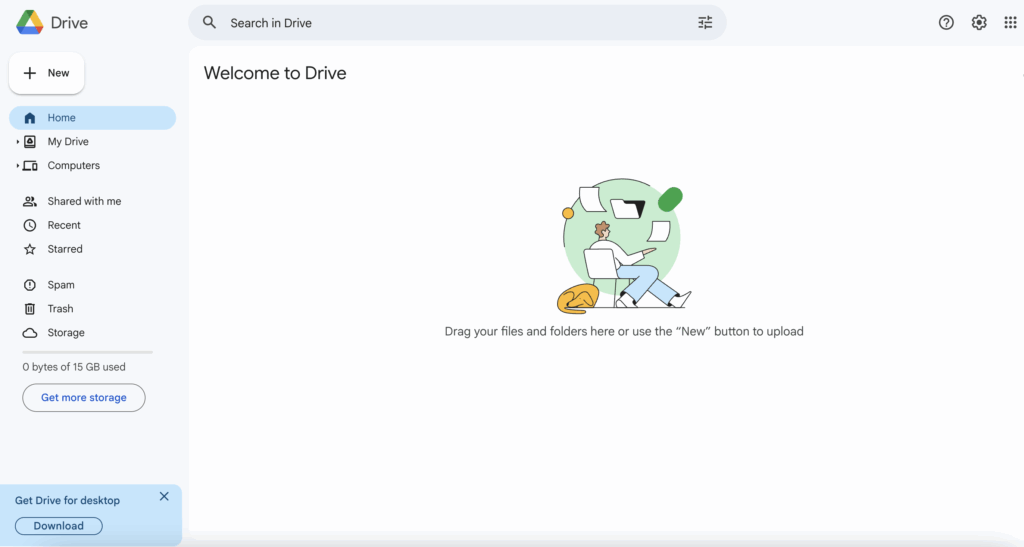
- Google Oneに移動:
右上隅にある設定アイコン(歯車)をクリックします。
「ストレージ」の下にある「アップグレード」ボタンをクリックして、Google One(有料プラン)にアクセスします。
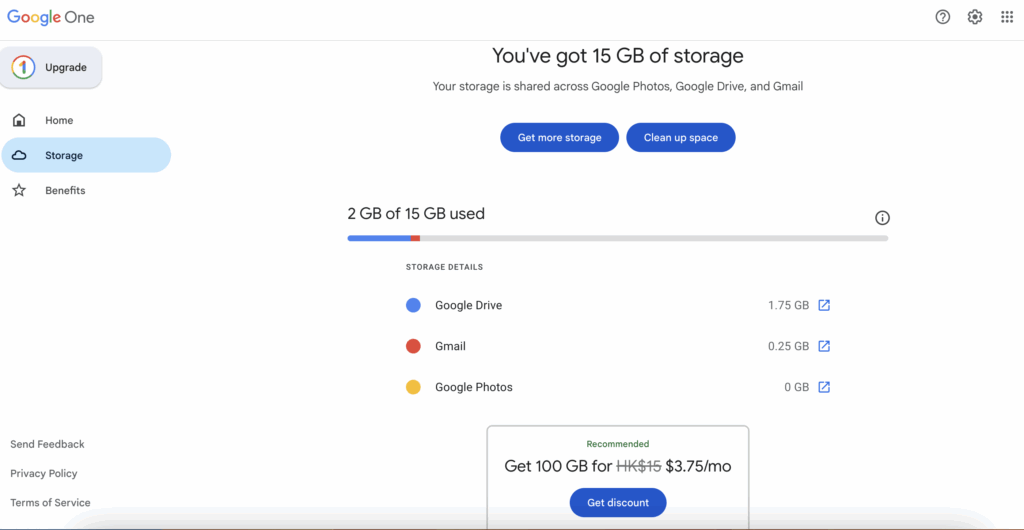
-
サブスクリプションプランを選択:
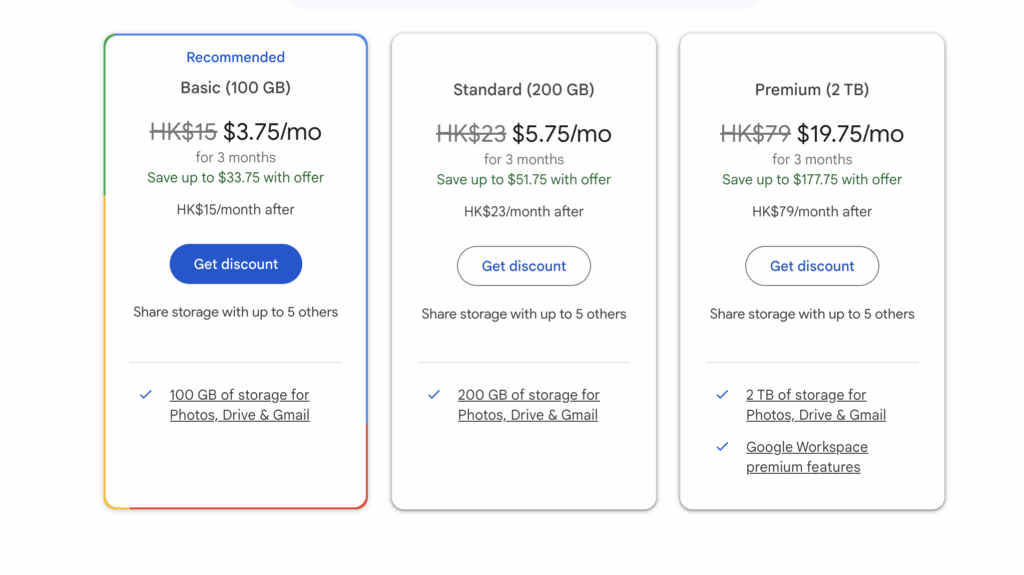
Google Driveは複数のサブスクリプションプランを提供しています。ニーズに合わせたプランを選択してください。たとえば、-
月額料金が安い100GBプラン
-
200GBや2TBの追加ストレージプラン
-
-
「サブスクライブ」をクリック:
プランを選択したら、「サブスクライブ」または「割引を受ける」をクリックします。
ステップ2: Buveiの仮想カードを支払い方法として追加
1. 支払い方法ページ:
- 支払い準備が整ったら、支払い情報を入力するページにリダイレクトされます。
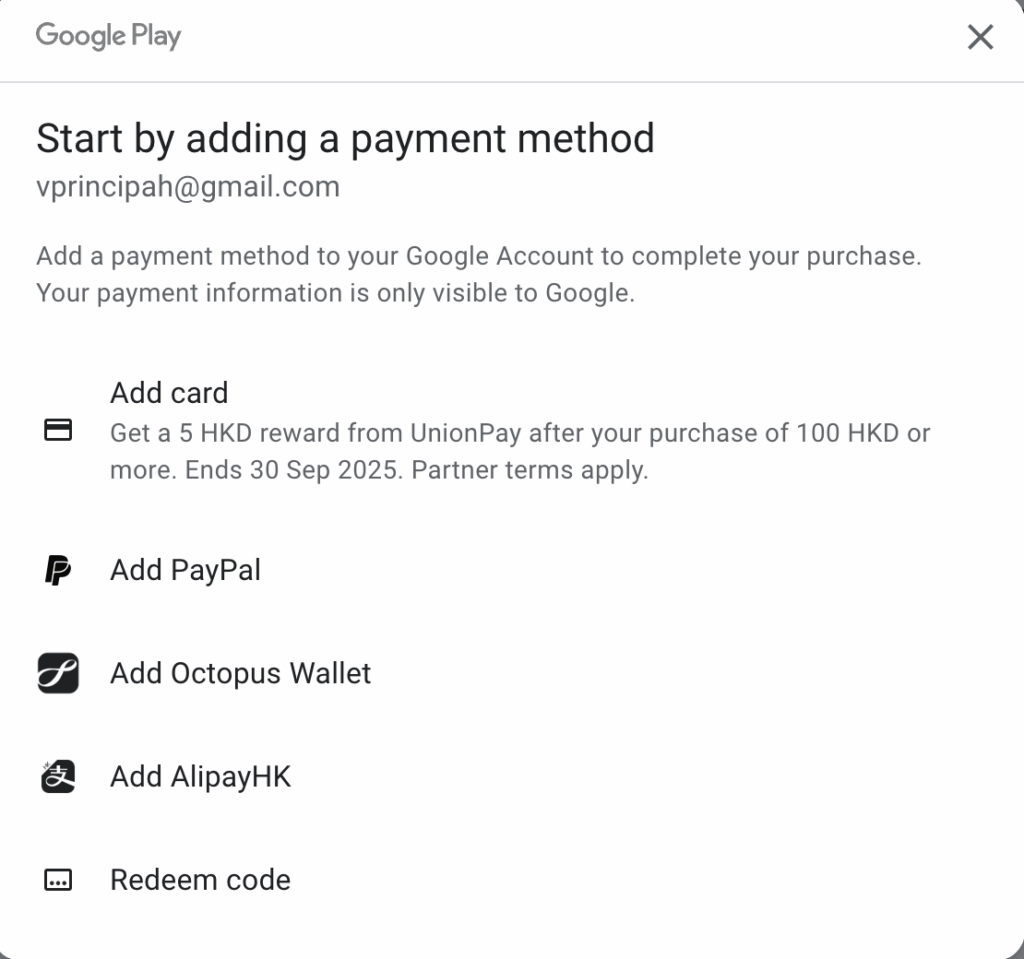
- 支払いページで、Buveiから受け取った仮想カード番号、有効期限、CVVを入力します。
すべての情報が正確であることを確認して、支払いエラーを避けましょう。
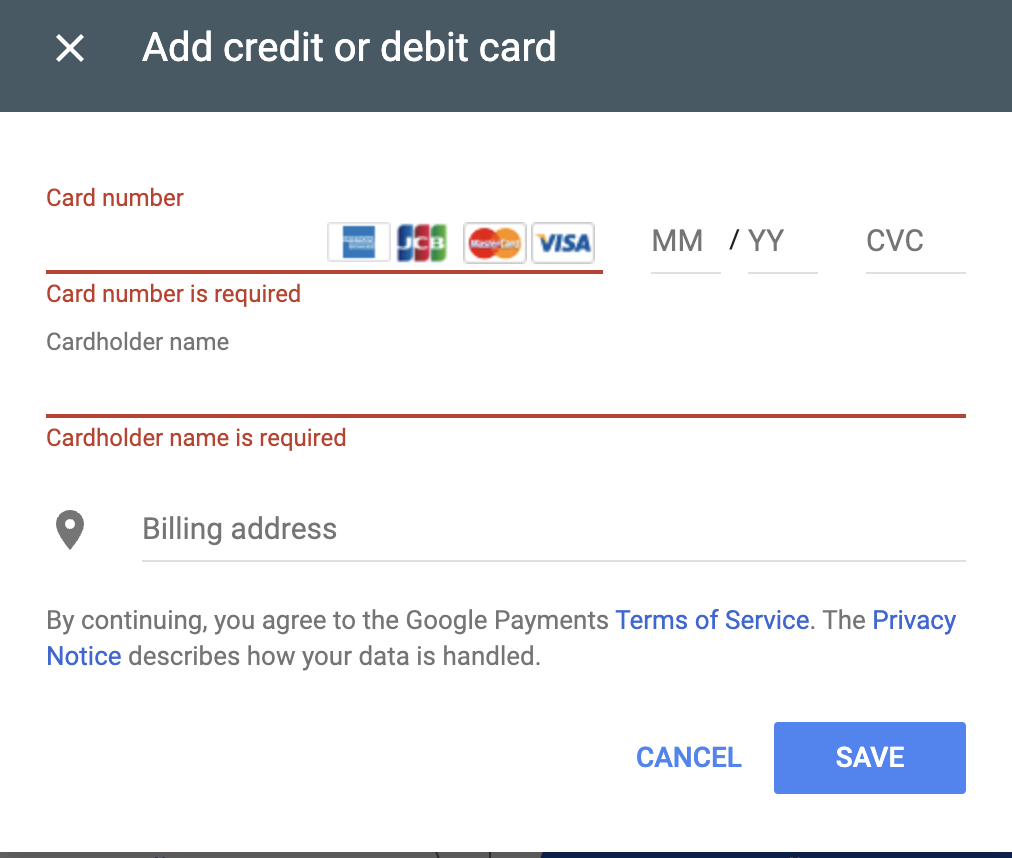
3.支払いを完了する:
- 支払い情報を入力したら、「次へ」または「支払い」をクリックして、取引を完了します。
Googleは支払いを確認し、支払いが成功したことを確認するメールが届きます。
ステップ3: サブスクリプションを確認してGoogle Driveを利用開始
-
支払いを確認:
支払いが完了した後、Googleは新しいサブスクリプションを確認します。Google Driveの設定に新しいストレージ容量が反映されていることを確認してください。 -
ストレージを活用:
これで、ファイルをさらにアップロードしたり、ドキュメントを共有したり、Google Driveを制限なしで使用できます。
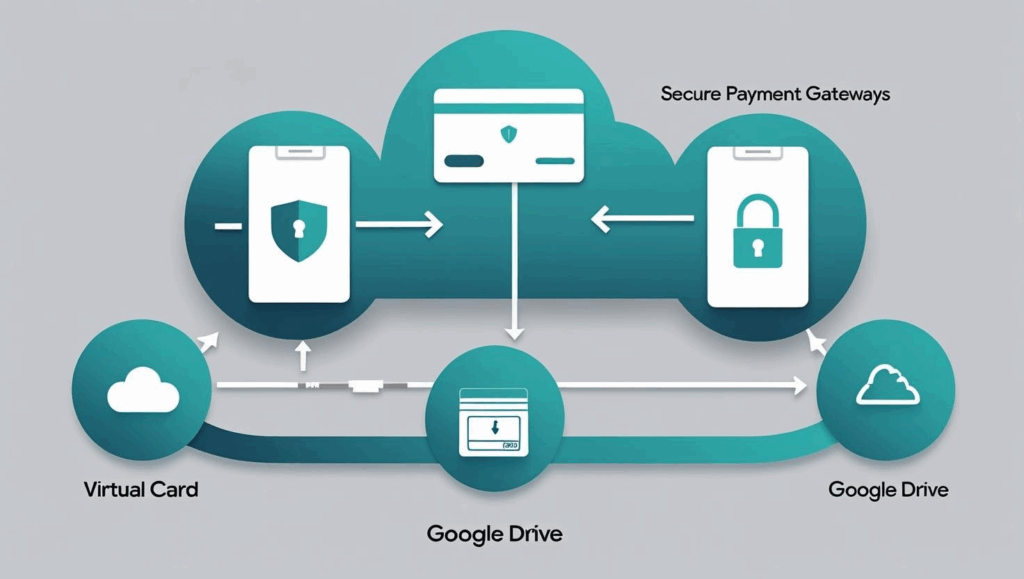
ステップ4: 支払いと仮想カードを管理する
-
サブスクリプションステータスの確認:
Google Oneの設定からサブスクリプションのステータスや更新日を確認できます。月々のサブスクリプション確認メールも受け取ります。 -
仮想カードの残高を管理:
仮想カードの残高を確認し、今後の支払いに必要な金額が確保されているか確認してください。Buveiのプラットフォームを使って、簡単にカードに再充填できます。
まだBuveiのバーチャルクレジットカードをお持ちでない方は、以下のステップで簡単に自分専用のカードを作成できます。
ステップ5: Buveiの仮想カードを準備する
-
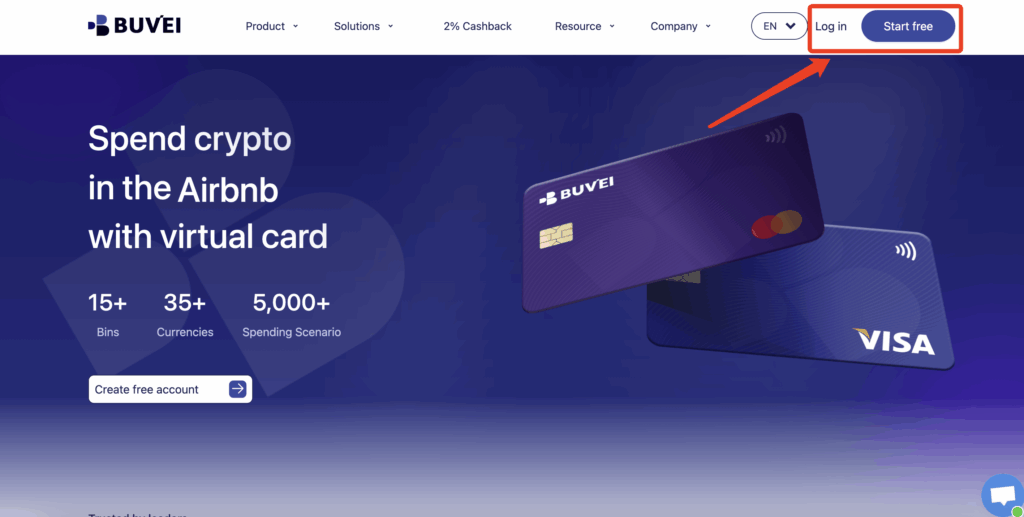
Buveiアカウントにログイン:
Buveiのアカウントにログインし、ダッシュボードを開きます。
まだアカウントを作成していない場合は、「無料で始める」をクリックして、メールで簡単に登録できます。
-
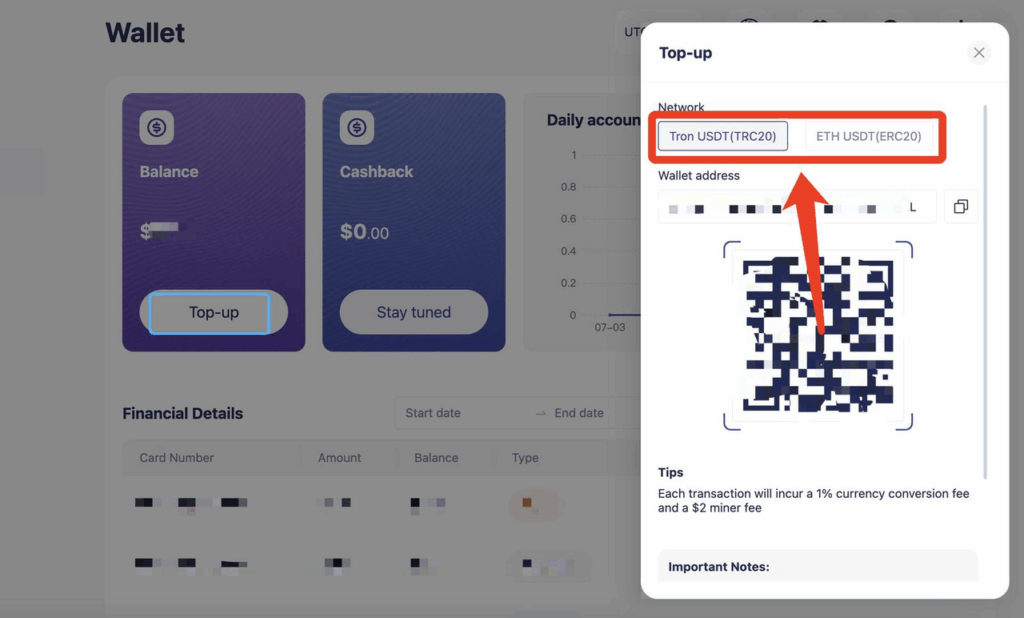
「ウォレット」タブでウォレットを補充:
TRC20またはERC20のUSDTを選択し、暗号ウォレットを使用して資金を送金します。 -
残高が反映されるまで待機:
ネットワークが転送に一致していることを確認してください(TRC20またはERC20)。
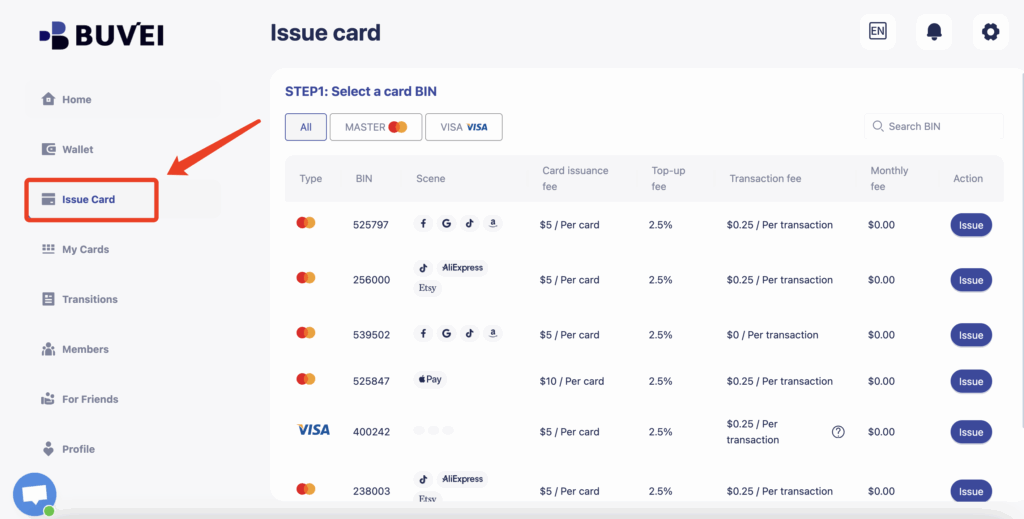
- カード所有者の詳細を入力:
カードの数量や希望のチャージ額を入力し、「クレジットカード発行」をクリックして、仮想カードを生成します。
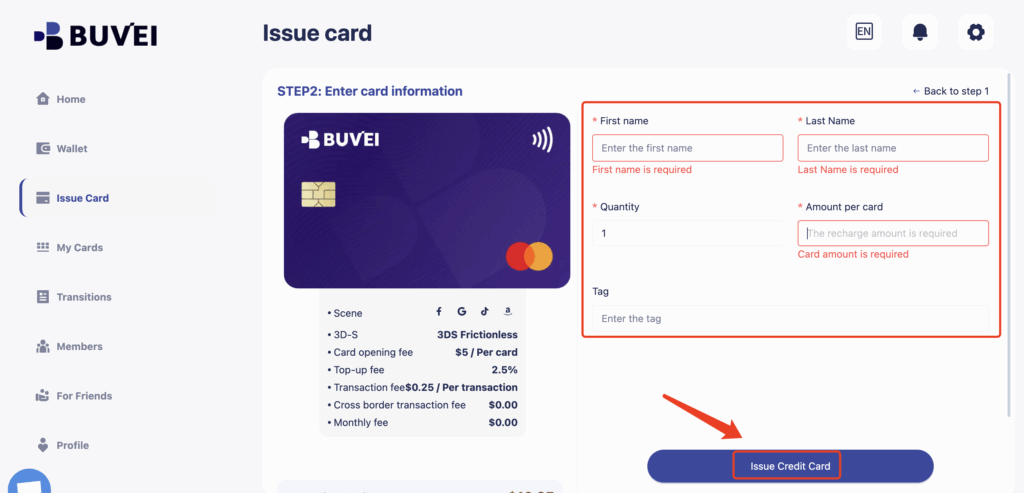
- カードの確認:
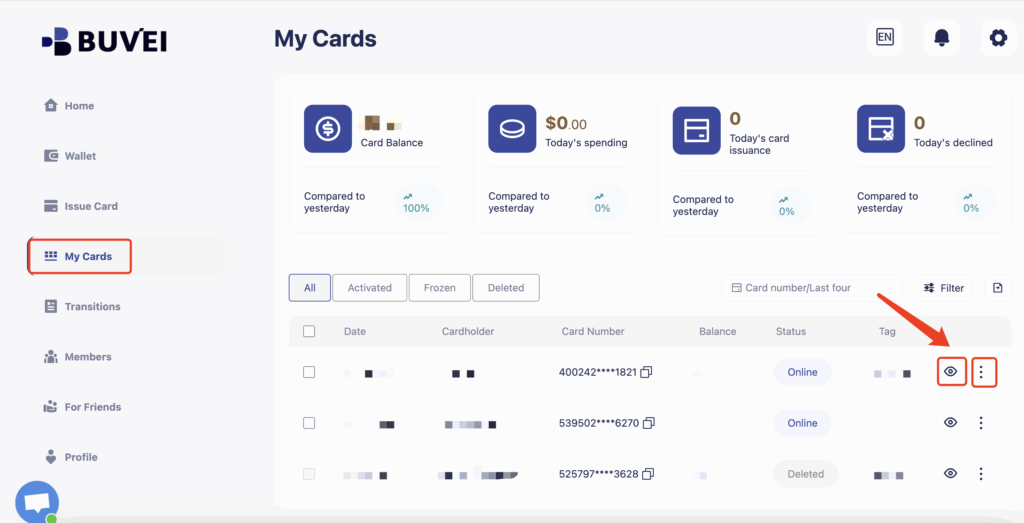
カードが生成されたら、「マイカード」ページでカードの詳細(名前、カード番号、有効期限、CVV)を確認できます。いつでもカードを再充填、引き出し、削除できます。