


はじめに
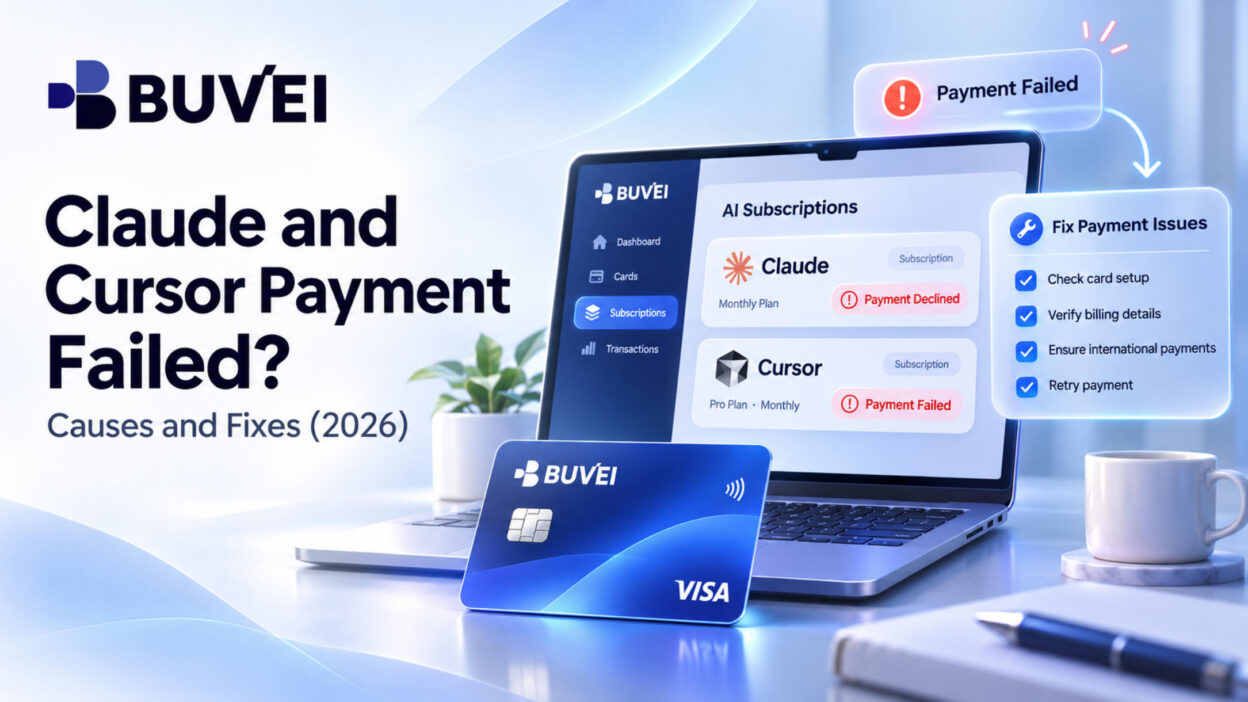
ClaudeとCursorの支払いでエラーが発生すると、ほかのWebサイトでは正常に使えるカードでも、サブスクリプションを登録・更新できないことがあります。Claude ProやCursor Proへの新規登録、支払い方法の追加、既存プランの更新時などに決済が拒否される場合があります。この記事では、支払いエラーの主な原因と具体的な解決方法を詳しく解説します。
ClaudeとCursorの支払いが拒否されるのはなぜ?
ClaudeとCursorでは請求システムが異なりますが、決済エラーの原因には共通するものがいくつかあります。
カード情報または請求先情報の誤り
カードの有効期限切れ、CVVの入力ミス、銀行に登録されている情報と一致しない請求先住所などが原因で、決済が完了しないことがあります。わずかな入力ミスでも、支払いが拒否される可能性があります。
請求先の国または決済方法がサポートされていない
両プラットフォームには、地域や決済方法に関する要件があります。Claudeの有料プランは対応地域でのみ利用でき、Webサイト経由のサブスクリプションではクレジットカードとデビットカードが利用できます。一方、Cursorで利用できる決済方法は、サブスクリプションや請求方法によって異なります。
また、iOSまたはAndroidアプリから購入する場合、Webサイト経由のサブスクリプションとは異なる請求方法が適用されることがあります。
残高不足または銀行による制限
カードの利用可能残高がサブスクリプション料金と適用される税金の合計額に満たない場合、決済が拒否されることがあります。また、銀行が海外オンライン決済や定期的なサブスクリプション料金の支払いを制限している場合もあります。
セキュリティ認証の失敗または決済画面のエラー
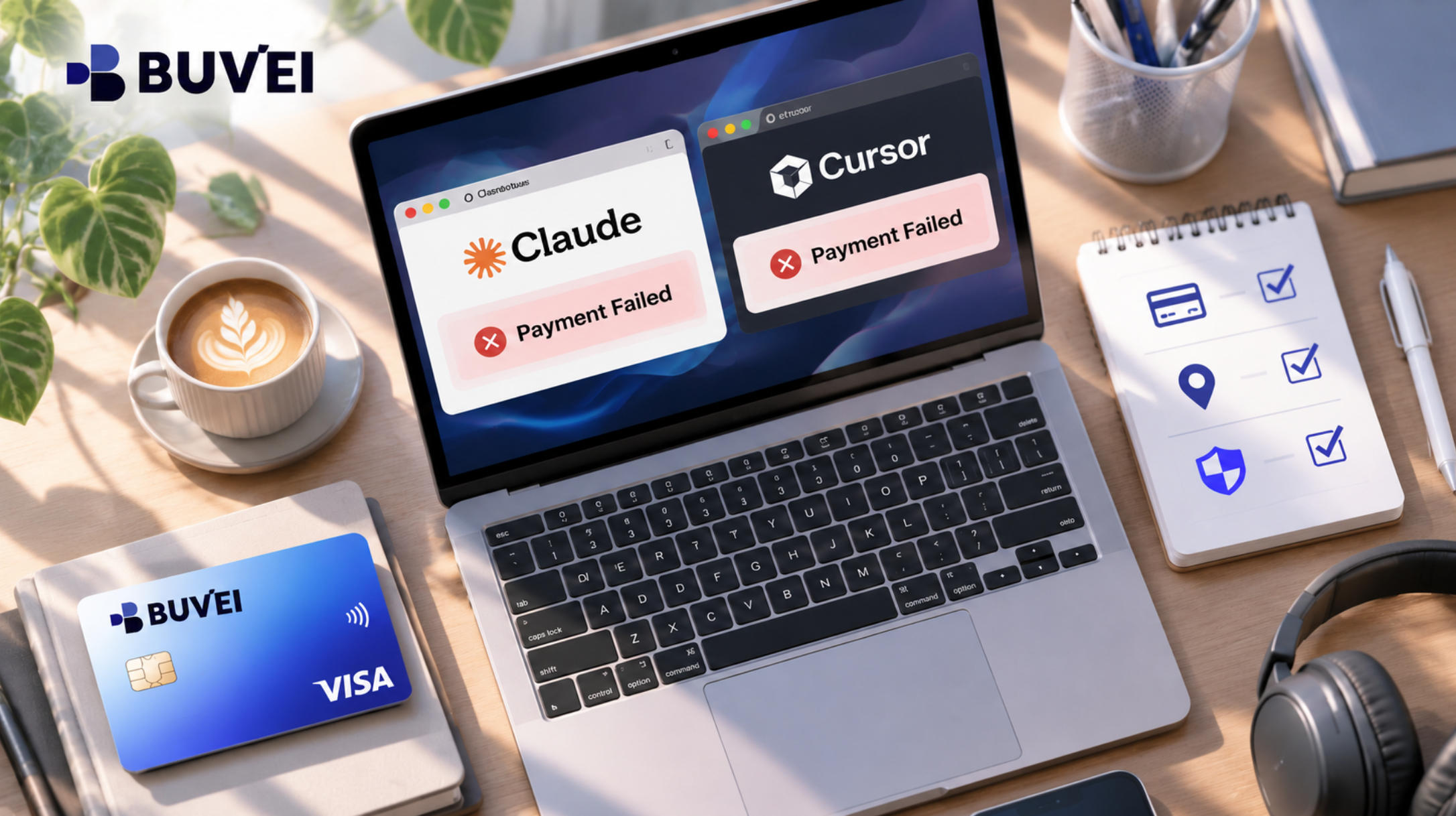
Claudeの一部の取引では、3Dセキュア(3DS)認証が必要です。認証手続きを完了できない場合、支払いが承認されない可能性があります。
Cursorの決済画面でも、一時的な処理エラーや決済セッションの中断が発生することがあります。
サブスクリプションの更新またはプランの有効化に関する問題
最初の支払いが正常に完了していても、サブスクリプションの更新に失敗することがあります。また、決済自体は完了しているのに、サブスクリプションのステータスがまだ更新されていないため、アカウントに無料プランが表示され続ける場合もあります。
ClaudeとCursorの決済エラーを解決する方法
問題の原因に心当たりがある場合は、再度サブスクリプションの支払いを試す前に、以下の手順を確認してください。
請求先情報を確認する
まず、アカウントに保存されている決済情報を確認しましょう。
Claudeの場合は、Settings → Billing を開き、支払い方法を更新するオプションを選択します。
CursorのWebサイトから購入したサブスクリプションの場合は、Settings → Billing に移動し、Manage in Stripe を選択して、保存済みのカード情報を確認します。
入力されている情報がカード発行会社に登録されている情報と一致していることを確認してください。
カードが決済要件を満たしているか確認する
使用しているカードがプラットフォームの要件を満たし、今回の取引に対応しているか確認しましょう。
特に、以下の点をチェックしてください。
- 請求先の地域がサポート対象であることを確認する。
- 必要に応じて、カードが利用可能なクレジットカードまたはデビットカードであることを確認する。
- 利用可能残高と利用限度額を確認する。
- 海外決済と定期支払いが許可されていることを確認する。
これらの要件を満たしているように見えるにもかかわらず決済に失敗する場合は、銀行に問い合わせて、取引がブロックされていないか確認してください。
セキュリティ認証を完了して再試行する
3Dセキュア認証が必要な場合は、銀行のアプリやWebサイト、またはワンタイムパスワードを使って認証を完了してください。
決済ページでエラーが発生した場合は、再度ログインし、プラットフォームの請求ページから支払いをやり直します。Cursorの場合は、Stripeの請求ポータルでデフォルトのカードを更新するか、別の利用可能なクレジットカードまたはデビットカードを試すこともできます。
問題の原因を確認せずに、失敗した決済を何度も繰り返すことは避けましょう。
支払い後にサブスクリプションのステータスを確認する
請求が正常に完了しても、サブスクリプションがすぐに有効になるとは限りません。
Claudeの場合は、Settings → Billing を開き、最近の支払い履歴とサブスクリプションのステータスを確認します。
Cursorの場合は、数分待ってからダッシュボードを更新し、購入時に使用したメールアドレスで再度ログインしてください。それでもプランが更新されない場合は、支払いの領収書や請求書も確認しましょう。
問題が解決しない場合は、アカウントのメールアドレス、支払日、金額、取引参照番号を添えて、各プラットフォームのサポートチームに問い合わせてください。
ClaudeやCursorの支払いにバーチャルカードは使える?
バーチャルカードは、プラットフォームの決済要件を満たしていれば、オンラインサブスクリプションの支払いに利用できる別の選択肢です。
物理カードとは異なり、バーチャルカードはデジタル形式で発行され、独自のカード番号、有効期限、セキュリティコードを備えています。また、サービスごとに支払いを分けて管理するのにも役立ちます。
バーチャルカードを選ぶ際は、以下の点に注意してください。
- カードネットワーク: プラットフォームがVisaまたはMastercardに対応しているか。
- カードタイプ: 利用可能なクレジットカードまたはデビットカードとして認められるか。
- 発行地域: カードの発行情報がプラットフォームの要件を満たしているか。
- 定期支払い: サブスクリプションの自動更新に対応しているか。
BIN(Bank Identification Number:銀行識別番号)はカード発行会社を識別する番号であり、決済ネットワークや発行国などの情報と関連しています。BINによって決済上の特性が異なる場合があり、海外の加盟店への支払いでは重要になることがあります。
ただし、バーチャルカードがすべてのサブスクリプションサービスで利用できるとは限りません。実際のカードタイプ、発行情報、定期支払いへの対応状況が重要です。
BUVEIのバーチャルカードでClaudeとCursorの支払いを管理する方法
Claude、Cursor、ChatGPT、CanvaなどのSaaSツールを定期的に利用する場合、すべてのサブスクリプションを1枚のカードにまとめると、経費の追跡が難しくなることがあります。
BUVEIは、複数のBINオプションを備えたVisaおよびMastercardのバーチャルカードを提供しています。また、カードごとの管理や取引履歴の確認に役立つ機能も利用できます。
複数のBINオプションと即時カード発行
ユーザーは、支払いのニーズに応じて、利用可能なBIN、カードタイプ、発行地域を選択できます。
BUVEIのカードは、物理カードの配送を待つことなく、プラットフォーム上で直接発行できます。さまざまなオンラインサービスやプロジェクトの決済方法を設定する際に便利です。
カードの使い分けと個別の利用限度額
すべてのサブスクリプションを1枚のカードにまとめるのではなく、サービスやプロジェクトごとにカードを発行できます。
BUVEIでは、それぞれのカードを個別に管理できます。
- 利用限度額: カードごとに個別の利用限度額を設定できます。
- 一時停止と再開: カードを一時的に停止したり、再び有効にしたりできます。
- カードの解約: 不要になったカードを無効化できます。
複数のソフトウェアサブスクリプションを管理するフリーランサーやチームにとって、こうした管理機能は経費の分離に役立ち、決済の利用権限をより細かく管理できるようにします。
取引履歴の追跡と支出記録
1か月を通じて複数のサブスクリプション料金が請求される場合、それぞれの支払いを把握することが重要です。
BUVEIの取引ダッシュボードでは、取引ステータス、承認済み金額と確定金額、取引日時、加盟店の説明を確認できます。また、カード名やカード番号の下4桁を使って検索することも可能です。
これにより、個々のサブスクリプション料金を見つけやすくなり、複数のカードにまたがる支出も確認しやすくなります。
BUVEIのバーチャルカードを発行する方法
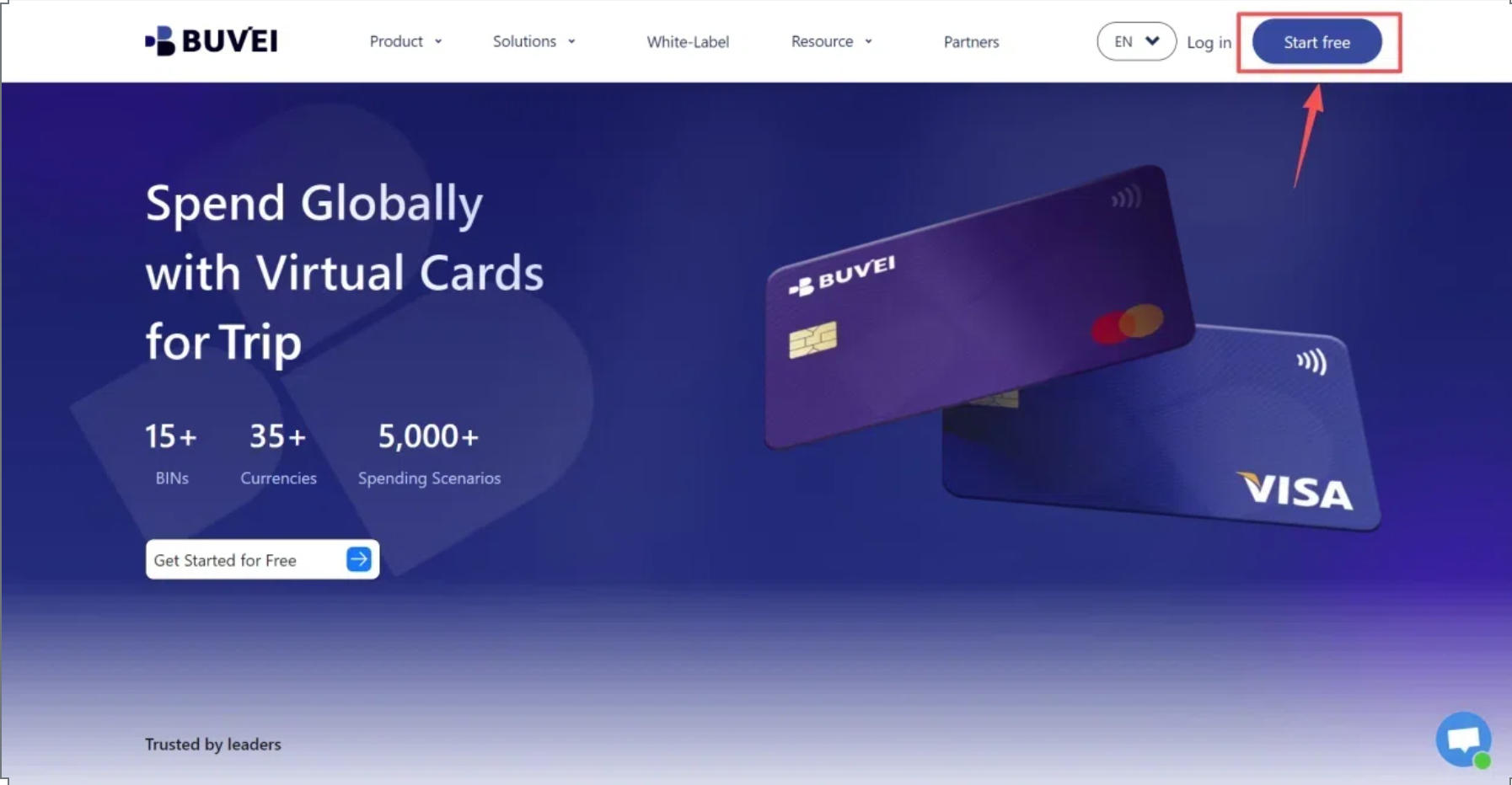
BUVEIの利用を開始するには、アカウントを作成し、ウォレットに資金をチャージしてから、バーチャルカードを発行します。
ステップ1:アカウントを登録して資金をチャージする
BUVEIにアクセスし、メールアドレスでアカウントを登録してログインします。
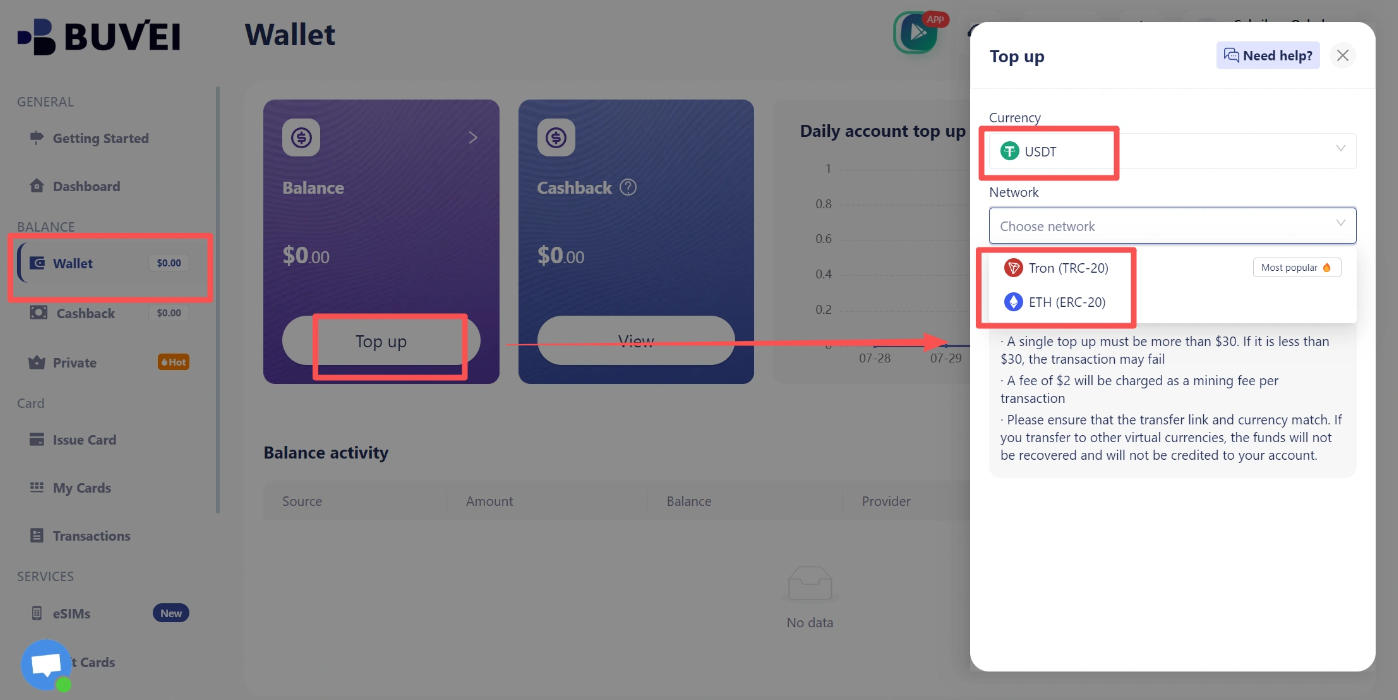
Wallet を開き、対応するUSDTの入金ネットワーク(TRC20またはERC20)を選択して、該当する入金アドレスをコピーします。同じネットワークを使用して資金を送金し、入金が承認されるまで待ちます。
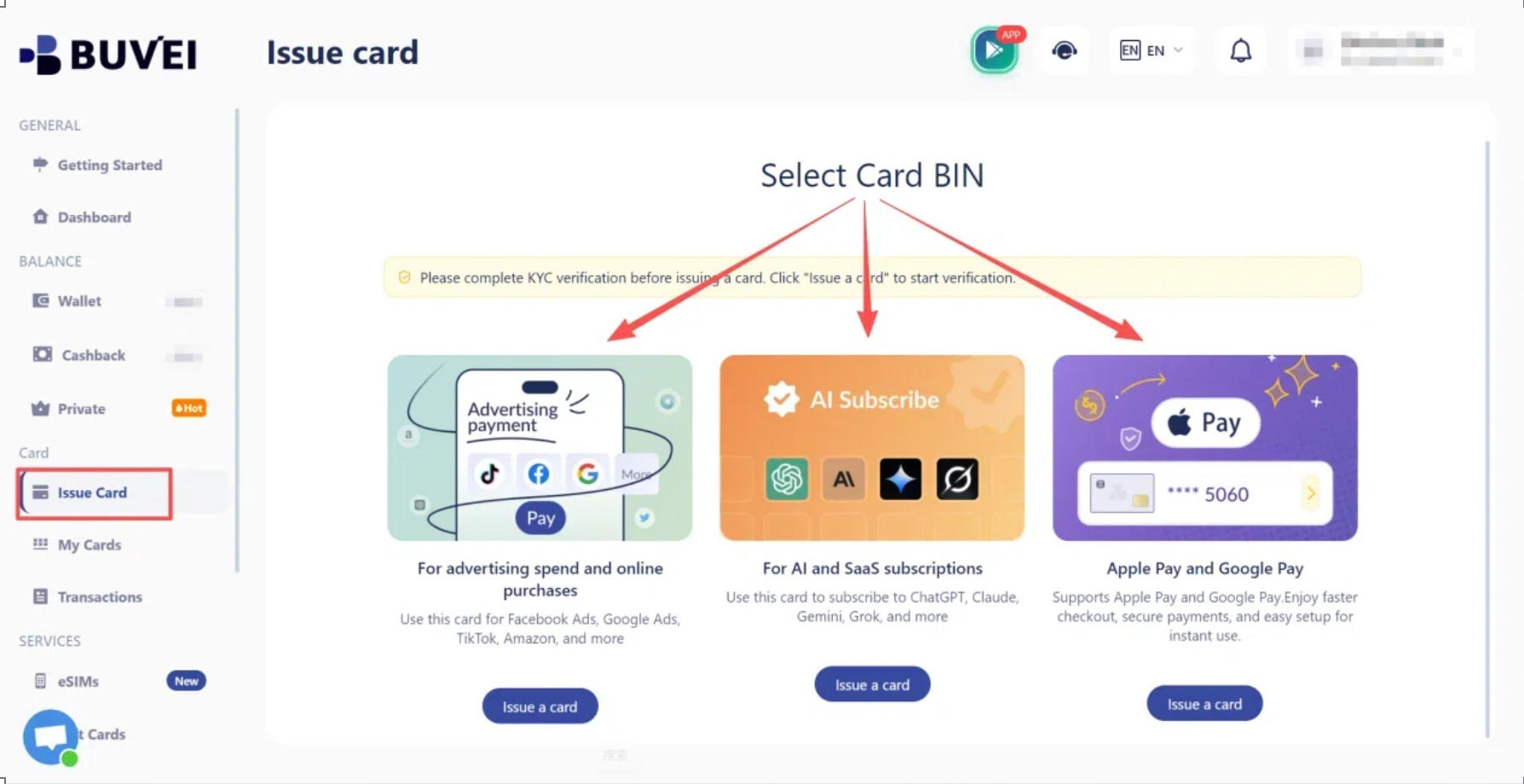
ステップ2:BINを選択してカードを発行する
Card セクションに移動し、利用可能なBINとカードタイプを選択します。
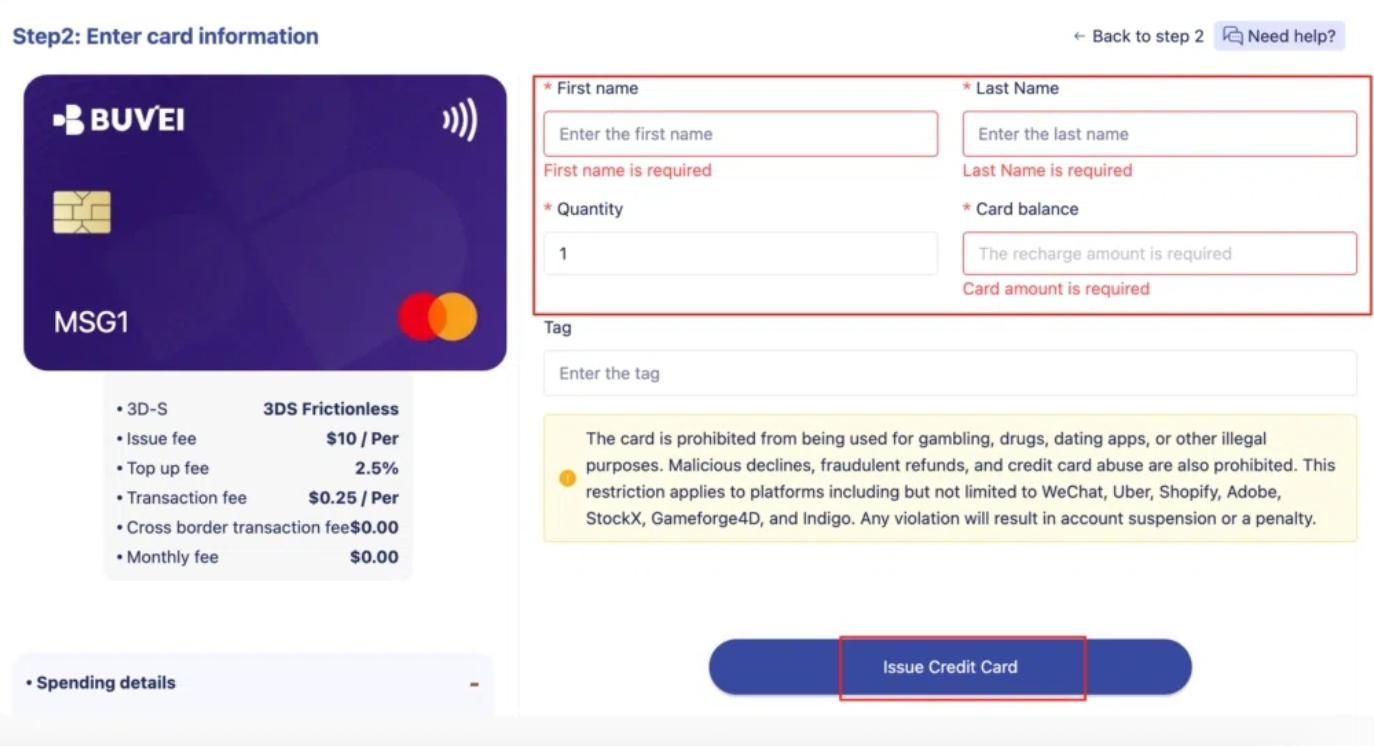 カード名、金額、発行したいカード枚数を入力します。内容を確認して、発行リクエストを送信してください。
ステップ3:カード情報を確認する
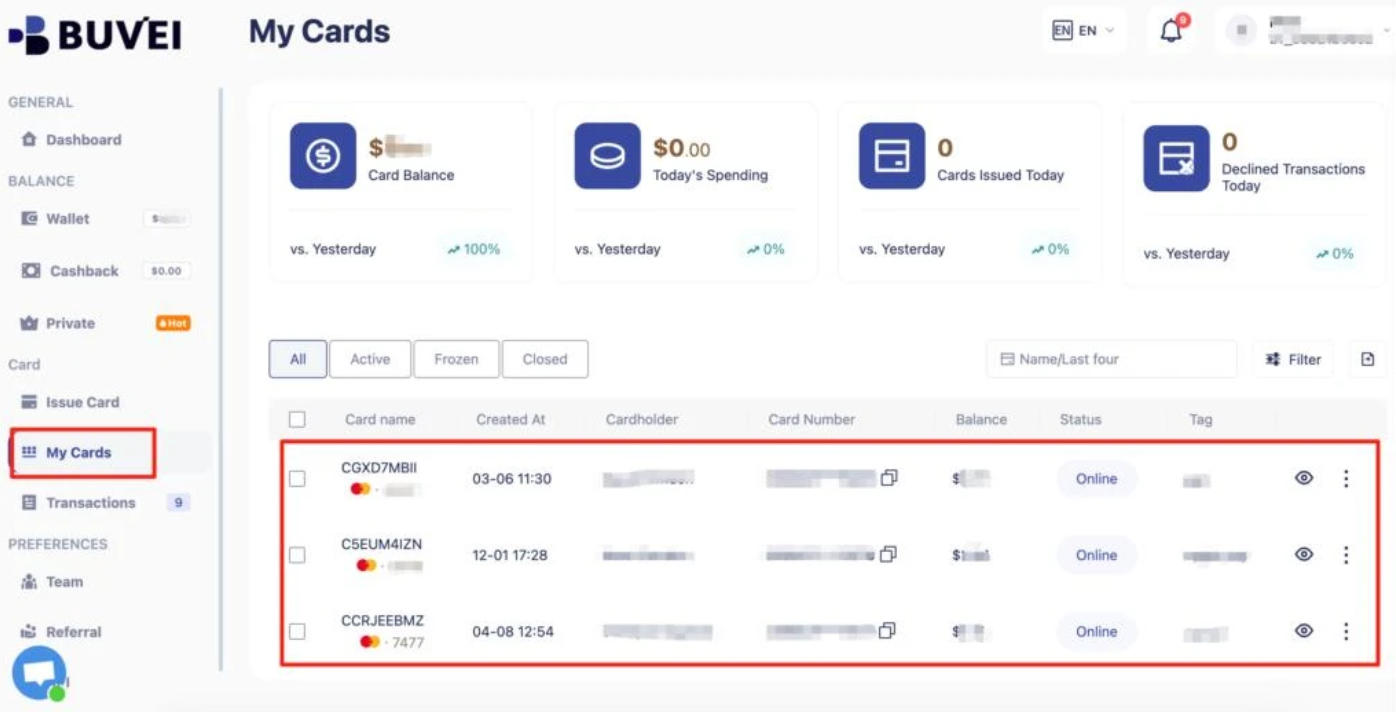
カードが発行されたら、My Cards を開いて、カード番号、有効期限、CVVを確認します。
ステップ4:ClaudeまたはCursorにカードを登録する
サブスクリプションを利用したいサービスの請求設定を開きます。
ClaudeのWebサブスクリプションの場合は、Settings → Billing に移動します。CursorのWebサイトから購入したサブスクリプションの場合は、請求ダッシュボードを開き、Manage in Stripe を選択します。
BUVEIのカード情報と必要な請求先情報を入力し、決済手続きを完了してください。
特に定期支払いについて、カードがプラットフォームの要件を満たしていることを確認しましょう。アプリストア経由でサブスクリプションに登録した場合は、対応するAppleまたはGoogleアカウントから支払いを管理する必要があります。
まとめ
ClaudeやCursorの決済が拒否されても、必ずしもカードが利用できないというわけではありません。請求先情報、地域の利用条件、銀行による承認、決済処理などが原因になっている可能性があります。まず原因を特定することで、時間を節約し、不要な決済の再試行を防ぐことができます。
複数のAI・SaaSサブスクリプションを管理しているユーザーにとって、BUVEIは、バーチャルカードの使い分けやカードごとの管理機能を通じて、オンライン決済を整理するための選択肢となります。これにより、定期的なサブスクリプション費用をより簡単に管理できます。