


はじめに
複数のクライアントや広告アカウントを管理する代理店にとって、Meta Adsの支払い管理は複雑になりがちです。複数のキャンペーンで広告費が発生するため、すべての支払いに1枚のカードを使用すると、経費の区分や管理が難しくなります。
Meta Ads用のバーチャルカードを利用すれば、こうした支払いを効率的に整理できます。広告主は広告アカウントごとに異なるカードを割り当てることで、支出をより簡単に追跡・管理できます。
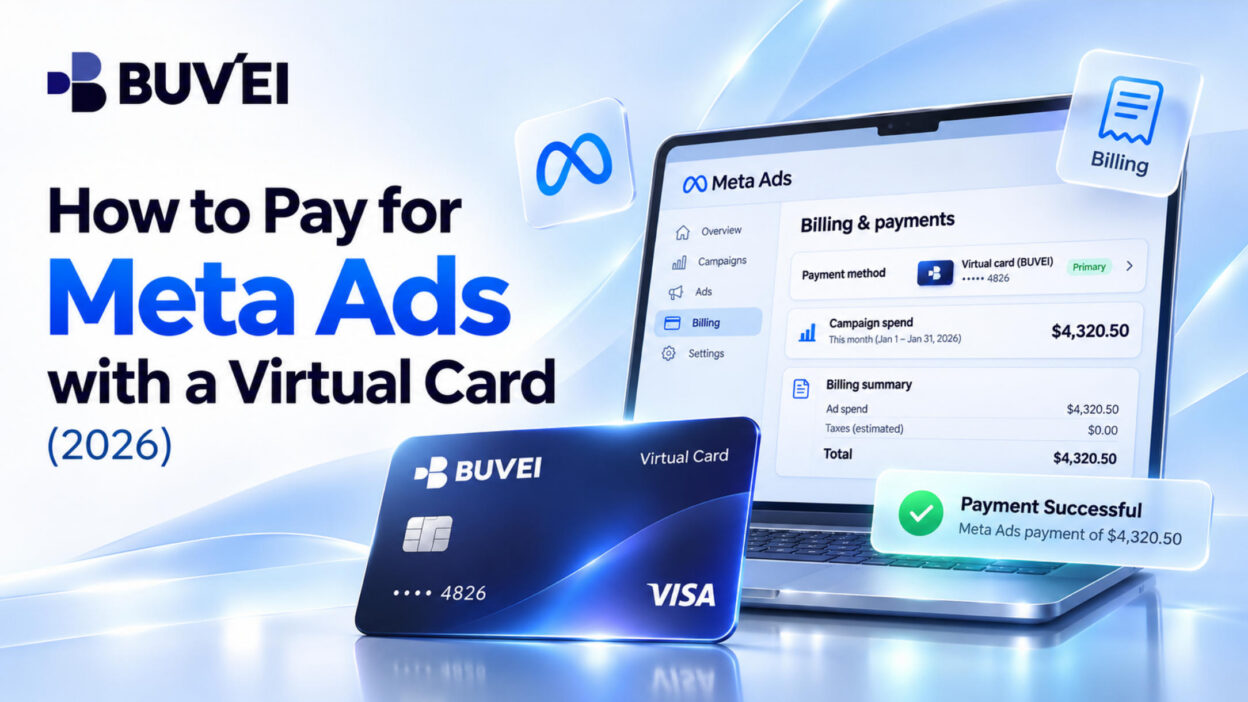
この記事では、BUVEIのバーチャルカードの準備方法、Meta Ads Managerへの登録方法、Metaの請求プロセス、そしてよくある支払いトラブルの対処法について解説します。
Meta Adsの支払いにバーチャルカードは使えますか?
Metaは、対応市場においてVisaおよびMastercardのクレジットカードとデビットカードを受け付けています。これらのネットワークを利用した条件を満たすバーチャルカードも、FacebookやInstagramの広告費の支払いに使用できる場合があります。
ただし、VisaやMastercardのカード番号があれば、必ず利用できるというわけではありません。利用可否は、カード発行会社、広告アカウントの地域、通貨、支払い設定などによって異なります。
バーチャルカードを登録する前に、以下の点を確認しましょう。
- カードネットワーク: 広告アカウントが対応しているネットワークのカードであることを確認します。
- 決済対応状況: オンライン決済や、保存済みの支払い方法を通じた請求に対応していることを確認します。
- 利用可能残高と利用限度額: 想定される広告費を支払えるだけの残高と利用枠があることを確認します。
- 請求先情報: カードに紐づく正確な情報を使用します。
- アカウントの地域と通貨: 広告アカウントの支払い設定に適したカードであることを確認します。
カードの登録時には承認されても、Metaが広告費を請求する際に拒否されることがあります。そのため、事前にこれらの項目を確認しておくことが重要です。
BUVEIのバーチャルカードを準備する方法
Meta Ads Managerにカードを追加する前に、有効なBUVEIのバーチャルカードを用意し、十分な資金をチャージしておく必要があります。
ステップ1:BUVEIアカウントを登録する
BUVEIにアクセスし、メールアドレスを使用して無料アカウントを作成します。
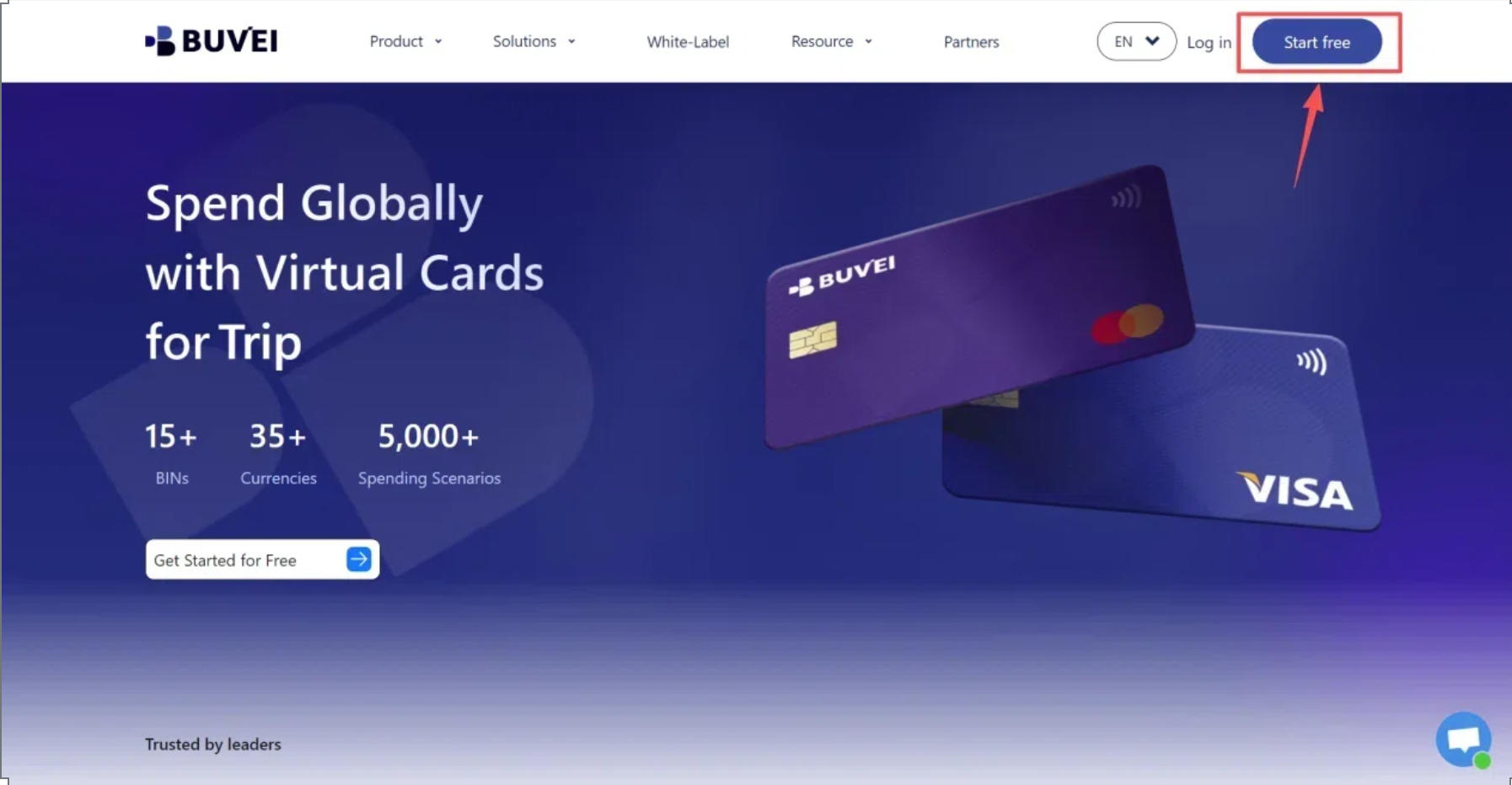
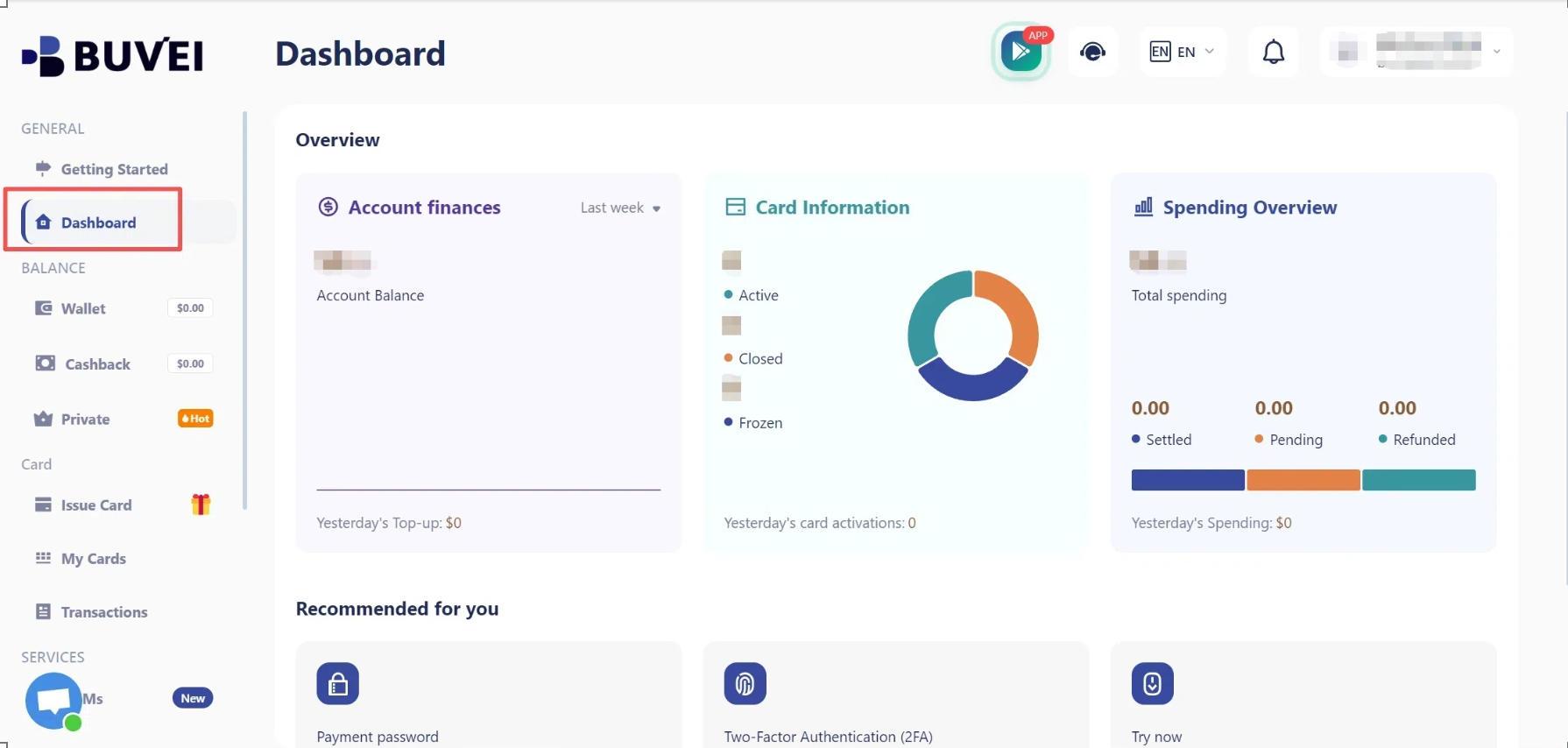
メール認証を完了してログインすると、ダッシュボードにアクセスできます。ここからウォレットやバーチャルカードを管理できます。
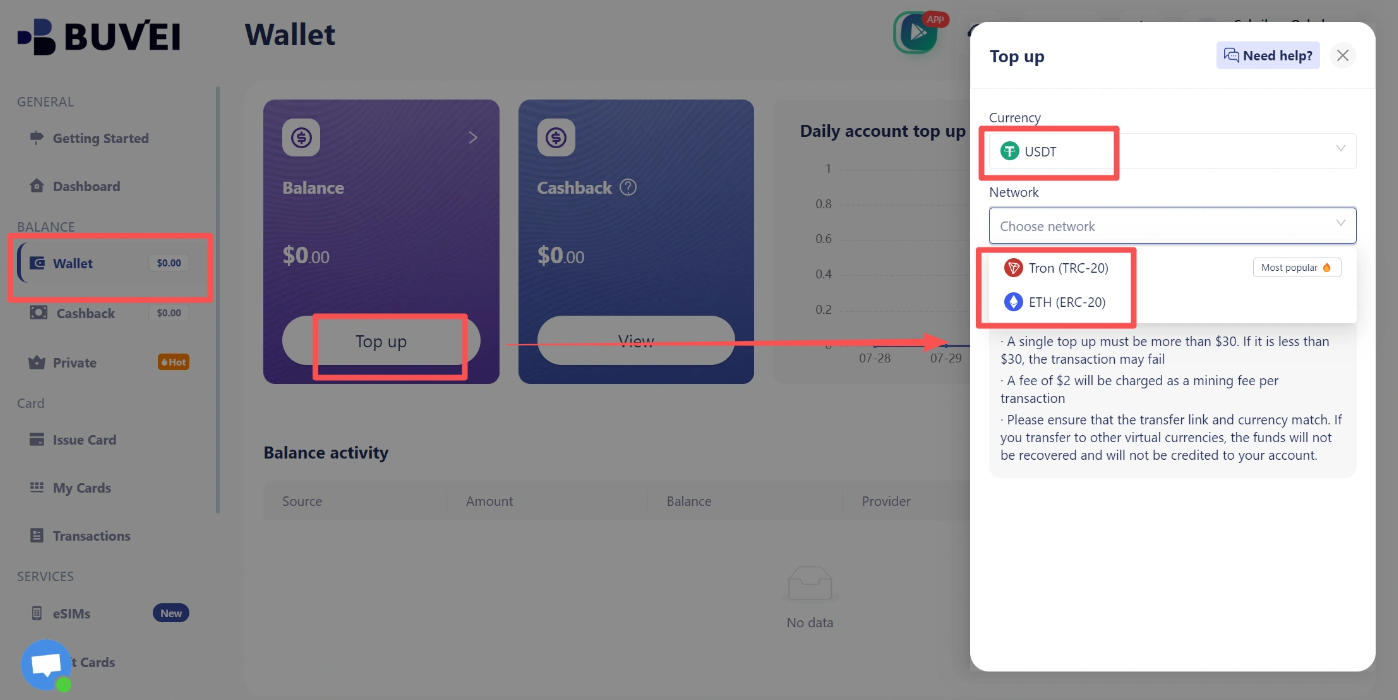
ステップ2:BUVEIウォレットにチャージする
Walletを開き、USDTを選択して、TRC20やERC20など利用可能なネットワークを指定します。
対応する入金アドレスをコピーし、同じネットワークを使用してUSDTを送金します。取引が承認されたら、ウォレットの残高を確認してください。
入金時には、BUVEIで選択したネットワークと送金元のネットワークが一致していることを必ず確認してください。 TRC20とERC20は異なるネットワークです。対応していないネットワークで送金すると、資金を失う可能性があります。
ステップ3:BUVEIのバーチャルカードを発行する
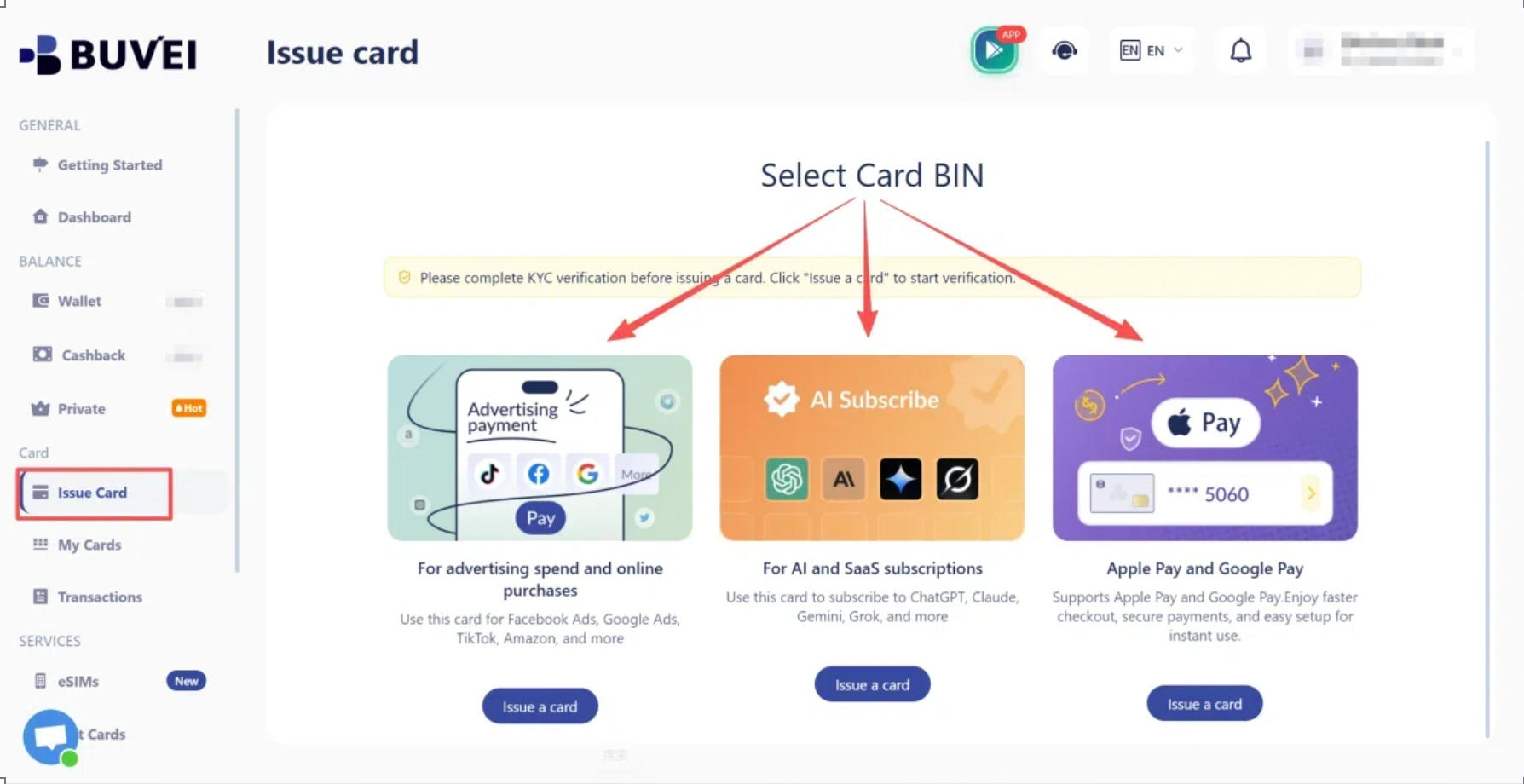
Cardsに移動し、利用可能なBIN地域とカードタイプを選択します。
BUVEIでは、複数のBINオプションに対応したVisaおよびMastercardのバーチャルカードを提供しています。予定している支払い用途に合わせて、利用可能なカードを選択しましょう。
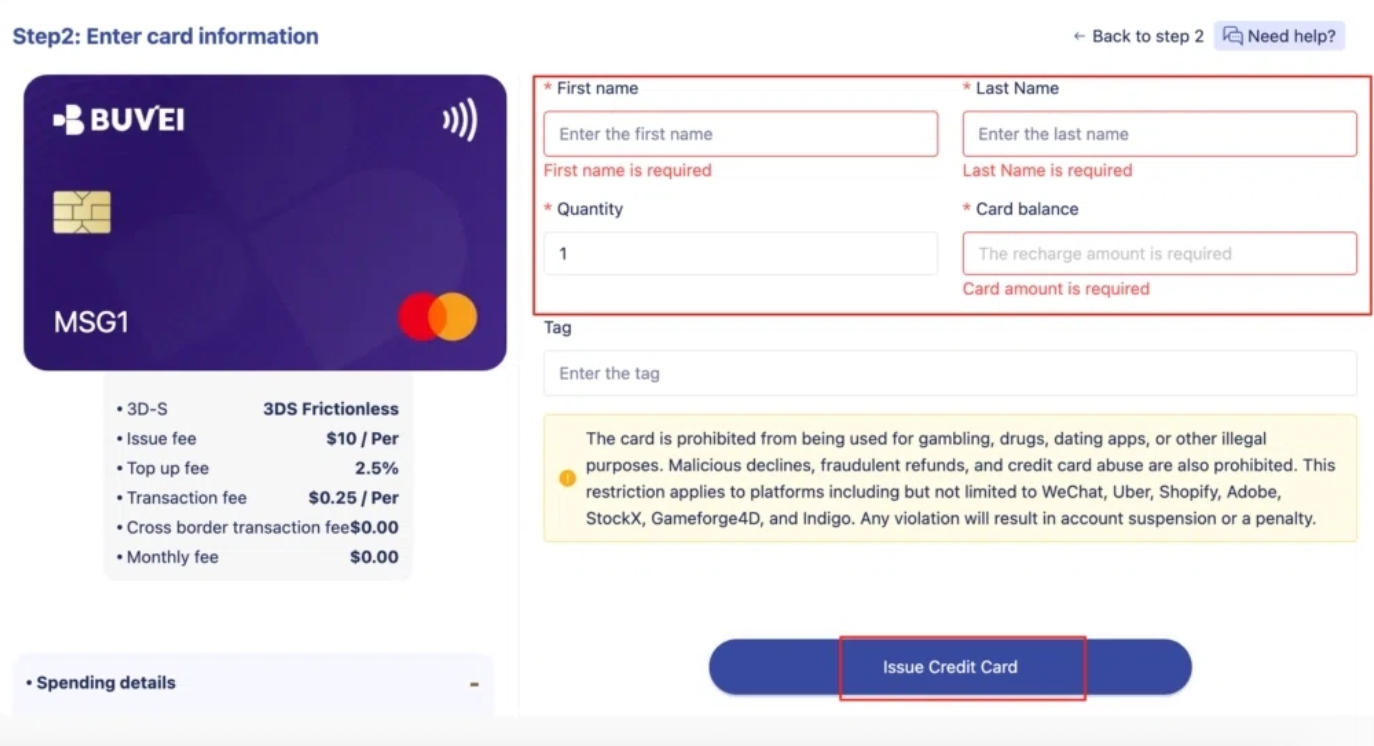
カード名、金額、発行枚数を入力し、Issue Cardをクリックします。
カードが作成されたら、My Cardsを開いてカード番号、有効期限、CVVを確認できます。
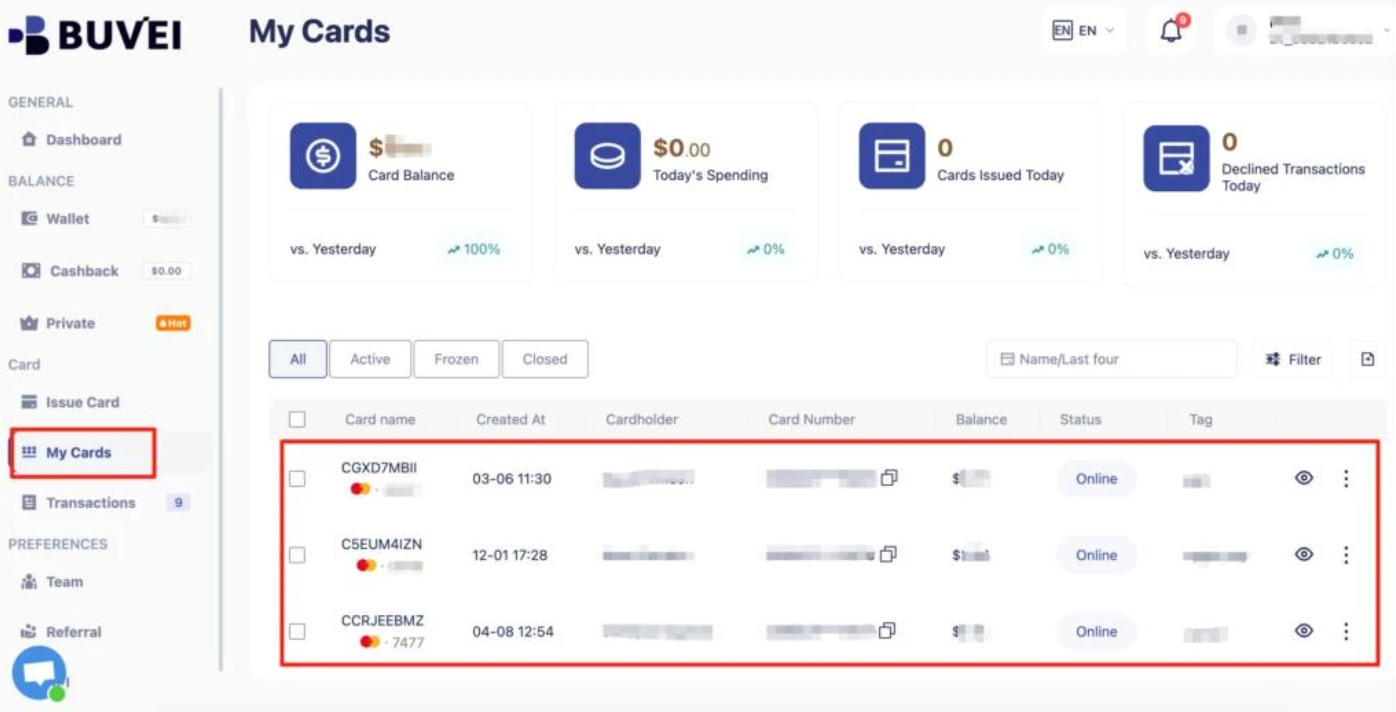
複数のクライアントを管理する代理店では、カードを分けることで支払い記録を整理しやすくなります。広告アカウントごとに異なるカードを割り当てれば、それぞれの経費を個別に追跡できます。
Meta Ads Managerにバーチャルカードを追加する方法
カードの準備ができたら、利用する広告アカウントに追加できます。
ステップ4:Meta Adsの支払い設定を開く
Meta Ads Managerにログインし、支払い方法を登録したい広告アカウントを選択します。
Billing & paymentsを開き、Payment settingsまたは該当する支払い管理セクションに移動して、Add payment methodを探します。
複数のアカウントを管理している場合は、カードを追加する前にアカウントの選択欄をもう一度確認してください。これにより、誤った広告アカウントに支払い方法を登録してしまうのを防げます。
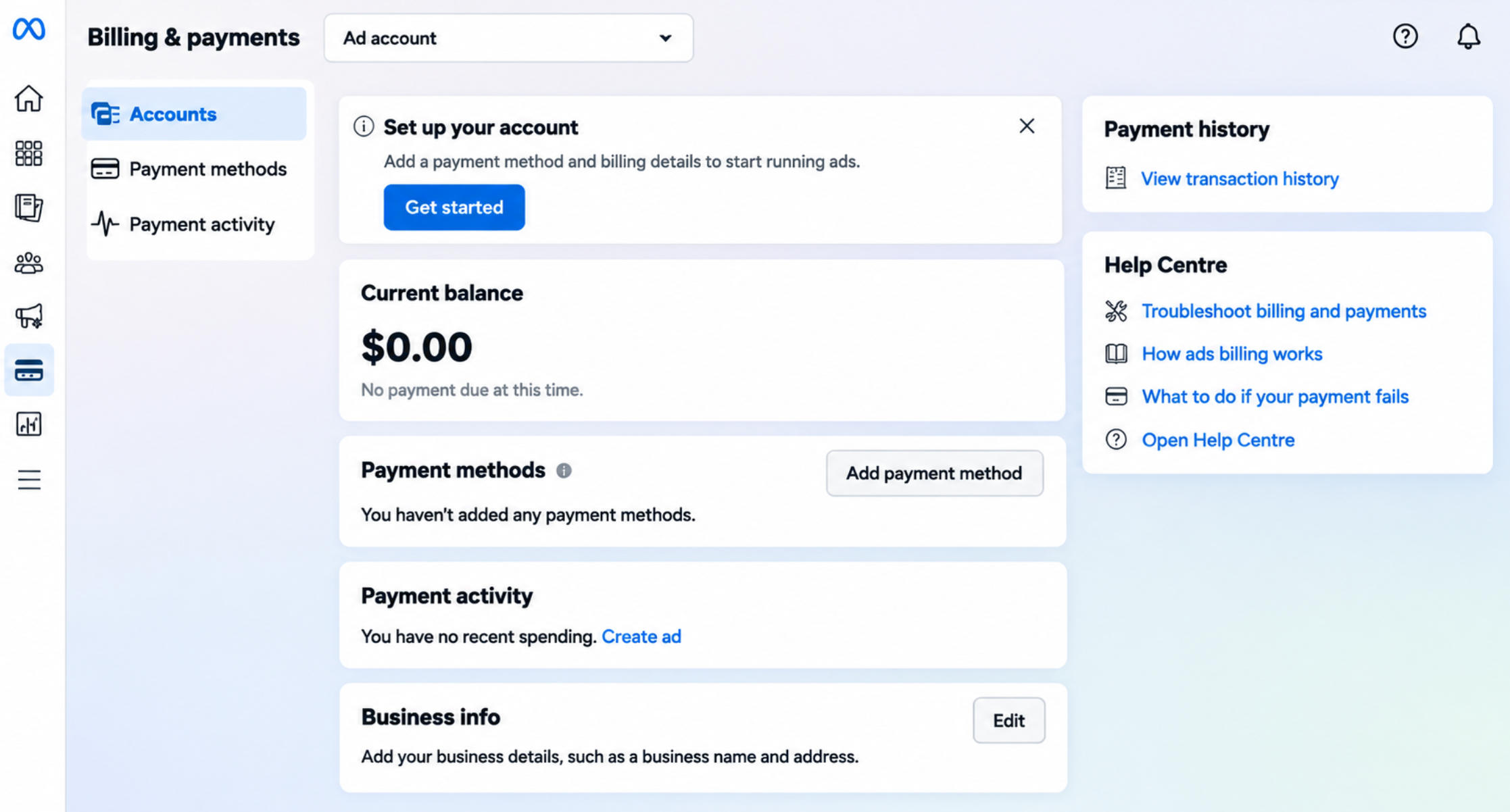
ステップ5:バーチャルカードの情報を入力する
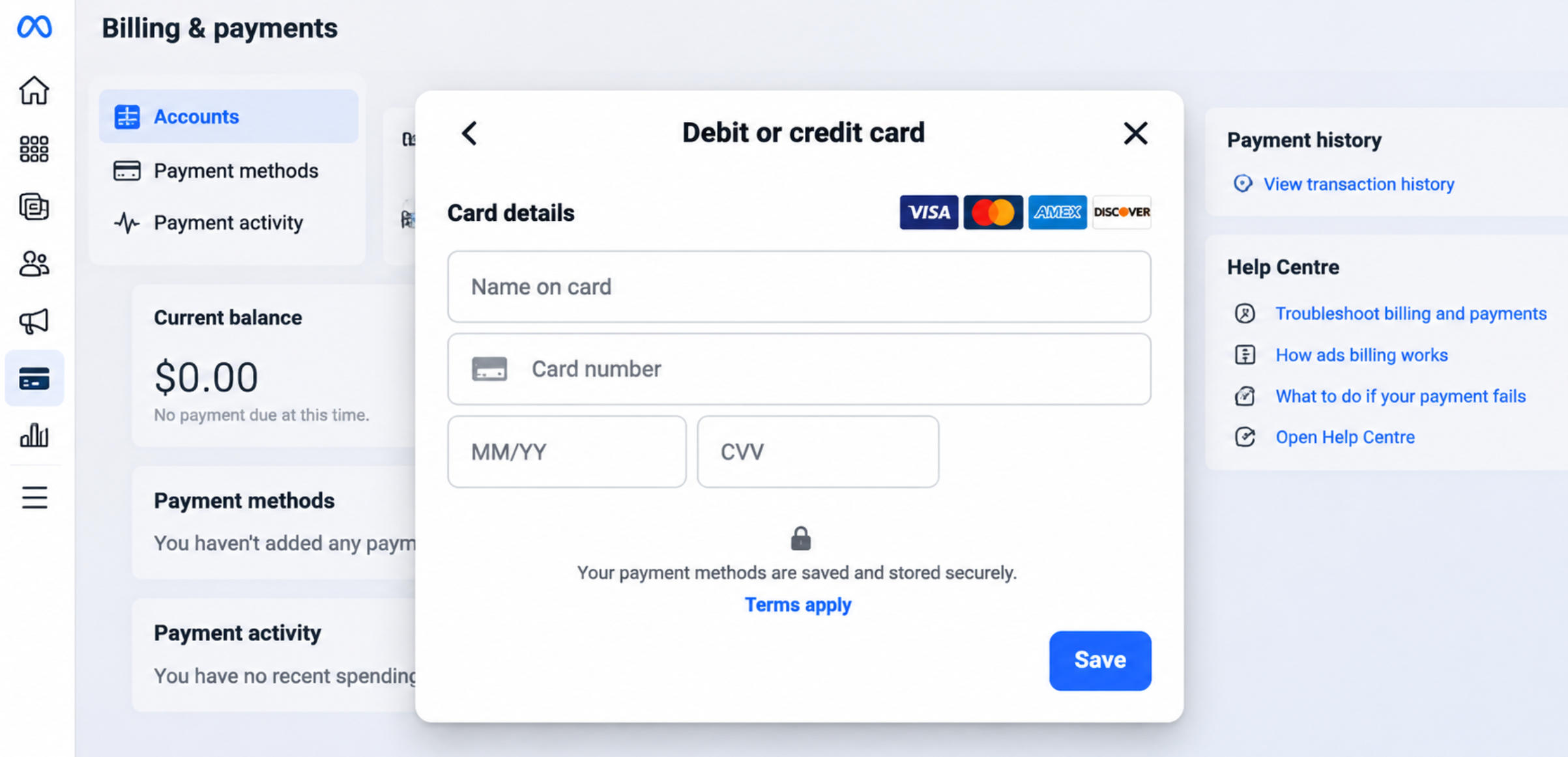
アカウントで利用できる場合は、クレジットカードまたはデビットカードのオプションを選択します。
BUVEIのカード情報を入力してください。
- カード番号: バーチャルカードの番号を入力します。
- 有効期限: 月と年を入力します。
- セキュリティコード: CVVを入力します。
- 請求先情報: 求められた場合は、カードに紐づく情報を入力します。
送信する前に、入力内容を確認してください。カード情報や請求先情報に誤りがあると、Metaに支払い方法を拒否される可能性があります。
Metaまたはカード発行会社からワンタイムパスワードや3-Dセキュア認証などの追加確認を求められた場合は、画面の指示に従って手続きを完了します。
承認されると、カードが広告アカウントの支払い設定に表示されます。
ステップ6:支払い方法と請求設定を確認する
支払い設定に戻り、新しいカードが支払い方法の一覧に表示されていることを確認します。
複数の支払い方法を登録している場合は、自動請求にどのカードが選択されているか確認してください。設定によっては、メインの支払い方法を指定することもできます。
キャンペーンを開始する前に、カードが有効であること、十分な残高があること、想定される請求額に対応できることを確認しましょう。また、未払い残高がないかどうかも確認してください。
複数のクライアントを管理する代理店では、広告アカウントごとに異なるカードを割り当てることで、経費の追跡が簡単になります。たとえば、クライアントAとクライアントBに、それぞれ専用のBUVEIカードを割り当てることができます。
Metaの支払い方法は、通常、キャンペーンごとではなく広告アカウント単位で管理されます。
Meta Adsの請求の仕組み
Metaは、個々のキャンペーンで広告費が発生するたびに、必ずカードへ請求するわけではありません。支払いが行われるタイミングは、広告アカウントの請求方式によって決まります。
自動支払いと支払いしきい値
自動支払いの場合、通常Metaは、広告費の累計がアカウントの支払いしきい値に達したとき、または月次請求日が到来したときに、保存済みの支払い方法へ請求します。
たとえば、支払いしきい値が200ドルのアカウントで、次の3つのキャンペーンを実施しているとします。
| キャンペーン | 広告費 |
|---|---|
| キャンペーンA | 80ドル |
| キャンペーンB | 60ドル |
| キャンペーンC | 60ドル |
| 合計 | 200ドル |
この場合、合計支出によって請求が発生する可能性があります。Metaは通常、キャンペーンごとに個別の支払いしきい値を設定するのではなく、広告アカウント単位で累計費用を計算します。
これは、バーチャルカードの利用限度額を設定する際に重要なポイントです。複数のキャンペーンが同じアカウントに紐づいている場合、カードにはアカウント全体の請求額をカバーできるだけの利用枠が必要です。
支払いしきい値はアカウントによって異なるため、自分の請求設定画面に表示されている金額を確認してください。
手動支払いと利用可能な資金
一部の広告アカウントでは、キャンペーンを開始する前にMetaの残高へ資金を追加できます。
広告が配信されると、Metaはその利用可能残高から広告費を差し引きます。たとえば、500ドルを入金して120ドルを使用した場合、残高は380ドルになります。
これはBUVEIウォレットへのチャージとは別の仕組みです。BUVEIウォレットやバーチャルカードの資金が、Metaの広告アカウントへ自動的に移されることはありません。
利用できる請求方法は、アカウントの国、通貨、支払い設定によって異なります。
支払いしきい値とアカウント利用限度額の違い
以下の3つの設定は、それぞれ支払いプロセスの異なる部分を管理します。
| 設定 | 管理する内容 |
|---|---|
| 支払いしきい値 | Metaが広告費の請求を試みるタイミング |
| アカウント利用限度額 | 広告アカウントで許可される累計支出の上限 |
| カード利用限度額 | 個々のバーチャルカードに設定された利用上限 |
たとえば、広告アカウントの利用限度額が1,000ドルで、割り当てられたバーチャルカードの利用限度額が500ドルに設定されている場合があります。
この場合、アカウントにはまだ支出できる余裕があっても、カードの利用可能残高や利用枠を超える請求は拒否される可能性があります。
カードの利用限度額を設定する際は、個々のキャンペーンの日予算だけでなく、Metaから請求されると予想される金額も考慮してください。
Meta Adsの支払いに失敗した場合の対処法
支払いに失敗した場合は、まず問題がカード側にあるのか、広告アカウント側にあるのかを特定しましょう。原因を確認せずにカードを何度も交換すると、かえって管理が難しくなる可能性があります。
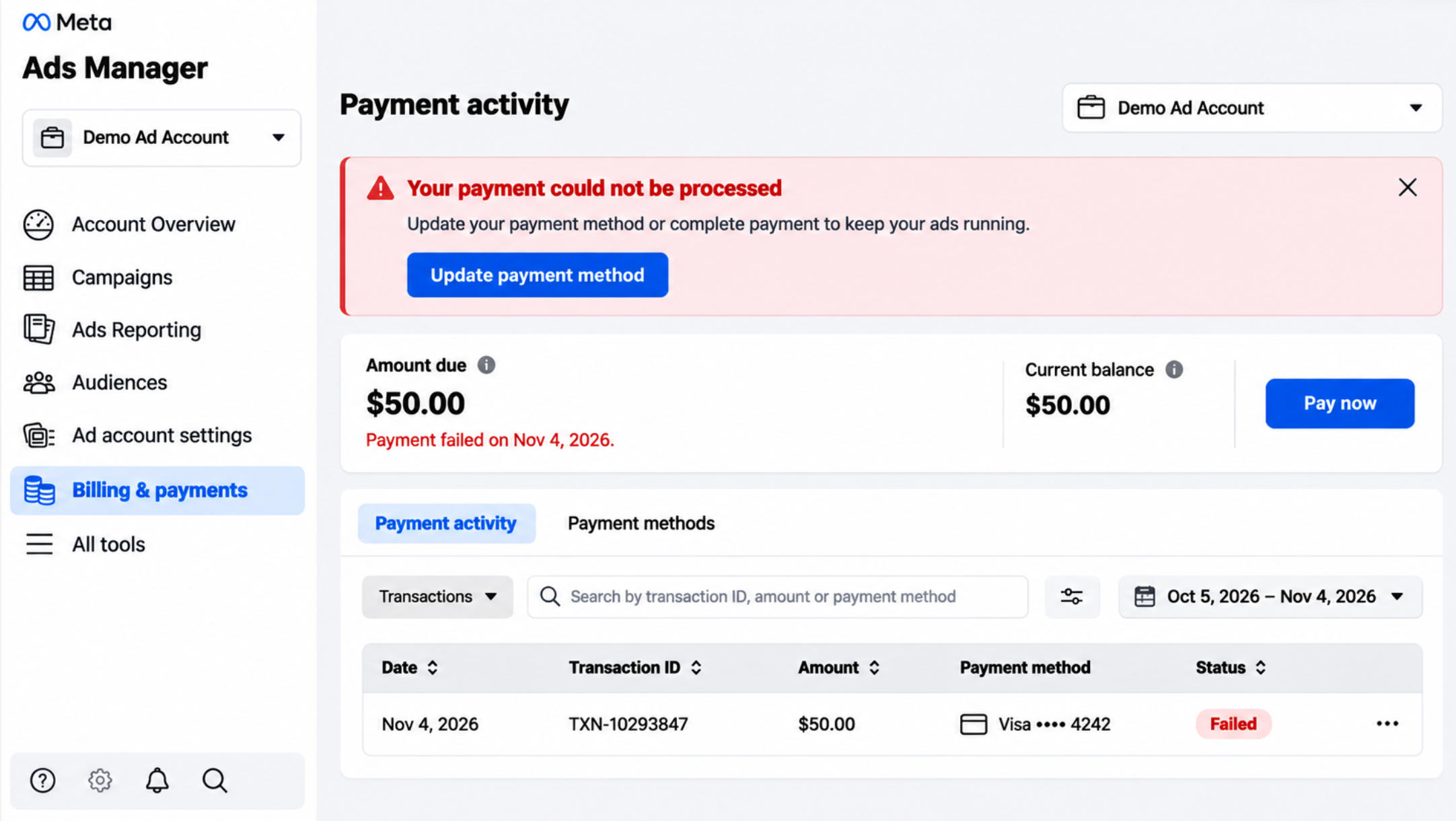
カードが拒否された、または加盟店起点の決済が拒否された場合
まずBUVEIの取引履歴を確認し、Metaから請求が試みられたかどうかを調べます。
よくある原因は次のとおりです。
- カード発行会社が取引を拒否した。
- オンライン決済または海外決済が制限されている。
- カードが無効になっている、または有効期限が切れている。
- カード発行会社が、保存済みカードを使用した請求に対応していない。
- 追加認証が必要になっている。
通常のオンライン購入はできるのに、Metaの広告費の支払いだけが失敗する場合は、カード発行会社が加盟店起点の取引に対応しているか確認してください。取引履歴を見ても拒否の理由が分からない場合は、カード発行会社に問い合わせましょう。
カード残高または利用限度額が不足している場合
カードの利用可能残高と、Metaが請求しようとしている金額を比較してください。
Metaはカードに請求する前に、同じ広告アカウントに紐づく複数のキャンペーンの広告費を合算する場合があることを忘れないでください。
残高または利用限度額が不足している場合は、ウォレットにチャージする、別のカードに資金を追加する、または該当する利用限度額を調整してください。
請求先情報または通貨が一致しない場合
Metaに入力した請求先情報が、カードに登録されている情報と一致していることを確認してください。
また、広告アカウントの国と通貨も確認しましょう。カード発行会社は請求処理時に通貨換算を行う場合があるため、該当する取引にカードが対応しているか確認してください。
認証エラーを回避するために、不正確な請求先情報を使用することは避けましょう。
未払い残高と「今すぐ支払う」
Metaが広告費を回収できない場合、アカウントに未払い残高が表示されることがあります。
Billing & paymentsを開き、該当する広告アカウントを選択して、未払い残高または支払い履歴のセクションにPay Nowというオプションがあるか確認します。
このオプションが利用できる場合は、選択して対応する支払い方法を指定し、画面の指示に従って未払い額を精算してください。
支払い後は、アカウント残高とキャンペーンの配信状況を確認しましょう。未払い残高が解消されても広告が停止したままの場合は、アカウントや広告配信に関する別の制限がないか確認してください。
Metaによる支払い制限
すべての支払いトラブルがカードに起因するわけではありません。
Metaは、不審な取引、アカウントのセキュリティ上の懸念、その他の広告アカウントの問題を理由に、支払いを制限する場合があります。
カードが有効であるにもかかわらずMetaが支払いを受け付けない場合は、アカウントの通知とBusiness Support Homeを確認し、追加の認証や審査が必要かどうかを調べてください。
カードを何度も交換しても、アカウント単位の制限が解決するとは限りません。別の支払い方法を試す前に、Metaが指摘している問題に対処しましょう。
よくある質問
Meta Adsのキャンペーンごとに別々のバーチャルカードを使えますか?
Metaの支払い方法は、通常、個々のキャンペーンごとではなく広告アカウント単位で管理されます。
複数の広告アカウントを管理している場合は、アカウントの設定で許可されている範囲で、それぞれの支払い方法を個別に管理できます。これは、異なるクライアントを担当する広告代理店にとって特に便利です。
バーチャルカードを正常に追加できたのに、なぜ拒否されたのですか?
カードを追加できたということは、登録時にMetaがその支払い方法を承認したことを意味します。しかし、今後のすべての請求が承認されることを保証するものではありません。
その後の取引は、残高不足、カードの利用限度額、カード発行会社による制限、加盟店起点の決済への非対応などが原因で拒否される可能性があります。
まず取引履歴と利用可能残高を確認してください。理由が分からない場合は、カード発行会社に問い合わせましょう。
まとめ
Meta Adsの支払いは、アカウントごとに経費を分け、それぞれの支払い方法に十分な利用枠を確保することで、より簡単に管理できます。
BUVEIは、VisaおよびMastercardのバーチャルカード、複数のBINオプション、USDTによるチャージ、カード管理機能を提供しています。複数のクライアントを担当する広告運用者や代理店にとって、カードの使い分けと利用限度額の管理は、広告費を整理し、支出状況を把握しやすくするのに役立ちます。