


Вступ
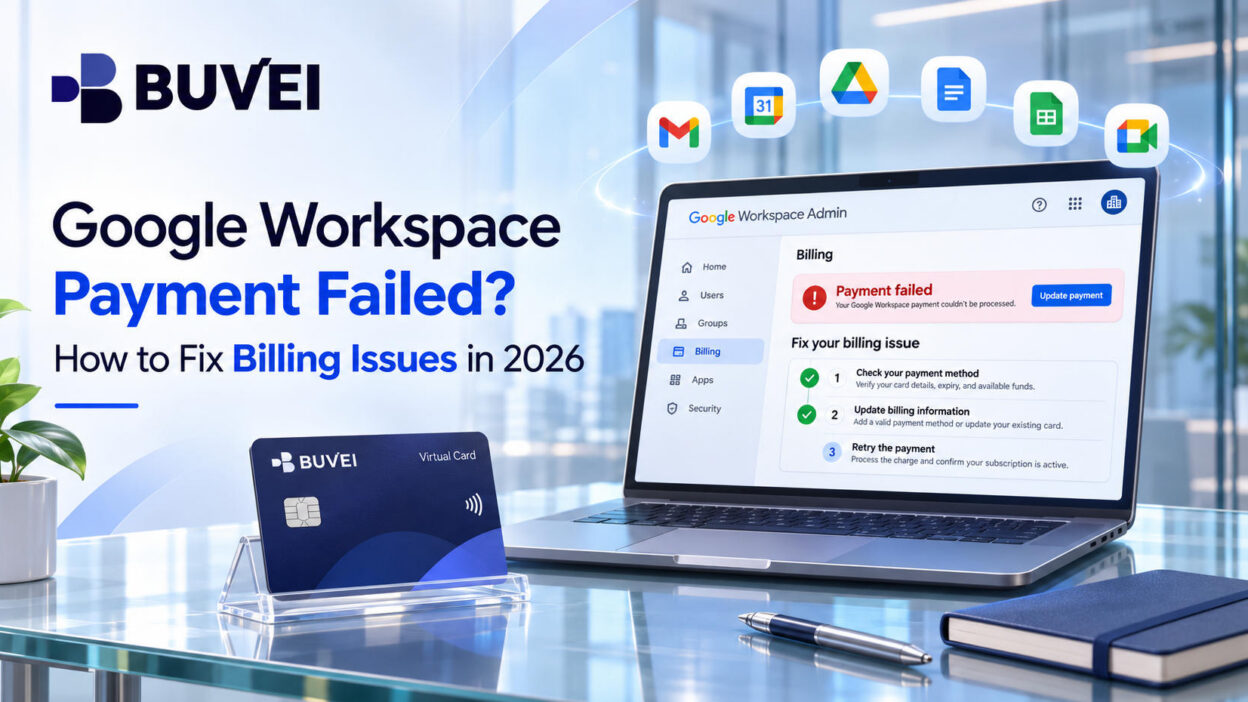
Якщо платіж за Google Workspace не пройшов, ваша команда може втратити доступ до Gmail, Google Drive та інших важливих бізнес-інструментів, якщо проблему не вирішити. Несплачений баланс може призвести до призупинення підписки, тому важливо виявити проблему до переривання роботи сервісів.
Більшість невдалих платежів пов’язані з простроченою або неправильною карткою, банківськими обмеженнями на регулярні транзакції або проблемами з платіжним профілем Google. Спершу перевірте статус оплати, а потім виконайте наведені нижче кроки, щоб усунути проблему та сплатити заборгованість.
Чому не пройшов платіж за Google Workspace?
Більшість проблем з оплатою Google Workspace пов’язані зі способом оплати, банківськими обмеженнями або перевіркою облікового запису.
Ваш банк відхилив платіж
Банк може відхилити платіж Google Workspace через недостатньо коштів, ліміти витрат або перевірки безпеки. Деякі картки також обмежують міжнародні транзакції та регулярні платежі.
Перевірте доступний баланс і переконайтеся, що картка підтримує автоматичні онлайн-платежі. Якщо все гаразд, зверніться до банку, щоб з’ясувати причину відхилення транзакції.
Дані картки неправильні або застарілі
Прострочена картка, неправильний код безпеки або невідповідна платіжна адреса можуть завадити Google обробити платіж.
Перевірте збережені платіжні дані. Якщо номер картки змінився, додайте нову картку як окремий спосіб оплати.
Потрібно підтвердити ваш платіжний профіль Google
Google може обмежити платежі, якщо йому потрібно підтвердити ваш обліковий запис або платіжні дані.
Перевірте, чи є у вашому платіжному обліковому записі повідомлення про підтвердження, і виконайте відповідні кроки. Додавання іншої картки не обов’язково усуне обмеження на рівні облікового запису.
Не пройшов автоматичний платіж
Для регулярних списань Google Workspace потрібен дійсний основний спосіб оплати. Якщо Google не може обробити платіж, ваша підписка може перейти в пільговий період.
Перевірте, чи підтримує ваша картка регулярні платежі та чи не заблокував банк транзакцію.
Як усунути проблеми з оплатою Google Workspace
Крок 1: Перевірте статус оплати Google Workspace
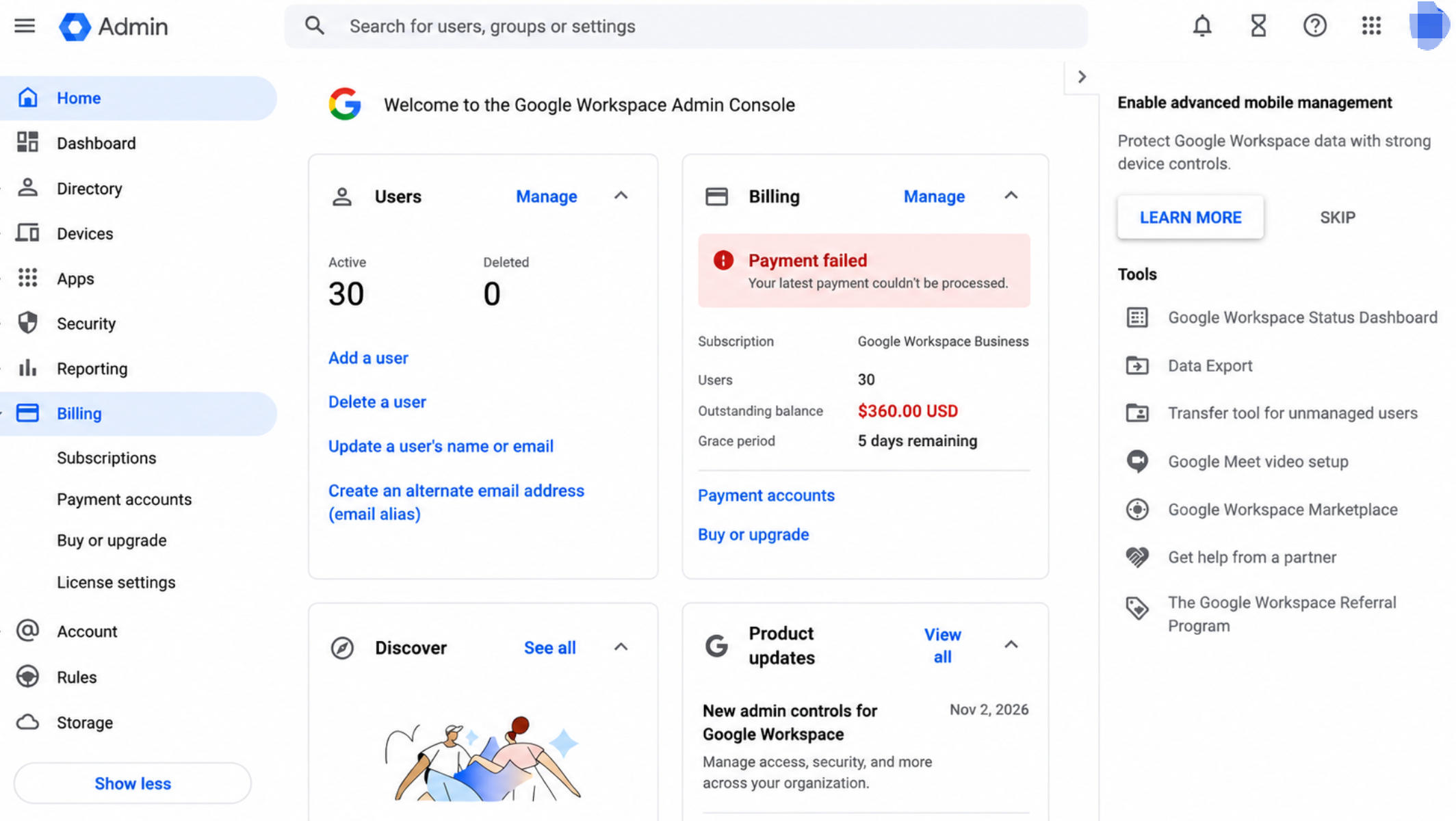
Перейдіть до Billing → Payment accounts і виберіть свою підписку.
Перевірте, чи є сповіщення про невдалий платіж, непогашений баланс, пільговий період або призупинення. Ці відомості допоможуть визначити, що потрібно виправити.
Крок 2: Оновіть основний спосіб оплати
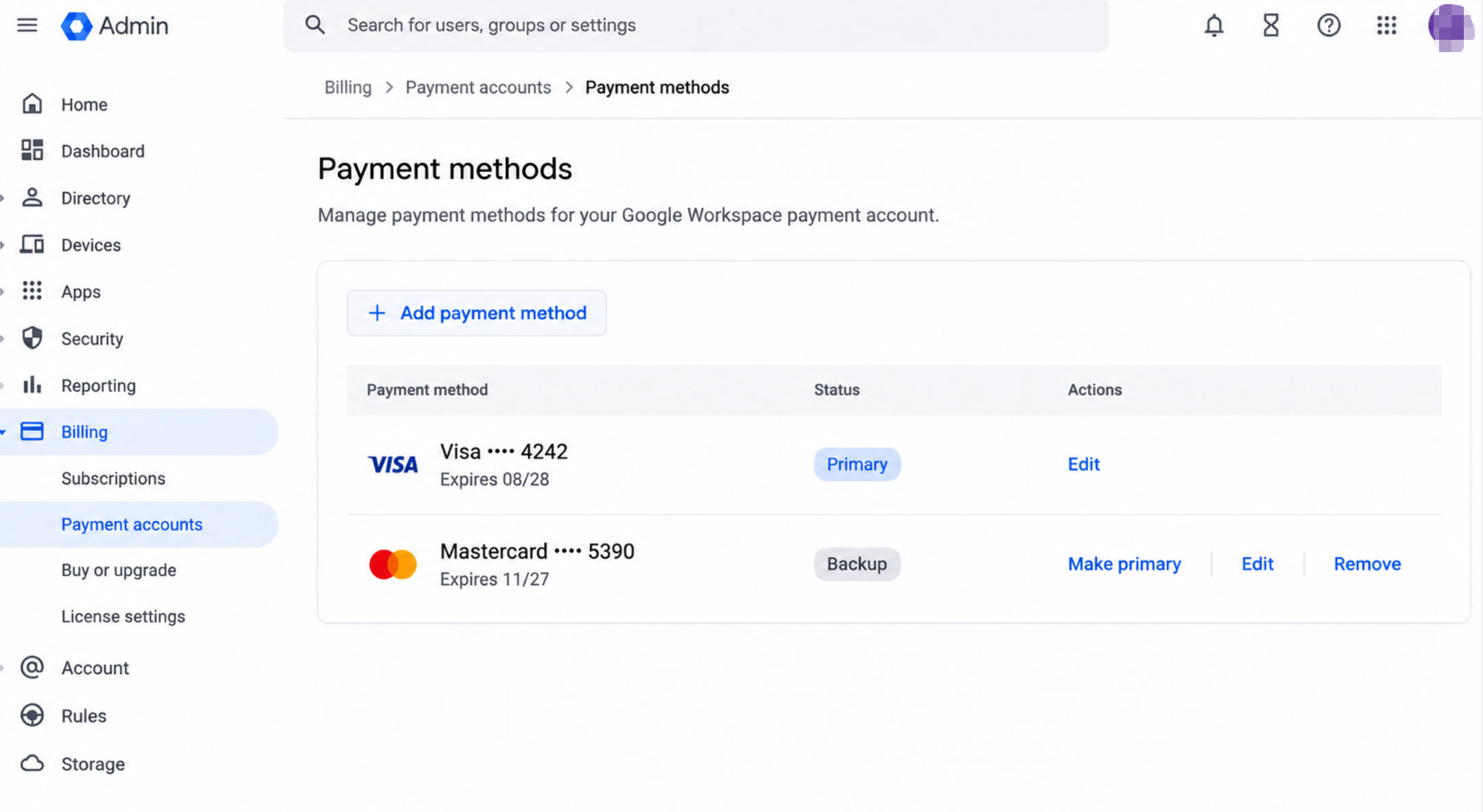
У розділі Payment accounts виберіть View payment methods і знайдіть картку, позначену як Primary.
Якщо Google показує опцію Fix, оновіть дані картки. Якщо номер картки змінився, додайте нову картку та призначте її новим основним способом оплати — Primary.
Якщо така можливість доступна, додайте резервну кредитну картку, щоб зменшити ризик майбутніх перебоїв з оплатою.
Крок 3: Перевірте та сплатіть заборгованість
Google повторно спробує виконати невдалий автоматичний платіж через 24 години. Якщо ви отримали сповіщення про помилку платежу, перевірте статус транзакції, перш ніж сплачувати вручну.
Оплата між першою та другою автоматичними спробами може призвести до подвійного списання, якщо друга спроба буде успішною.
Якщо в Admin Console досі відображається Pay Now, виконайте інструкції, щоб завершити оплату. Якщо вашу підписку призупинено, дотримуйтеся інструкцій Google щодо її відновлення та сплатіть повну суму заборгованості.
Крок 4: Усуньте проблему з підтвердженням платіжного профілю Google
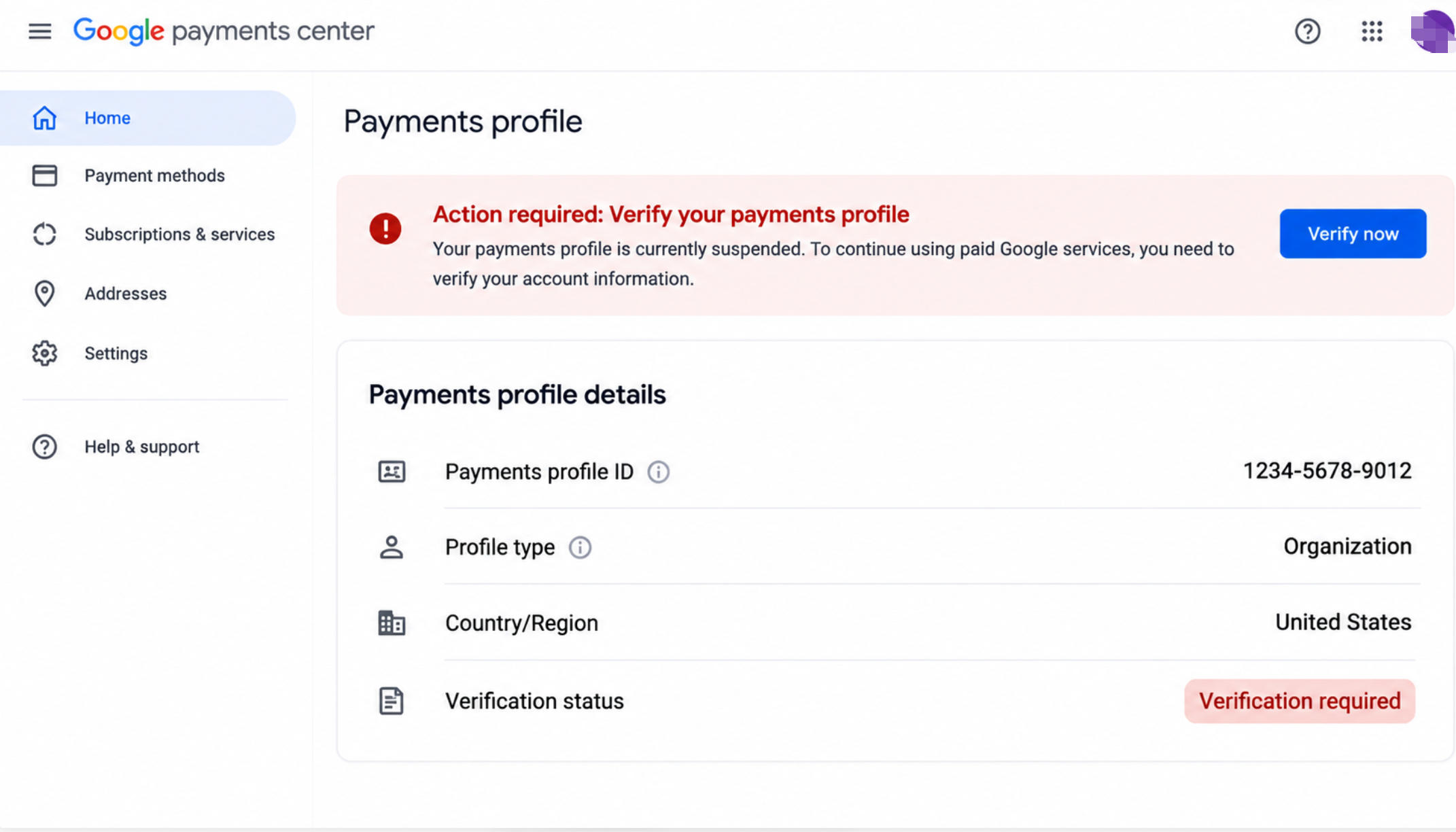
Якщо ваш платіжний профіль Google призупинено, перевірте платіжний обліковий запис на наявність запитів на підтвердження або обмежень облікового запису.
Виконайте підказки, щоб підтвердити платіжні дані або подати необхідні документи. Якщо обмеження пов’язане з вашим платіжним профілем, проста заміна картки не вирішить проблему.
Крок 5: Зверніться до служби підтримки Google Workspace
Якщо спосіб оплати дійсний, а підписка залишається неактивною, зверніться до служби підтримки Google Workspace.
Підготуйте повідомлення про помилку платежу, дані транзакції та статус підписки. Якщо ви придбали Workspace через реселера, зверніться до цього постачальника.
Що відбувається після невдалого платежу за Google Workspace?
Google не призупиняє кожну підписку одразу після відхилення платежу.
За щомісячної оплати Google може призупинити сервіс, якщо не вирішити проблему з платежем протягом 30 днів. Точний кінцевий термін пільгового періоду можна переглянути в Admin Console.
Підписки, призупинені більш ніж на 60 днів, можуть бути скасовані, а пов’язані з ними дані користувачів — втрачені. Якщо ваш бізнес використовує Workspace для електронної пошти та зберігання файлів, не чекайте настання терміну призупинення.
Щоб уникнути майбутніх перебоїв, оновлюйте основний спосіб оплати, за можливості додайте резервну картку та регулярно перевіряйте платіжні сповіщення Google.
Керуйте іншими бізнес-платежами за допомогою BUVEI
Google Workspace — рідко єдиний онлайн-сервіс, за який бізнесу потрібно платити. Витрати на рекламні платформи, інструменти AI, хмарний хостинг і програмне забезпечення для керування проєктами можуть швидко ускладнити облік кількох підписок.
Організовувати ці витрати не менш важливо, ніж підтримувати надійний спосіб оплати. BUVEI пропонує віртуальні картки Visa та Mastercard, які допомагають бізнесам керувати відповідними онлайн-платежами, розділяти витрати за проєктами та відстежувати транзакції з одного облікового запису.
Як налаштувати віртуальну картку BUVEI
Якщо ви хочете впорядкувати інші бізнес-платежі за допомогою BUVEI, виконайте ці кроки, щоб створити обліковий запис і випустити віртуальну картку.
Крок 1: Зареєструйте обліковий запис BUVEI
Відвідайте BUVEI і створіть безкоштовний обліковий запис.
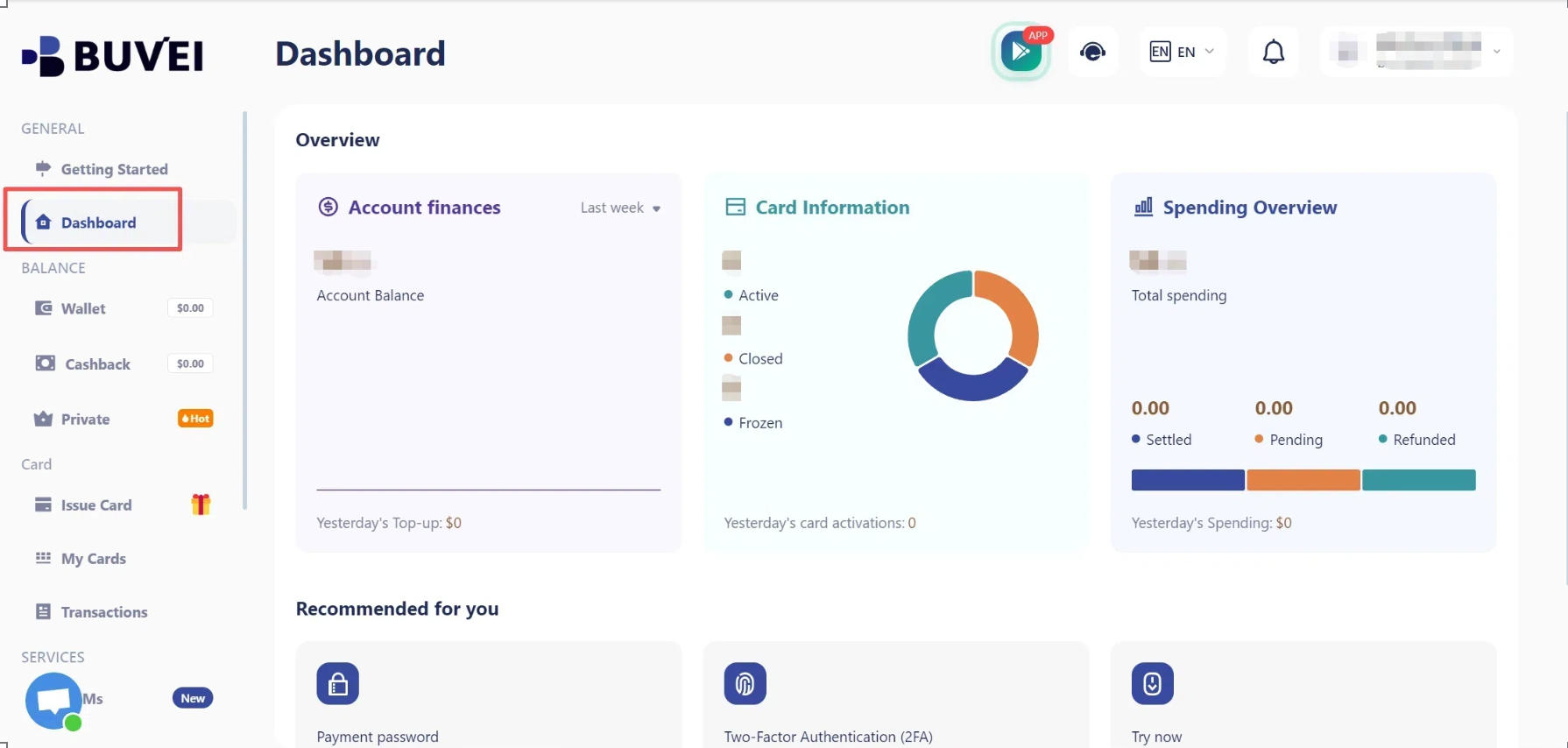
Підтвердьте електронну пошту та увійдіть, щоб отримати доступ до панелі керування, де можна керувати гаманцем і віртуальними картками.
Крок 2: Поповніть гаманець BUVEI
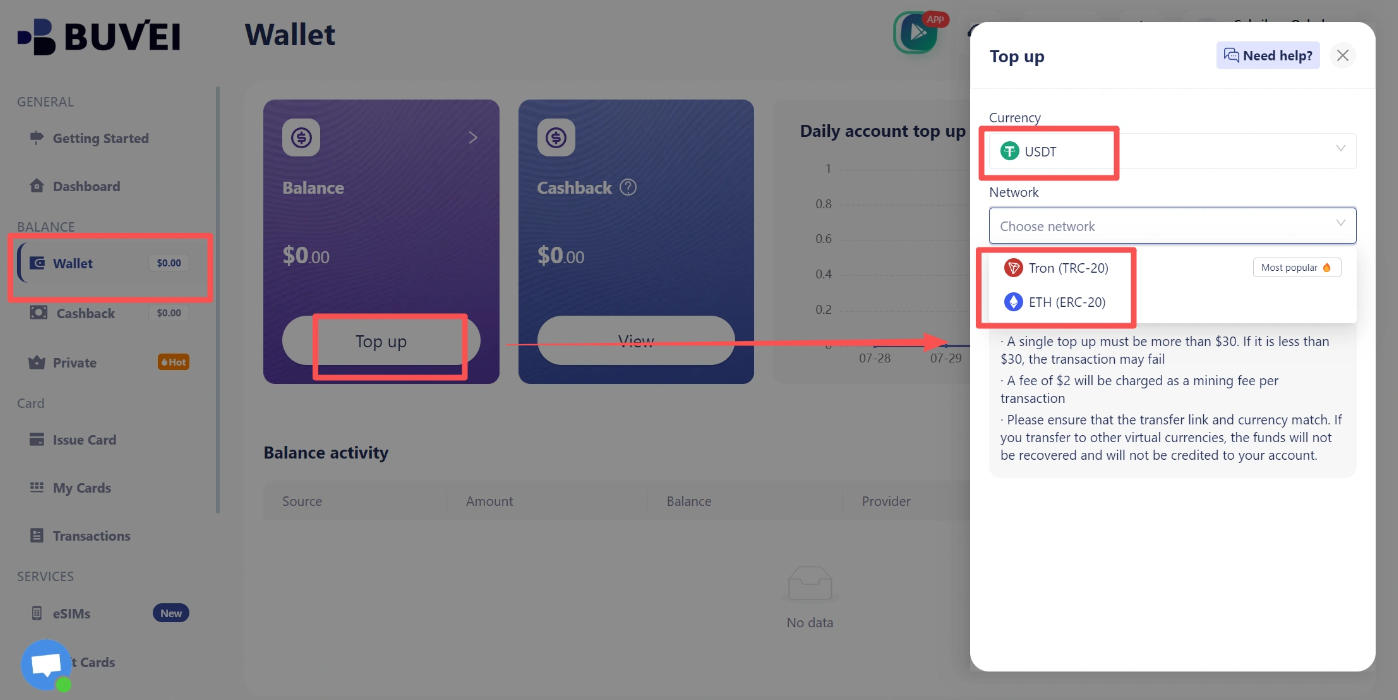
Відкрийте вкладку Wallet і виберіть USDT. Оберіть доступну мережу, наприклад TRC20 або ERC20, і скопіюйте призначену для вас адресу поповнення.
Переказуйте кошти через відповідну мережу. Після підтвердження транзакції баланс гаманця оновиться. Застосовні комісії за поповнення та платежі відображаються на панелі керування.
Крок 3: Створіть віртуальну картку BUVEI
Перейдіть на вкладку Cards і виберіть бажаний регіон BIN та тип картки.
BUVEI підтримує кілька регіонів BIN у мережах Visa та Mastercard, пропонуючи варіанти для різних платіжних сценаріїв.
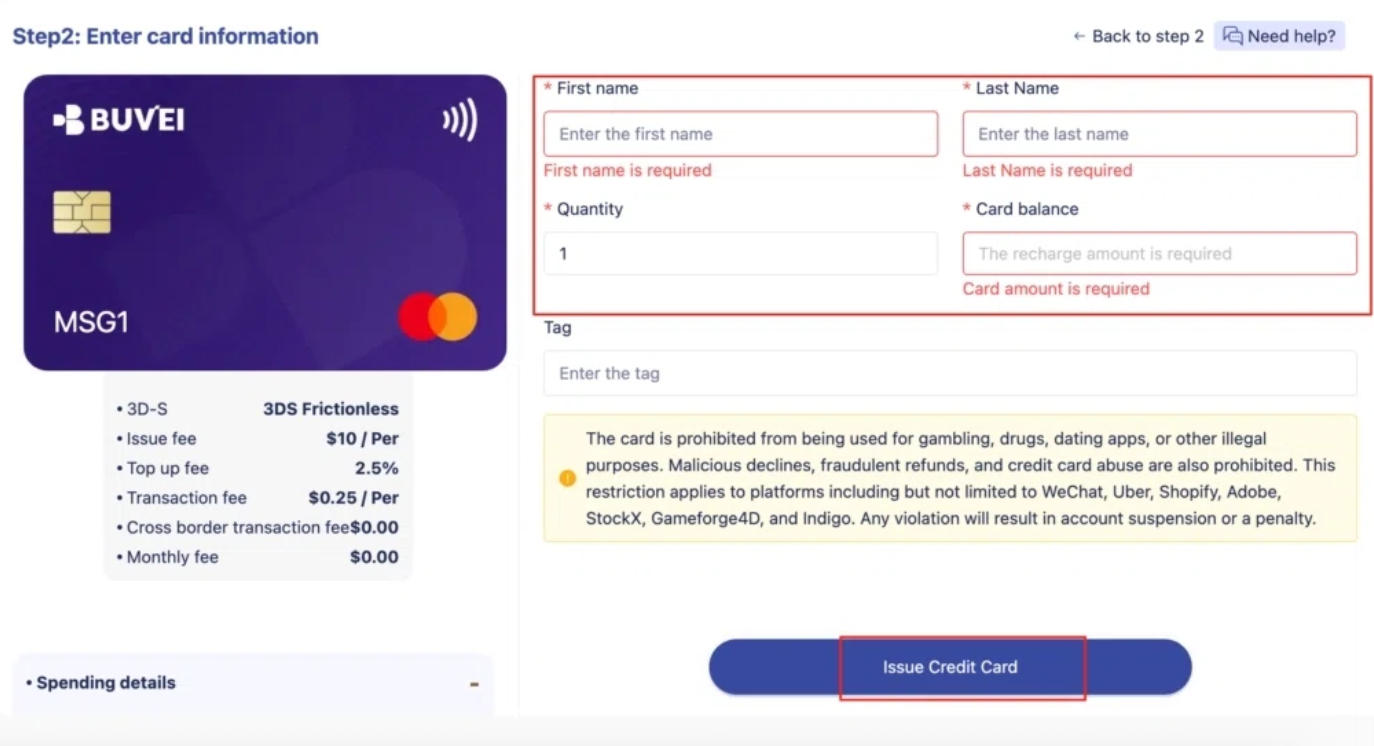
Укажіть назву картки, суму та кількість карток, які хочете випустити, а потім натисніть Issue Card.
Картки можна швидко випустити після реєстрації без складної процедури KYC — за умови доступності. BUVEI підтримує відповідні платіжні сценарії для Google Ads, Meta Ads, TikTok Ads і Microsoft Ads, а також SaaS-інструментів, таких як ChatGPT, Canva та Notion.
Крок 4: Перегляньте дані віртуальної картки
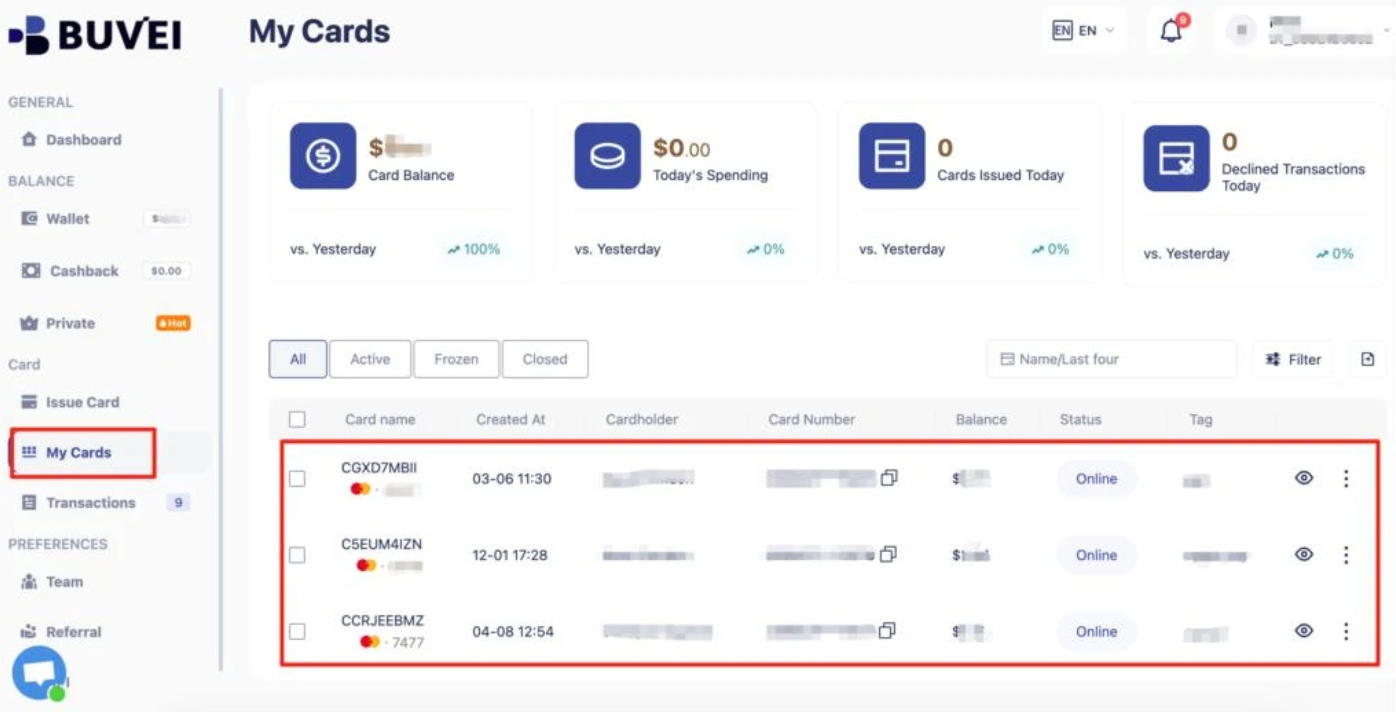
Після випуску відкрийте My Cards, щоб переглянути номер картки, термін дії та CVV.
Зберігайте дані картки в таємниці та вводьте їх лише на надійних платіжних сторінках.
Крок 5: Відстежуйте транзакції картки
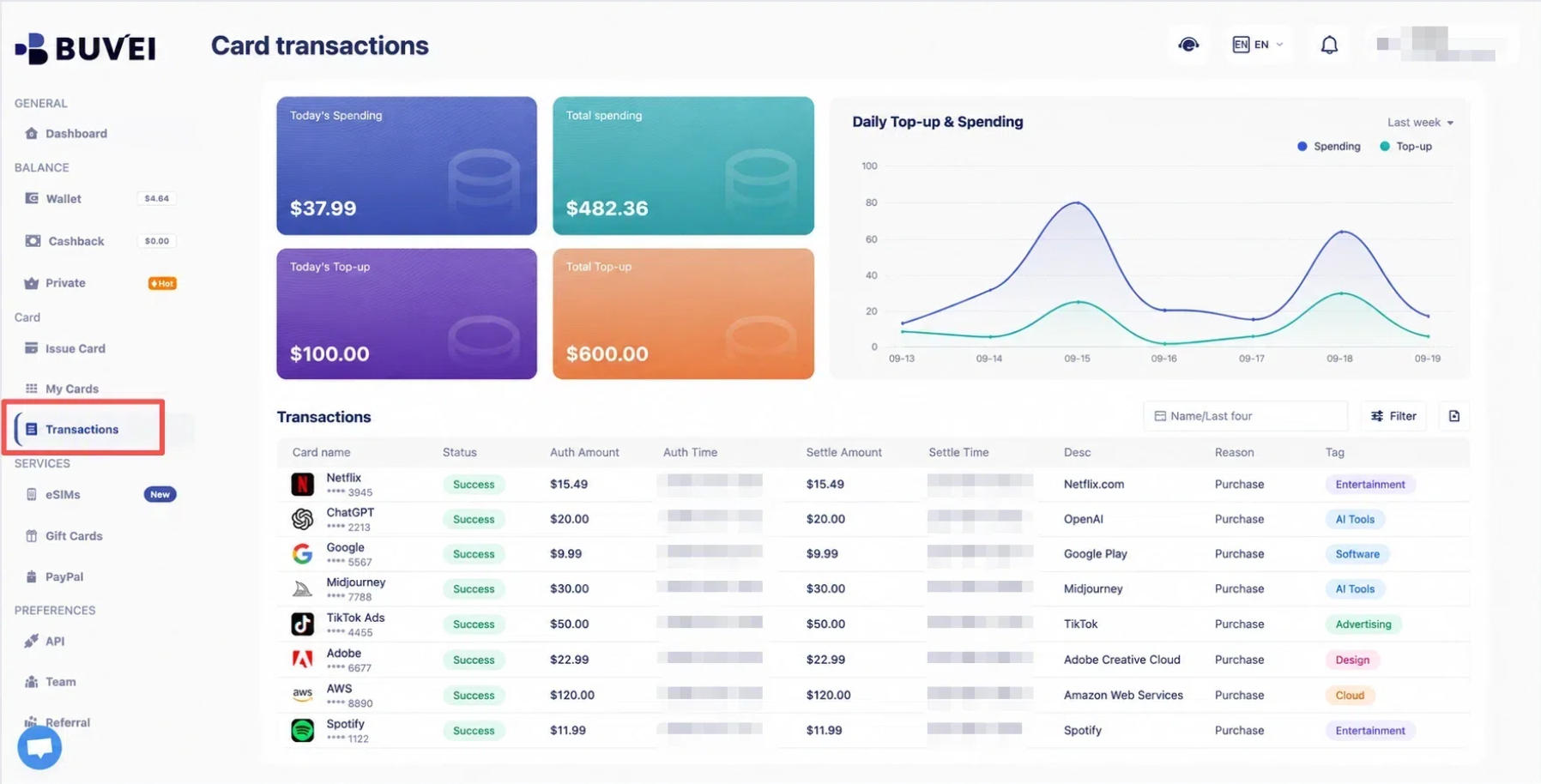
У розділі My Cards переглядайте поповнення, витрати та записи окремих транзакцій.
Окремі картки для реклами, хостингу та підписок на програмне забезпечення спрощують незалежний облік витрат.
Поширені запитання про оплату Google Workspace
Чому Google Workspace не приймає мій платіж?
Поширені причини — прострочена картка, недостатньо коштів, обмеження на міжнародні транзакції або проблема з платіжним профілем Google. Перевірте платіжні сповіщення та за потреби зверніться до банку.
Як оновити спосіб оплати Google Workspace?
Увійдіть до Google Admin Console, відкрийте Billing → Payment accounts і виберіть View payment methods. Оновіть наявну картку або додайте нову, а потім призначте дійсний спосіб оплати основним — Primary.
Як довго Google Workspace може залишатися призупиненим після невдалого платежу?
За щомісячної оплати Google може призупинити підписку, якщо проблему з платежем не вирішено протягом 30 днів. Підписку, призупинену більш ніж на 60 днів, можуть скасувати.
Чи можна використовувати віртуальну картку для оплати Google Workspace?
Це залежить від платіжних вимог Google, регіону випуску та конкретної картки. Не кожна віртуальна картка підходить для регулярних платежів за Workspace. Перш ніж покладатися на неї, перевірте доступні способи оплати в Admin Console.
Висновок
Якщо платіж за Google Workspace не пройшов, визначення причини — перший крок до відновлення підписки. Незалежно від того, чи проблема пов’язана з простроченою карткою, банківським обмеженням або платіжним профілем Google, перевірте статус оплати, оновіть спосіб оплати та погасіть заборгованість. Своєчасні дії допоможуть не допустити, щоб тимчасова проблема з платежем переросла в переривання роботи сервісу.
Для бізнесів, які оплачують кілька онлайн-сервісів, так само важливо впорядкувати платежі. BUVEI пропонує віртуальні картки Visa та Mastercard для відповідних онлайн-платежів, поповнення через USDT, індивідуальні ліміти витрат і централізоване керування картками. Команди можуть використовувати окремі картки для реклами, SaaS-підписок і проєктних витрат, а потім відстежувати транзакції з одного облікового запису.
Завдяки кращій видимості платежів і гнучкішому керуванню витратами бізнеси можуть витрачати менше часу на впорядкування транзакцій і більше — на свою роботу.