


はじめに
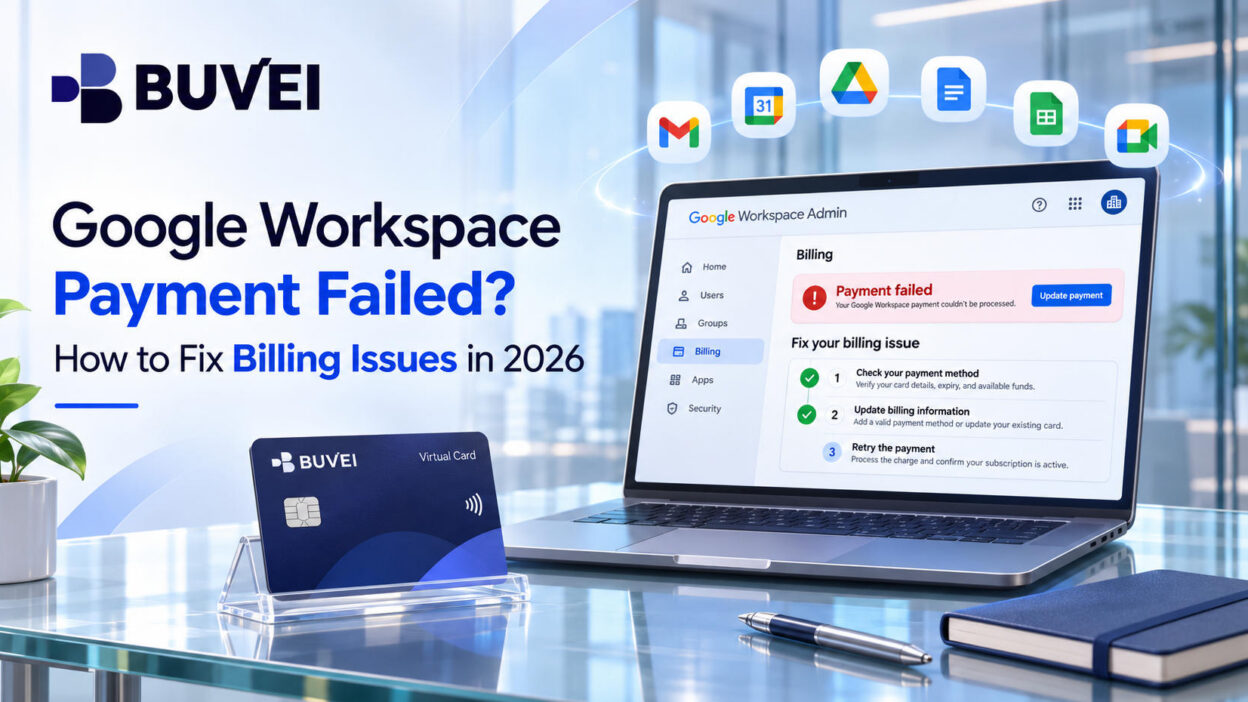
Google Workspace の支払いが失敗し、問題が解決されないままになると、チームが Gmail、Google Drive、その他の重要なビジネスツールを利用できなくなる可能性があります。未払い残高があると、サブスクリプションが停止されるおそれがあるため、サービスが中断される前に原因を特定することが重要です。
支払いが失敗する主な原因は、有効期限切れまたは入力内容に誤りのあるカード、継続課金に対する銀行側の制限、Google お支払いプロファイルの問題です。まず請求状況を確認し、以下の手順に沿って支払いの問題を解決し、未払い残高を精算しましょう。
Google Workspace の支払いが失敗したのはなぜですか?
Google Workspace の請求に関する問題の多くは、支払い方法、銀行側の制限、またはアカウントの確認に関係しています。
銀行が支払いを拒否した
残高不足、利用限度額、セキュリティチェックなどを理由に、銀行が Google Workspace の請求を拒否することがあります。また、カードによっては海外取引や継続課金が制限されています。
利用可能な残高を確認し、カードがオンラインでの自動支払いに対応していることを確かめてください。問題がないように見える場合は、銀行に連絡して取引が拒否された理由を確認しましょう。
カード情報が間違っている、または古くなっている
有効期限切れのカード、セキュリティコードの誤り、請求先住所の不一致などにより、Google が支払いを処理できないことがあります。
保存済みの支払い情報を確認してください。カード番号が変わった場合は、新しいカードを別の支払い方法として追加しましょう。
Google お支払いプロファイルの確認が必要
Google は、アカウントや請求情報の確認が必要な場合、支払いを制限することがあります。
請求アカウントに確認通知が届いていないか調べ、求められている手順に従ってください。別のカードを追加しても、アカウント単位の制限が解消されるとは限りません。
自動支払いに失敗した
Google Workspace では、継続課金のために有効なメインの支払い方法が必要です。Google が支払いを処理できない場合、サブスクリプションは猶予期間に入ることがあります。
カードが継続課金に対応しているか、また銀行が取引をブロックしていないか確認してください。
Google Workspace の請求に関する問題を解決する方法
手順 1:Google Workspace の支払い状況を確認する
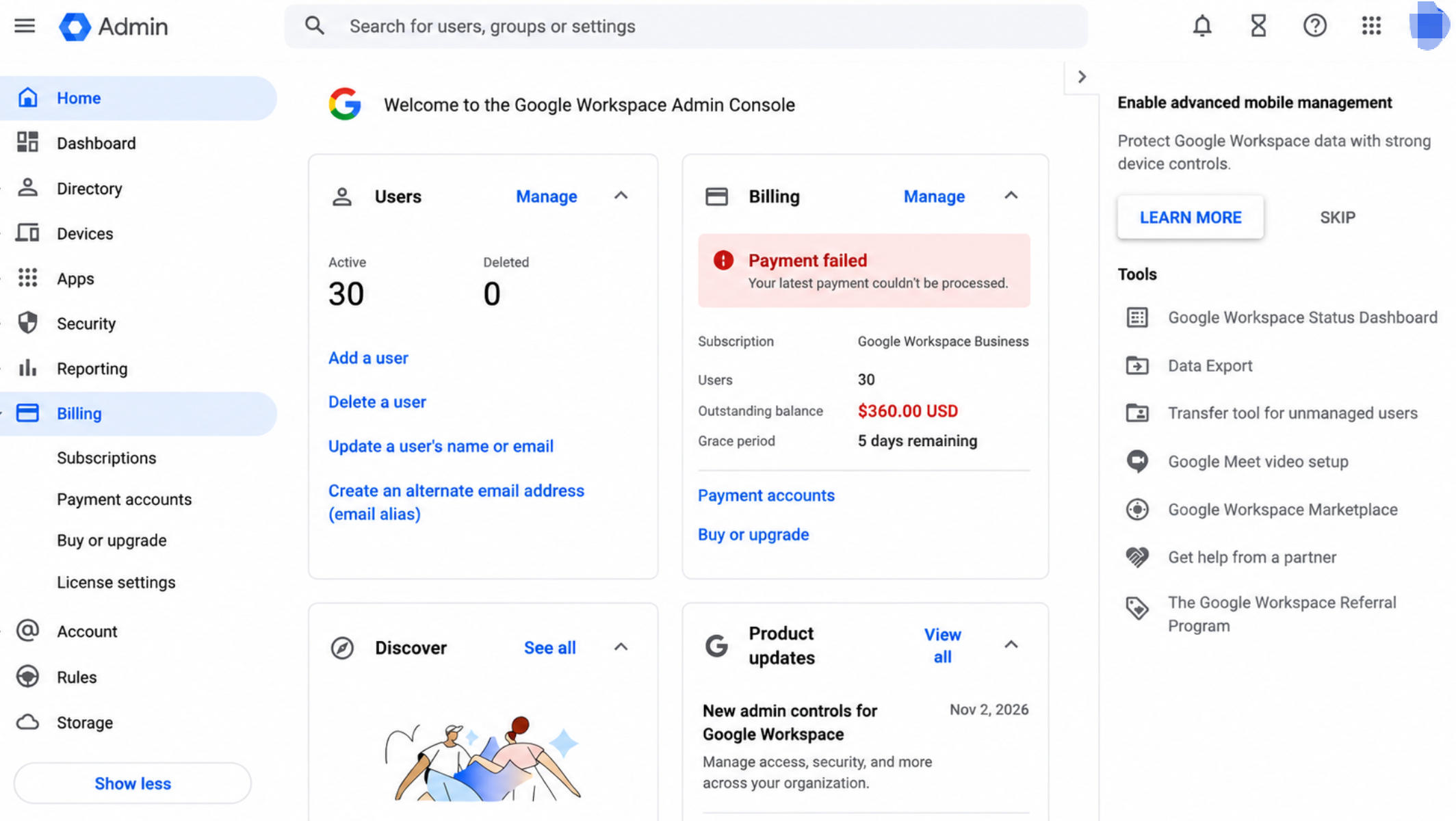
Billing → Payment accounts に移動し、該当するサブスクリプションを選択します。
支払い失敗のアラート、未払い残高、猶予期間や利用停止に関する通知がないか確認してください。これらの情報から、何を修正する必要があるか判断できます。
手順 2:メインの支払い方法を更新する
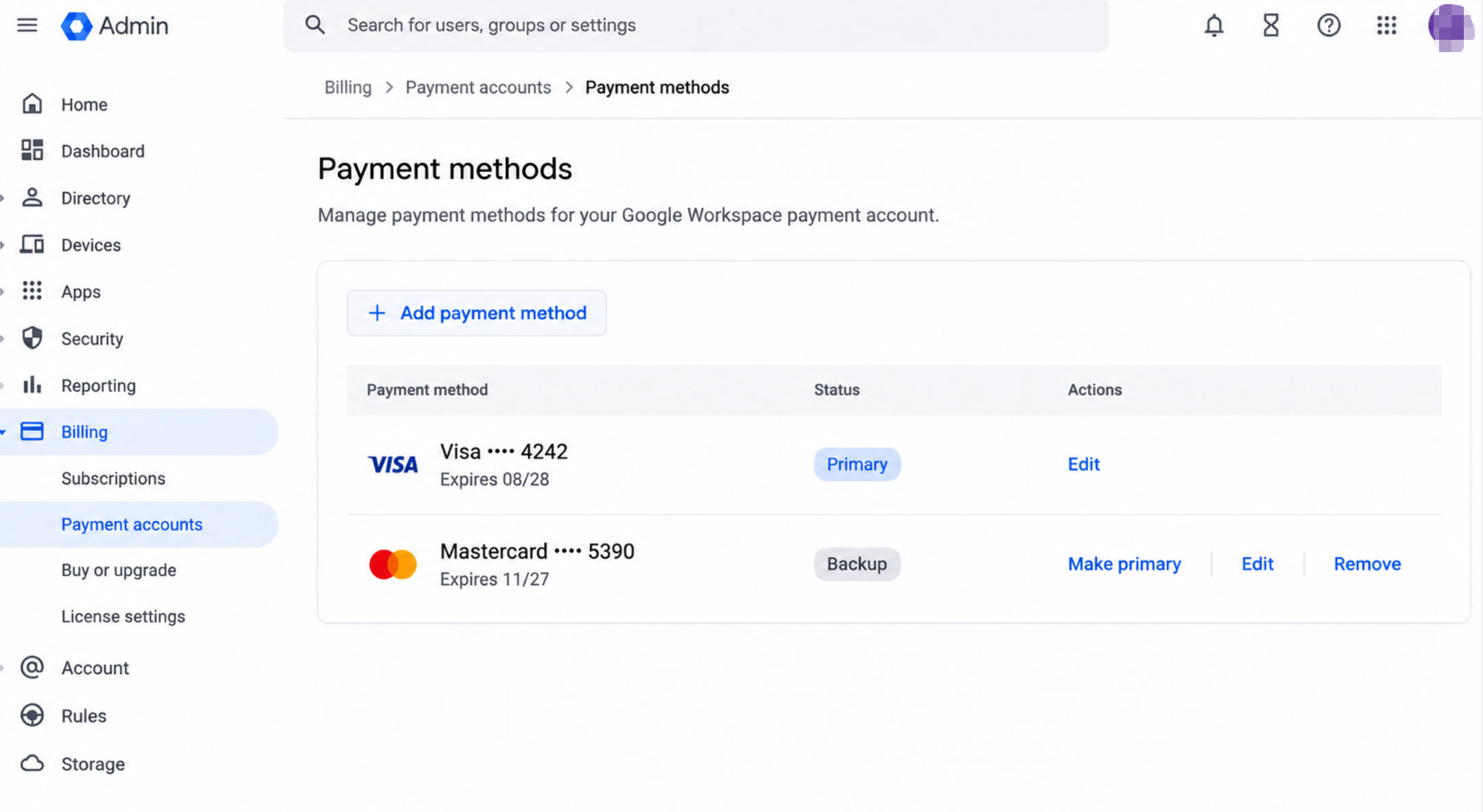
Payment accounts で View payment methods を選択し、Primary と表示されたカードを探します。
Google に Fix オプションが表示されている場合は、カード情報を更新してください。カード番号が変わった場合は、新しいカードを追加し、新しいメインの支払い方法として設定します。
利用できる場合は、予備のクレジットカードを追加して、今後の支払い中断のリスクを減らしましょう。
手順 3:未払い残高を確認して支払う
Google は、自動支払いに失敗すると24時間後に再試行します。支払い失敗のアラートを受け取った場合は、手動で支払う前に取引状況を確認してください。
1回目と2回目の自動支払いの間に手動で支払うと、2回目の試行が成功した場合に二重請求になる可能性があります。
Admin Console に Pay Now が表示されている場合は、指示に従って支払いを完了してください。サブスクリプションが停止されている場合は、Google の復元手順に従い、未払い額の全額を精算します。
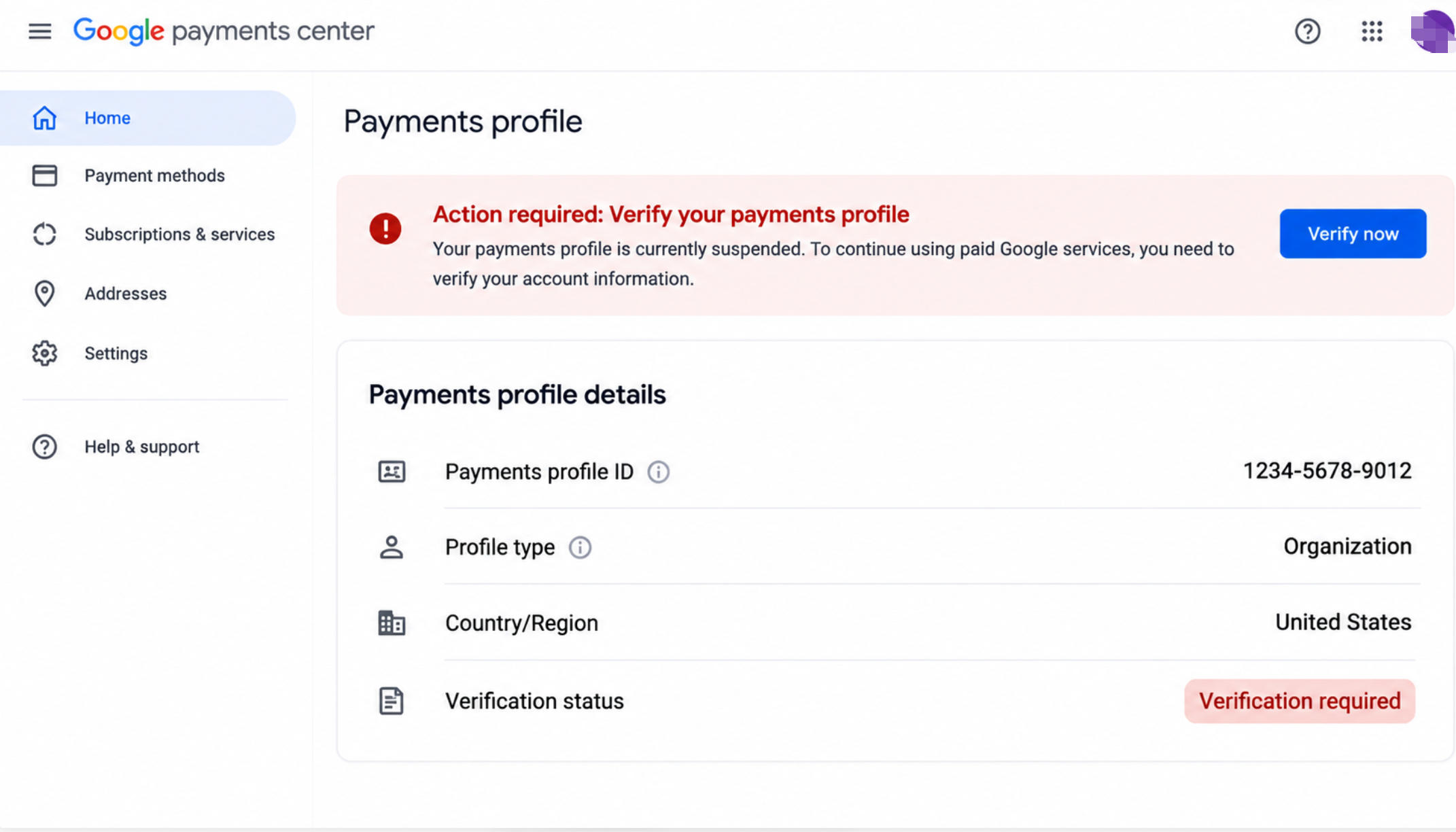
手順 4:Google お支払いプロファイルの確認を完了する
Google お支払いプロファイルが停止されている場合は、請求アカウントで本人確認の要求やアカウント制限がないか確認してください。
案内に従って請求情報を確認するか、必要な書類を提出します。制限が支払いプロファイルに紐づいている場合、カードを変更するだけでは問題は解決しません。
手順 5:Google Workspace サポートに問い合わせる
支払い方法が有効であるにもかかわらず、サブスクリプションが有効にならない場合は、Google Workspace サポートに問い合わせてください。
支払いエラーメッセージ、取引の詳細、サブスクリプションの状態を用意します。Workspace を再販業者経由で購入した場合は、その販売業者に連絡してください。
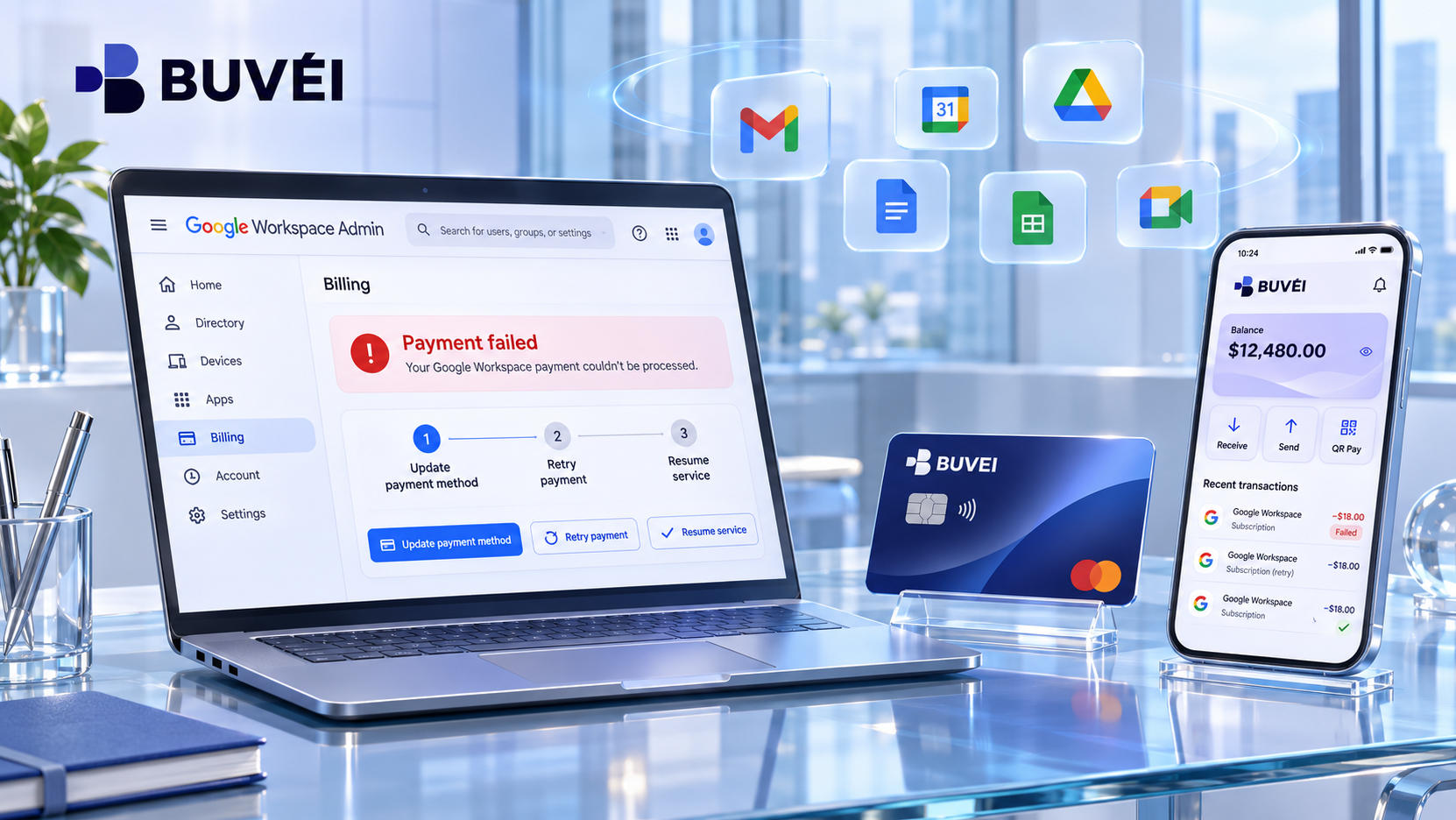
Google Workspace の支払いに失敗するとどうなりますか?
Google は、支払いが拒否された後、すべてのサブスクリプションを直ちに停止するわけではありません。
月払いの場合、30日以内に支払いの問題を解決しなければ、Google がサービスを停止することがあります。猶予期間の正確な期限は Admin Console で確認できます。
60日を超えて停止されているサブスクリプションはキャンセルされる可能性があり、関連するユーザーデータが失われることもあります。 メールやファイルの保存に Workspace を利用している場合は、停止期限まで対応を待たないでください。
今後の中断を防ぐには、メインの支払い方法を最新の状態に保ち、利用可能な場合は予備のカードを追加し、Google からの請求通知を定期的に確認しましょう。
BUVEI でその他のビジネス支払いを管理する
Google Workspace だけが、企業にとって支払いが必要なオンラインサービスであることはほとんどありません。広告プラットフォームや AI ツールから、クラウドホスティングやプロジェクト管理ソフトウェアまで、複数のサブスクリプションを管理することはすぐに複雑になりがちです。
これらの経費を整理しておくことは、信頼できる支払い方法を維持することと同じくらい重要です。BUVEI は、対象となるオンライン決済の管理、プロジェクトごとの経費の分離、1つのアカウントからの取引追跡に役立つ Visa と Mastercard のバーチャルカードを提供しています。
BUVEI のバーチャルカードを設定する方法
BUVEI を使ってその他のビジネス支払いを整理したい場合は、以下の手順に従ってアカウントを作成し、バーチャルカードを発行してください。
手順 1:BUVEI アカウントを登録する
BUVEI にアクセスし、無料アカウントを作成します。
メールアドレスの確認を完了してログインすると、ウォレットやバーチャルカードを管理できるダッシュボードにアクセスできます。
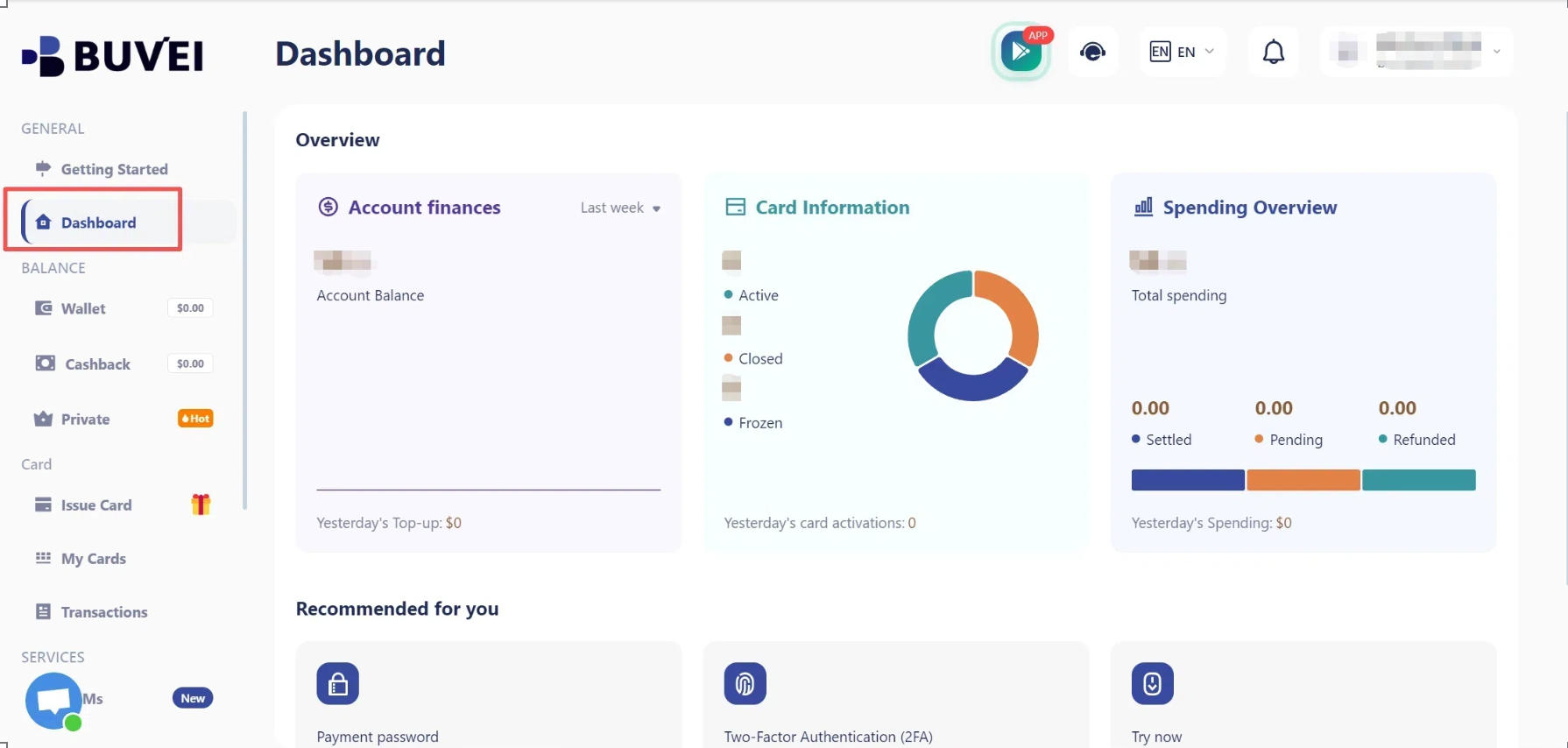
手順 2:BUVEI ウォレットにチャージする
Wallet タブを開き、USDT を選択します。TRC20 や ERC20 など、利用可能なネットワークを選び、専用の入金アドレスをコピーしてください。
同じネットワークを使用して資金を送金します。取引が承認されると、ウォレット残高が更新されます。適用されるチャージ手数料と決済手数料はダッシュボードに表示されます。
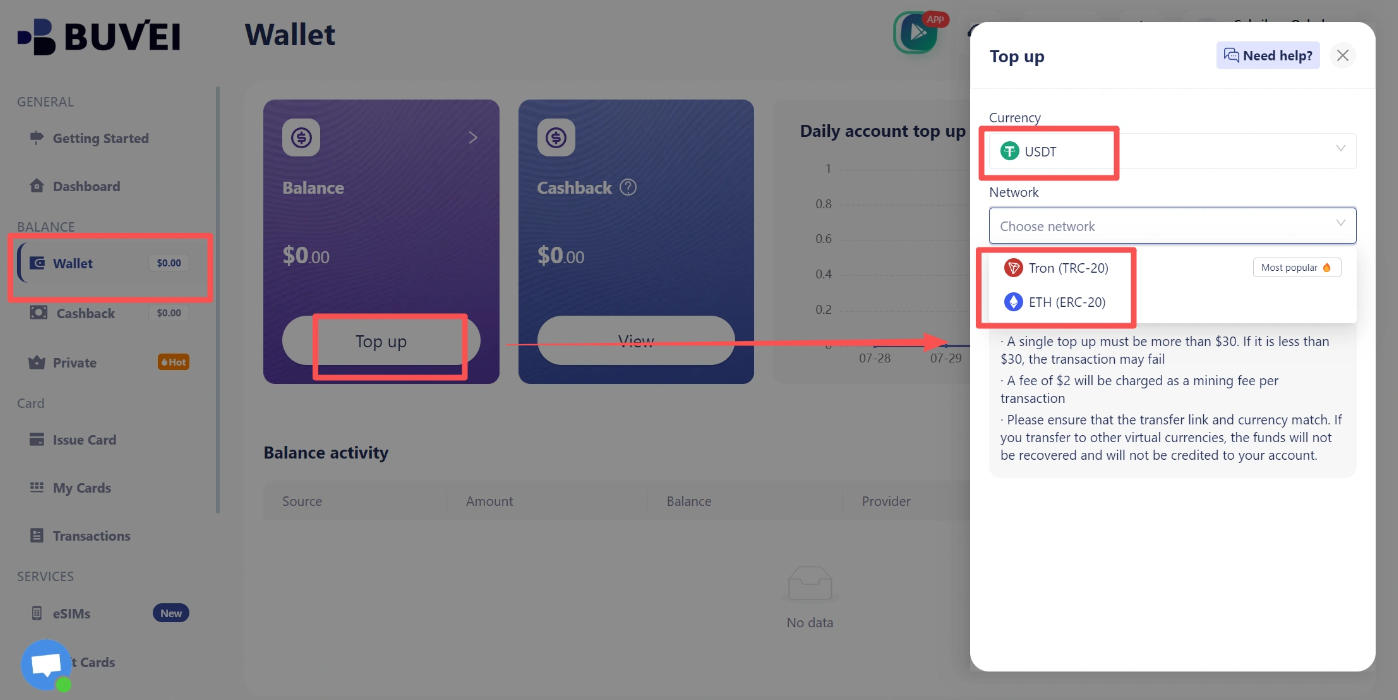
手順 3:BUVEI のバーチャルカードを作成する
Cards タブに移動し、希望する BIN 地域とカードタイプを選択します。
BUVEI は Visa と Mastercard のネットワークで複数の BIN 地域に対応しており、さまざまな決済シーンに応じた選択肢を提供しています。
カード名、金額、発行したいカード枚数を入力し、Issue Card をクリックします。
利用可能な場合、複雑な KYC 手続きを経ずに、登録後すぐにカードを発行できます。BUVEI は Google Ads、Meta Ads、TikTok Ads、Microsoft Ads のほか、ChatGPT、Canva、Notion などの SaaS ツールで、条件を満たす決済に対応しています。
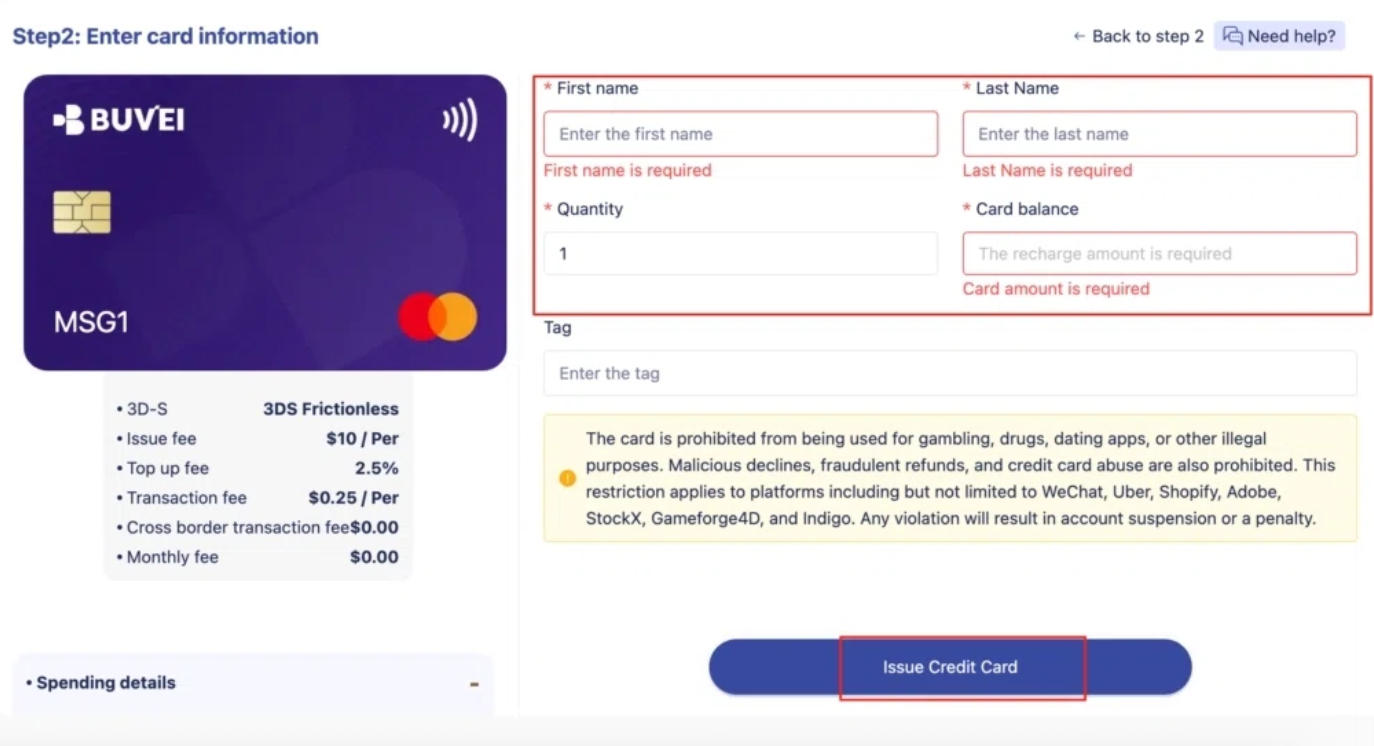
手順 4:バーチャルカードの詳細を確認する
発行後、My Cards を開くと、カード番号、有効期限、CVV を確認できます。
カード情報は他人に知られないように保管し、信頼できる決済ページでのみ入力してください。
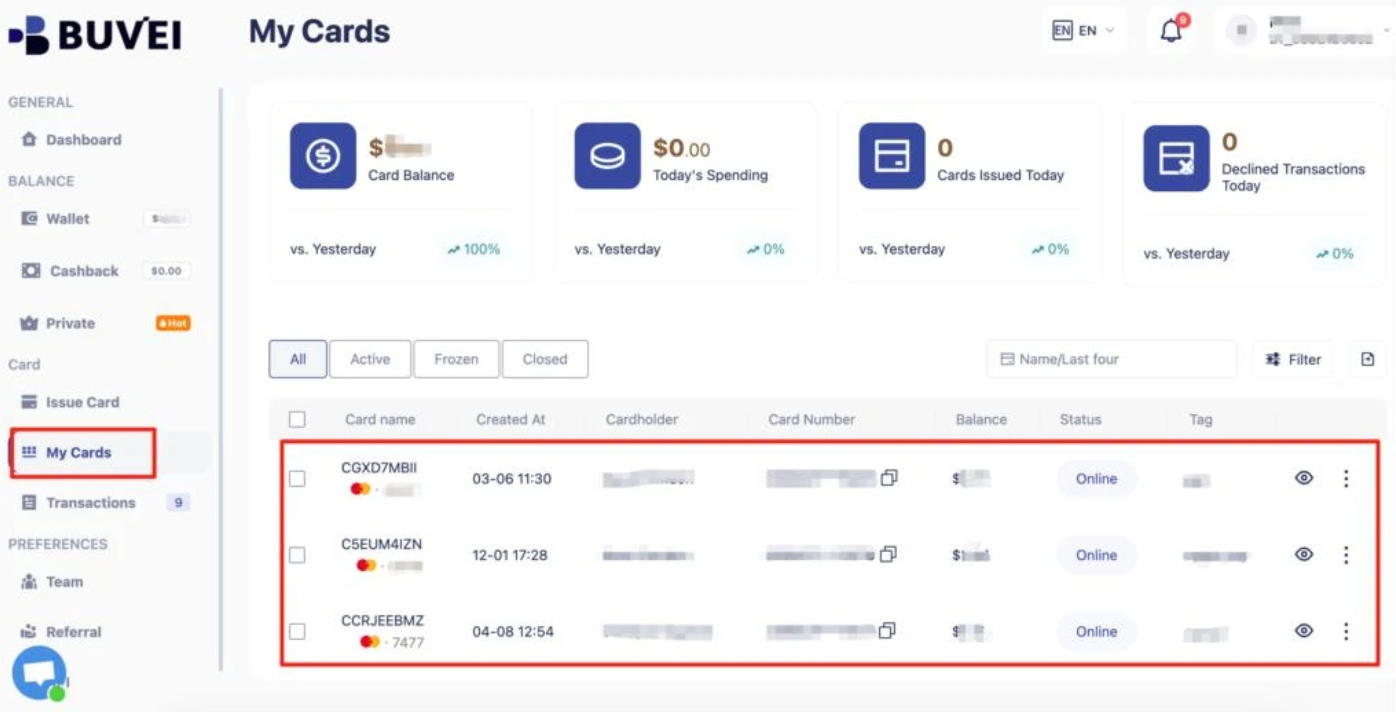
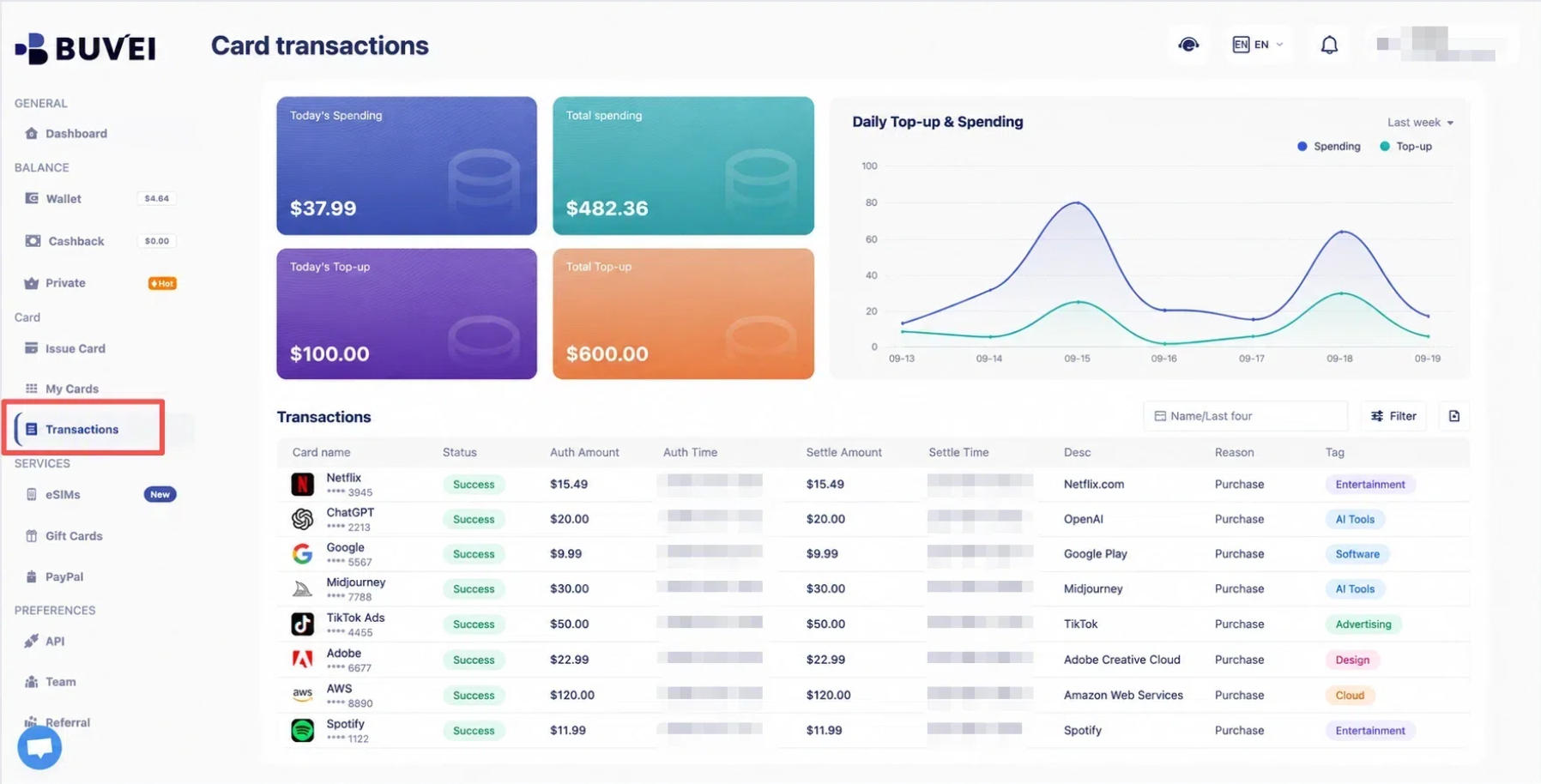
手順 5:カード取引を追跡する
My Cards セクションで、チャージ履歴、支出状況、個々の取引記録を確認できます。
広告、ホスティング、ソフトウェアのサブスクリプションに別々のカードを使うと、経費を個別に追跡しやすくなります。
Google Workspace の請求に関するよくある質問
Google Workspace が支払いを受け付けないのはなぜですか?
よくある原因には、カードの有効期限切れ、残高不足、海外取引の制限、Google お支払いプロファイルの問題などがあります。請求に関するアラートを確認し、必要に応じて銀行に問い合わせてください。
Google Workspace の支払い方法を更新するにはどうすればよいですか?
Google Admin Console にログインし、Billing → Payment accounts を開いて、View payment methods を選択します。既存のカード情報を更新するか新しいカードを追加し、有効な支払い方法を Primary に設定してください。
支払いに失敗した後、Google Workspace はどのくらい停止される可能性がありますか?
月払いの場合、支払いの問題が30日以内に解決されなければ、Google がサブスクリプションを停止することがあります。60日を超えて停止されているサブスクリプションはキャンセルされる可能性があります。
バーチャルカードで Google Workspace の料金を支払えますか?
Google の支払い要件、カードの発行地域、カード自体によって異なります。すべてのバーチャルカードが Workspace の継続課金に対応しているわけではありません。利用する前に、Admin Console で使用可能な支払い方法を確認してください。
まとめ
Google Workspace の支払いに失敗した場合、原因を特定することがサブスクリプションを復旧する第一歩です。カードの有効期限切れ、銀行側の制限、Google お支払いプロファイルの問題など、原因にかかわらず、請求状況を確認し、支払い方法を更新して、未払い残高を精算してください。早めに対応すれば、一時的な支払いの問題がサービスの中断につながるのを防ぎやすくなります。
複数のオンラインサービスを管理する企業にとって、支払いを整理しておくことも同様に重要です。BUVEI は、対象となるオンライン決済向けに、USDT チャージ、個別の利用限度額、カードの一元管理に対応した Visa と Mastercard のバーチャルカードを提供しています。チームは広告、SaaS サブスクリプション、プロジェクト経費に別々のカードを使用し、1つのアカウントから取引を追跡できます。
支払い状況を把握しやすくなり、経費管理の柔軟性が高まることで、企業は取引の整理に費やす時間を減らし、本来の業務により多くの時間を充てられます。