


Введение
Если платеж за Google Workspace не прошел, ваша команда может потерять доступ к Gmail, Google Drive и другим важным бизнес-инструментам, если проблему не устранить. Непогашенная задолженность может привести к приостановке подписки, поэтому важно выяснить причину до того, как работа сервисов будет нарушена.
Большинство платежей не проходит из-за просроченной или неверно указанной карты, банковских ограничений на регулярные операции или проблемы с платежным профилем Google. Сначала проверьте статус оплаты, а затем выполните приведенные ниже действия, чтобы устранить проблему и погасить задолженность.
Почему не прошел платеж за Google Workspace?
Большинство проблем с оплатой Google Workspace связаны со способом оплаты, банковскими ограничениями или проверкой аккаунта.
Банк отклонил платеж
Банк может отклонить списание за Google Workspace из-за недостатка средств, лимитов расходов или проверок безопасности. Некоторые карты также ограничивают международные операции и регулярные платежи.
Проверьте доступный баланс и убедитесь, что карта поддерживает автоматические онлайн-платежи. Если все данные указаны верно, обратитесь в банк, чтобы выяснить причину отказа.
Данные карты неверны или устарели
Просроченная карта, неверный код безопасности или несовпадение платежного адреса могут помешать Google обработать платеж.
Проверьте сохраненные платежные данные. Если номер карты изменился, добавьте новую карту в качестве отдельного способа оплаты.
Требуется подтверждение платежного профиля Google
Google может ограничить платежи, если ему необходимо подтвердить ваш аккаунт или платежные данные.
Проверьте, есть ли в платежном аккаунте уведомления о необходимости подтверждения, и выполните указанные действия. Добавление другой карты не обязательно устранит ограничение на уровне аккаунта.
Не прошел автоматический платеж
Для регулярных списаний Google Workspace требуется действительный основной способ оплаты. Если Google не сможет обработать платеж, подписка может перейти в льготный период.
Убедитесь, что карта поддерживает регулярные платежи и что банк не заблокировал транзакцию.
Как устранить проблемы с оплатой Google Workspace
Шаг 1. Проверьте статус платежа за Google Workspace
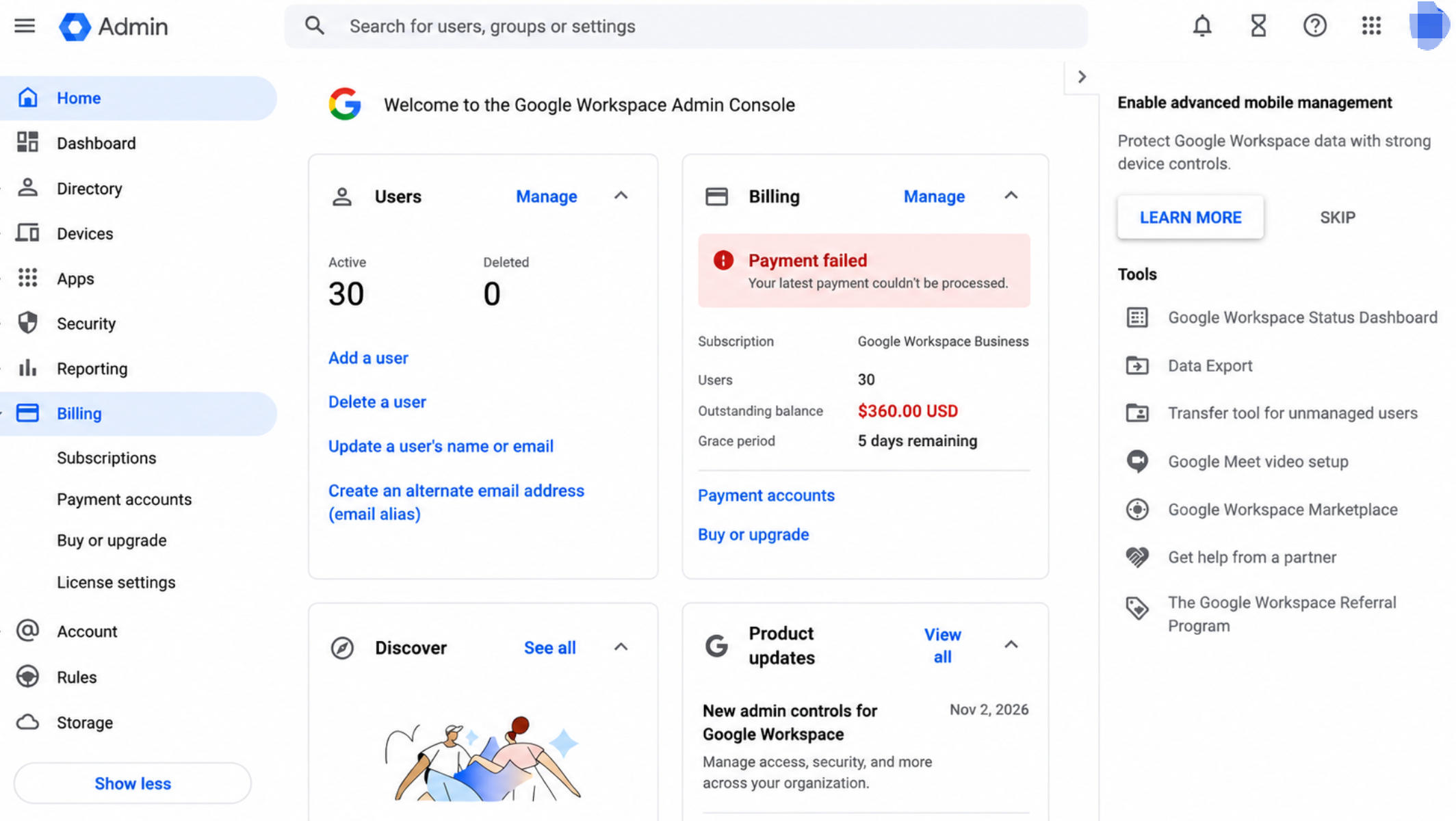
Перейдите в раздел Billing → Payment accounts и выберите свою подписку.
Проверьте, есть ли уведомления о неудачном платеже, непогашенная задолженность, а также сообщения о льготном периоде или приостановке подписки. Эти сведения помогут определить, что необходимо исправить.
Шаг 2. Обновите основной способ оплаты
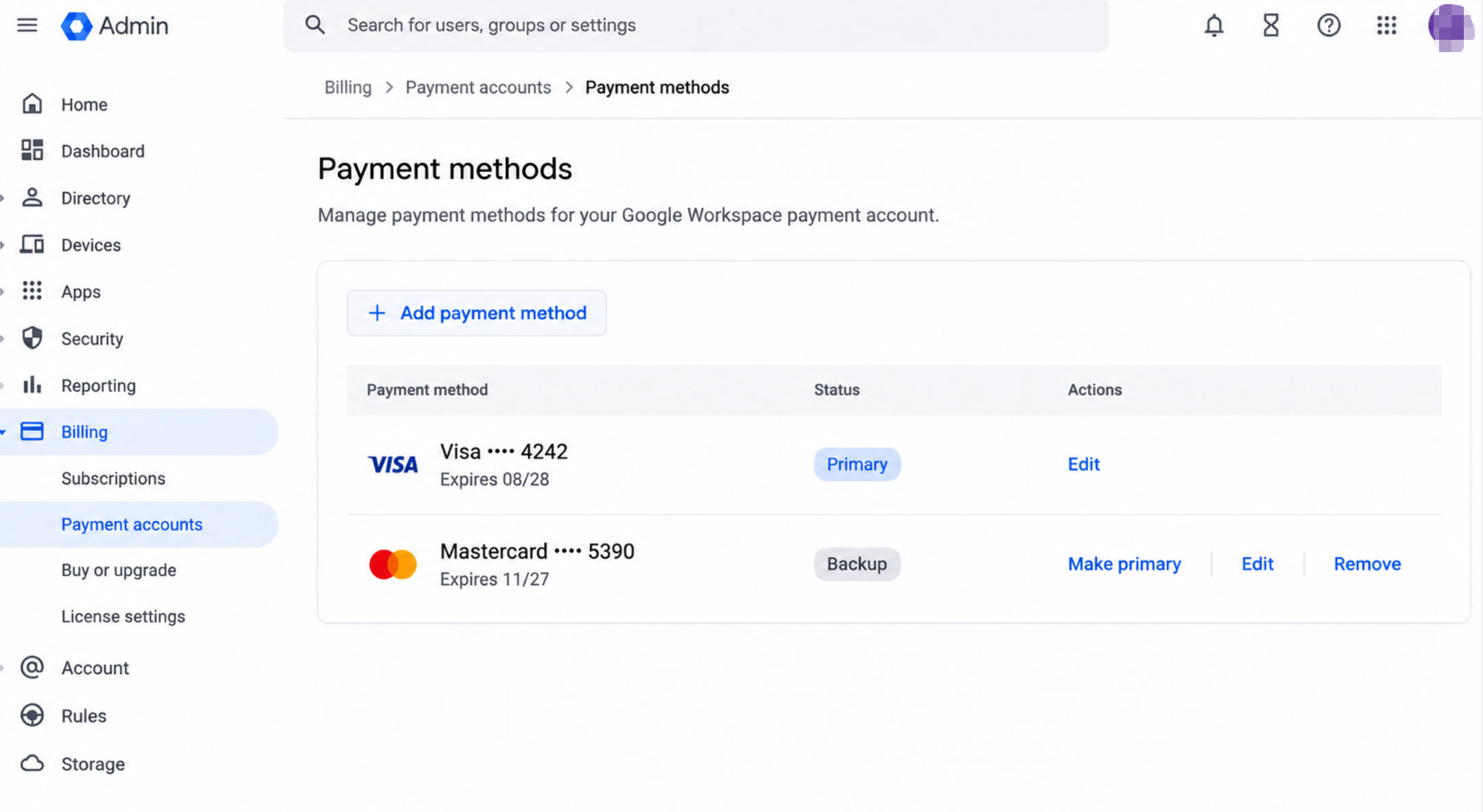
В разделе Payment accounts выберите View payment methods и найдите карту, отмеченную как Primary.
Если Google показывает опцию Fix, обновите данные карты. Если номер карты изменился, добавьте новую карту и назначьте ее основным способом оплаты — Primary.
Если такая возможность доступна, добавьте резервную кредитную карту, чтобы снизить риск перебоев с платежами в будущем.
Шаг 3. Проверьте и погасите задолженность
Google повторяет неудачный автоматический платеж через 24 часа. Если вы получили уведомление об ошибке платежа, проверьте статус транзакции, прежде чем оплачивать ее вручную.
Оплата в промежутке между первой и второй автоматическими попытками может привести к двойному списанию, если вторая попытка окажется успешной.
Если в Admin Console по-прежнему отображается Pay Now, следуйте инструкциям, чтобы завершить оплату. Если подписка приостановлена, выполните инструкции Google по восстановлению и погасите всю сумму задолженности.
Шаг 4. Пройдите проверку платежного профиля Google
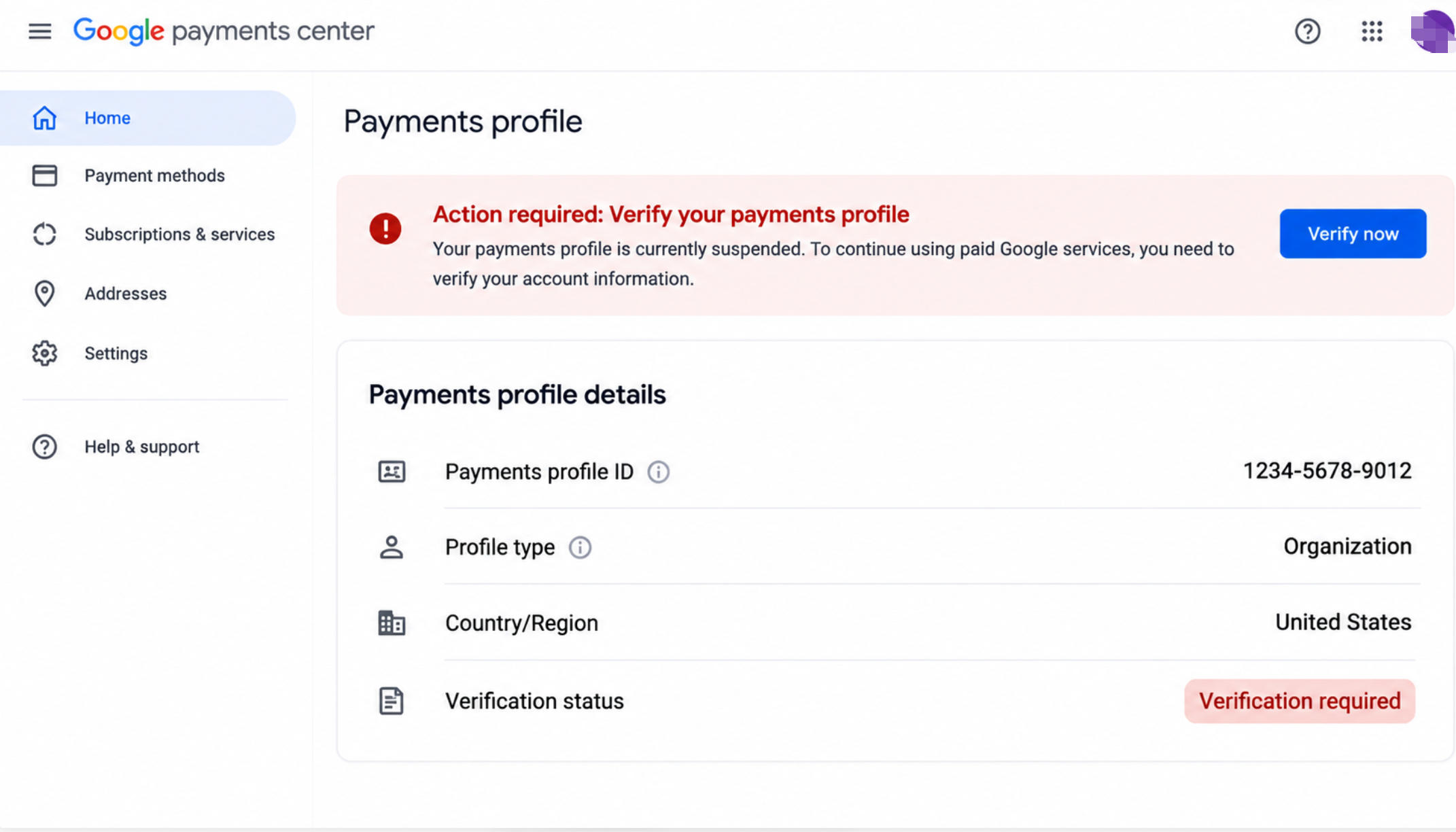
Если ваш платежный профиль Google приостановлен, проверьте платежный аккаунт на наличие запросов о подтверждении данных или ограничений аккаунта.
Следуйте подсказкам, чтобы подтвердить платежную информацию или предоставить необходимые документы. Если ограничение связано с платежным профилем, одной замены карты будет недостаточно.
Шаг 5. Обратитесь в службу поддержки Google Workspace
Если способ оплаты действителен, но подписка остается неактивной, обратитесь в службу поддержки Google Workspace.
Подготовьте сообщение об ошибке платежа, сведения о транзакции и статус подписки. Если вы приобрели Workspace через реселлера, обратитесь к этому поставщику.
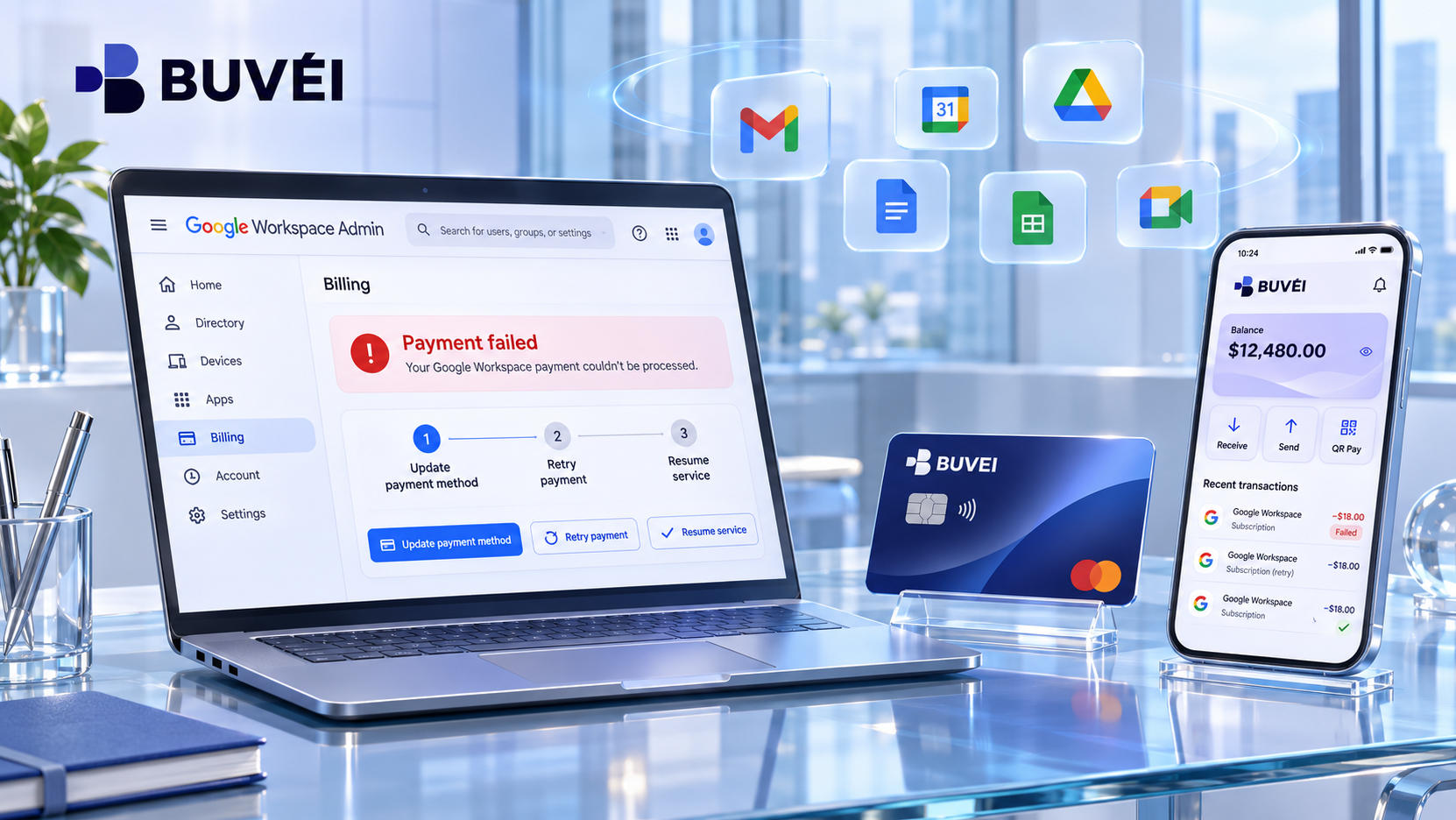
Что происходит после неудачного платежа за Google Workspace?
Google не приостанавливает каждую подписку сразу после отклонения платежа.
При ежемесячной оплате Google может приостановить сервис, если вы не решите проблему с платежом в течение 30 дней. Точный срок льготного периода можно посмотреть в Admin Console.
Подписки, приостановленные более чем на 60 дней, могут быть отменены, а связанные с ними пользовательские данные — утрачены. Если ваша компания использует Workspace для электронной почты и хранения файлов, не ждите окончания срока до приостановки.
Чтобы избежать перебоев в будущем, своевременно обновляйте основной способ оплаты, добавьте резервную карту, если это возможно, и регулярно проверяйте уведомления Google о платежах.
Управляйте другими бизнес-платежами с BUVEI
Google Workspace редко бывает единственным онлайн-сервисом, за который компании необходимо платить. Управление несколькими подписками — от рекламных платформ и инструментов ИИ до облачного хостинга и программ для управления проектами — может быстро стать сложной задачей.
Упорядочить эти расходы не менее важно, чем поддерживать надежный способ оплаты. BUVEI предлагает виртуальные карты Visa и Mastercard, которые помогают компаниям управлять подходящими онлайн-платежами, разделять расходы по проектам и отслеживать транзакции в одном аккаунте.
Как оформить виртуальную карту BUVEI
Если вы хотите упорядочить другие бизнес-платежи с помощью BUVEI, выполните следующие действия, чтобы создать аккаунт и выпустить виртуальную карту.
Шаг 1. Зарегистрируйте аккаунт BUVEI
Перейдите на BUVEI и создайте бесплатный аккаунт.
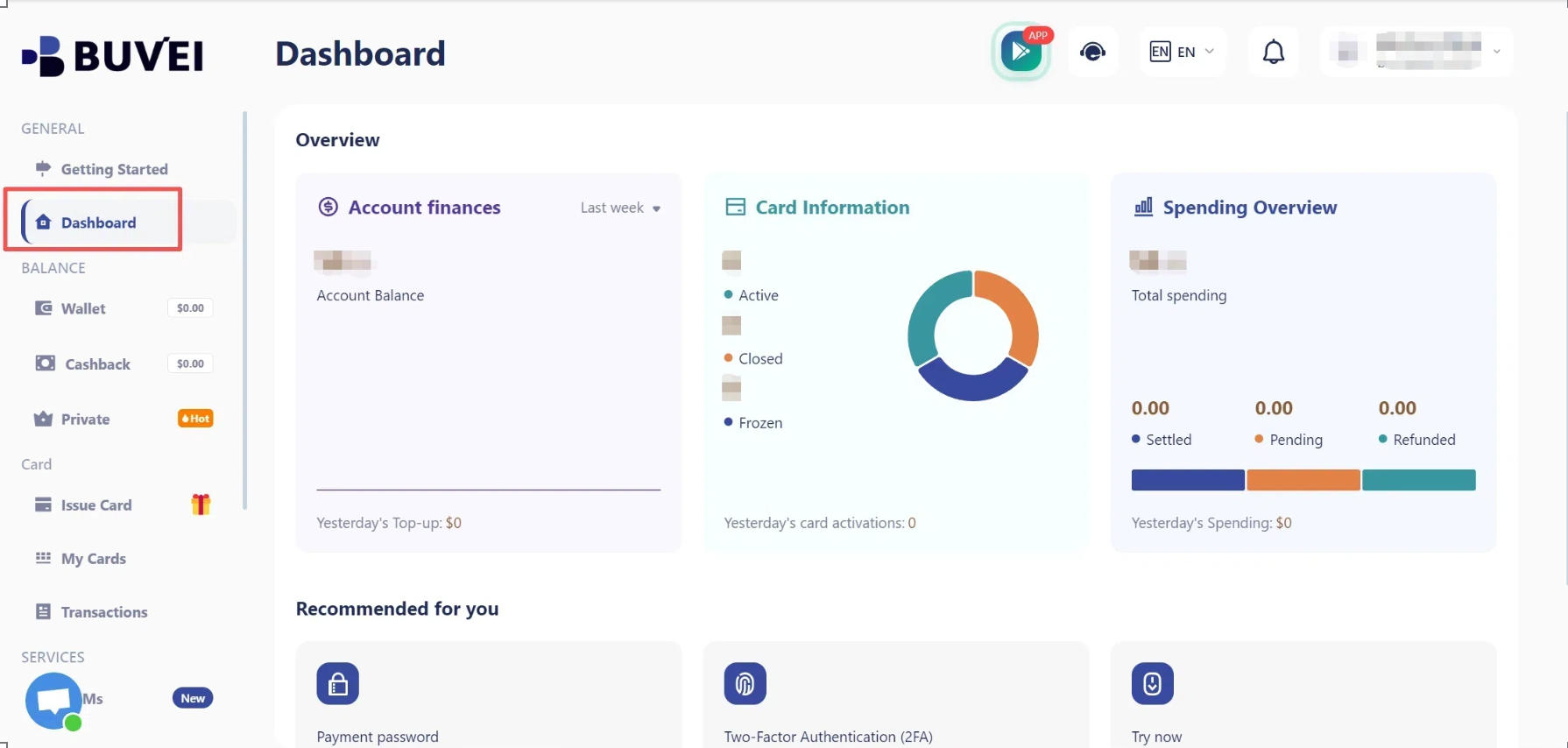
Подтвердите адрес электронной почты и войдите в систему, чтобы открыть панель управления кошельком и виртуальными картами.
Шаг 2. Пополните кошелек BUVEI
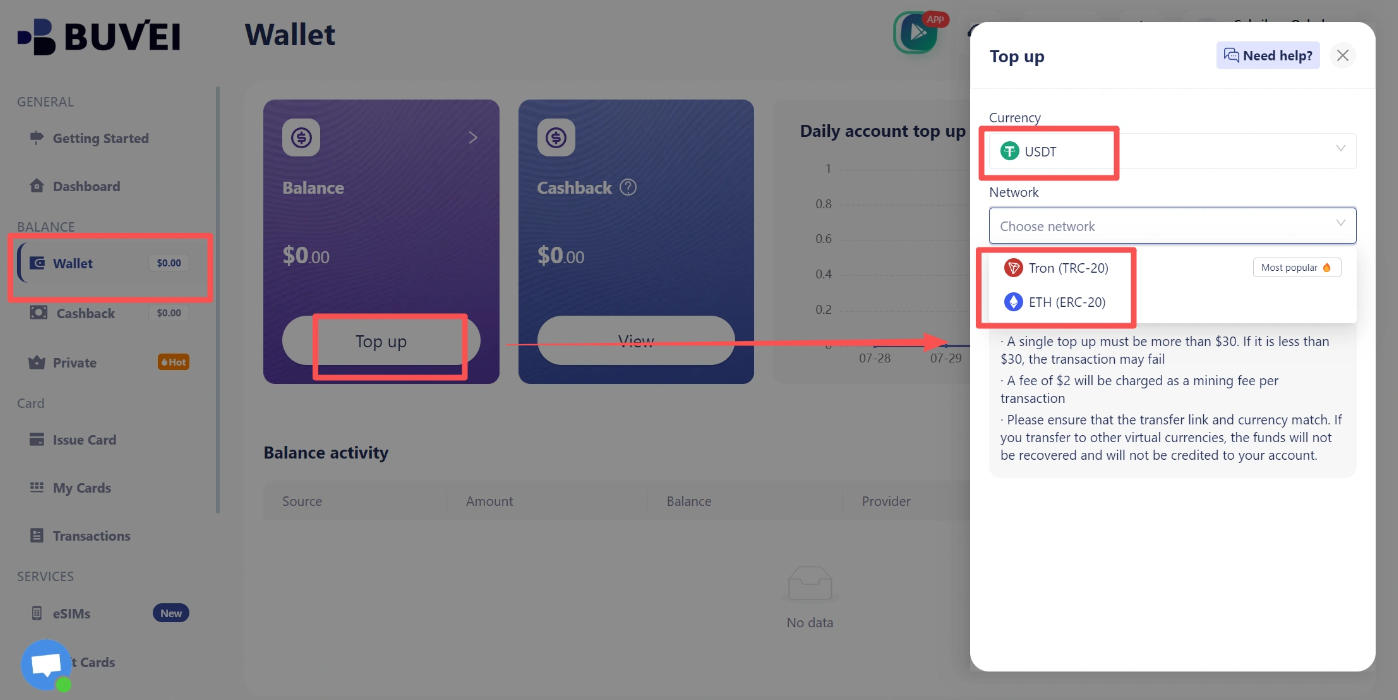
Откройте вкладку Wallet и выберите USDT. Выберите доступную сеть, например TRC20 или ERC20, и скопируйте свой адрес для пополнения.
Переведите средства через ту же сеть. После подтверждения транзакции баланс кошелька обновится. Применимые комиссии за пополнение и платежи отображаются в панели управления.
Шаг 3. Создайте виртуальную карту BUVEI
Перейдите на вкладку Cards и выберите нужный регион BIN и тип карты.
BUVEI поддерживает несколько регионов BIN в сетях Visa и Mastercard, предлагая варианты для разных сценариев оплаты.
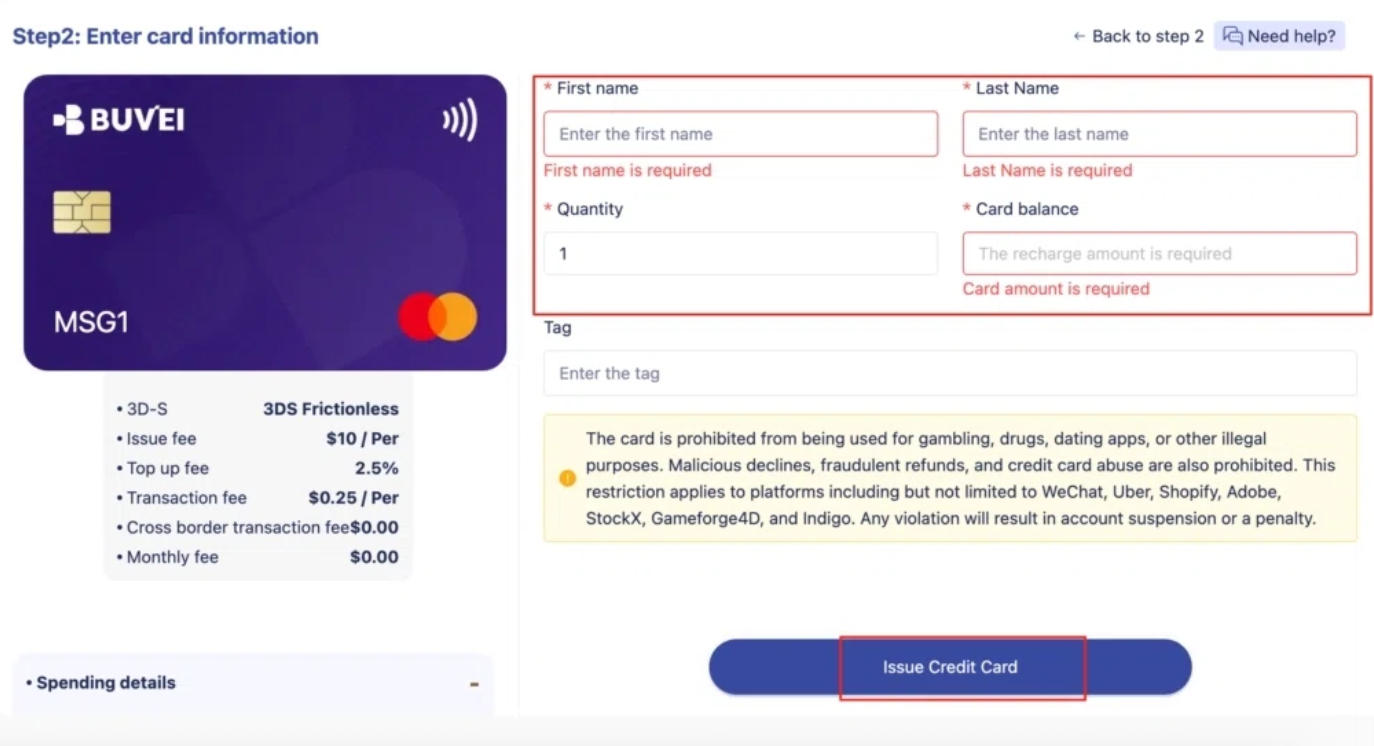
Укажите название карты, сумму и количество карт, которые хотите выпустить, затем нажмите Issue Card.
Карты можно быстро выпустить после регистрации без сложной процедуры KYC — при наличии доступных вариантов. BUVEI поддерживает подходящие сценарии оплаты в Google Ads, Meta Ads, TikTok Ads и Microsoft Ads, а также в SaaS-инструментах, таких как ChatGPT, Canva и Notion.
Шаг 4. Просмотрите данные виртуальной карты
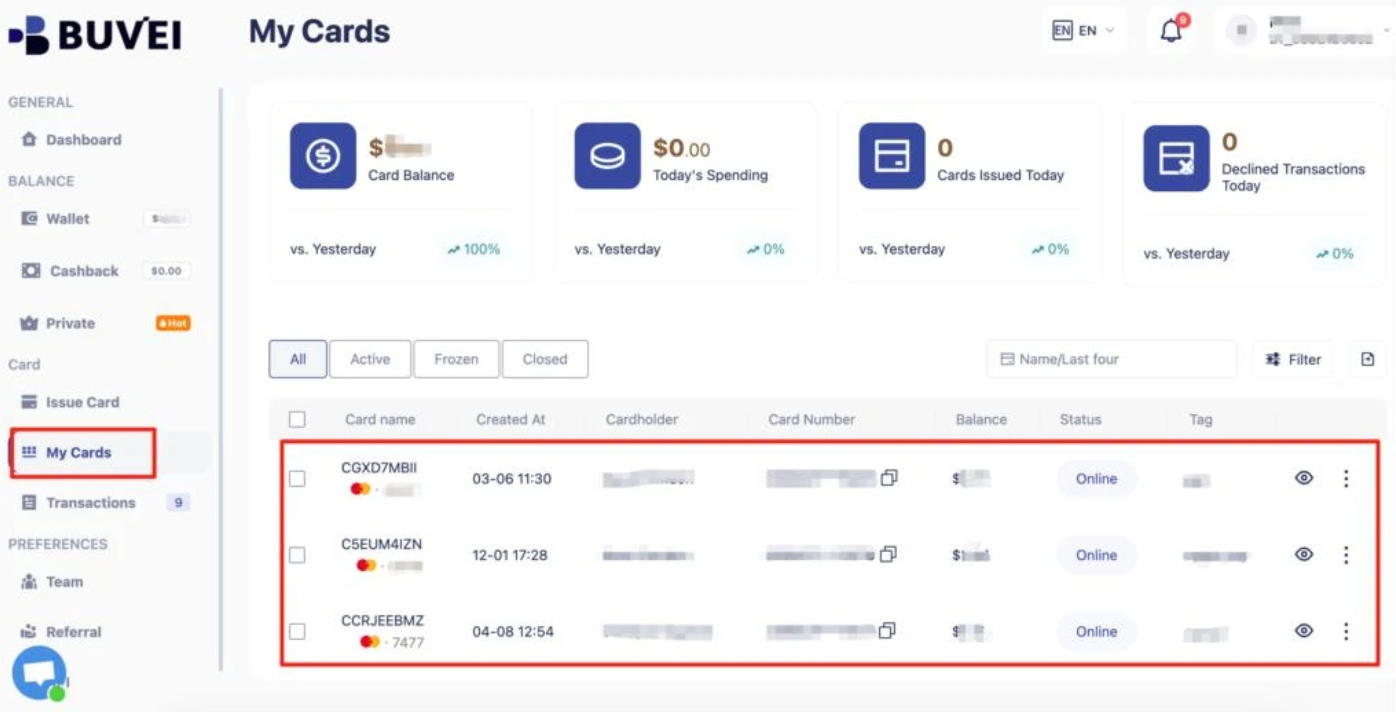
После выпуска откройте My Cards, чтобы посмотреть номер карты, срок действия и CVV.
Храните данные карты в безопасности и вводите их только на надежных платежных страницах.
Шаг 5. Отслеживайте транзакции по карте
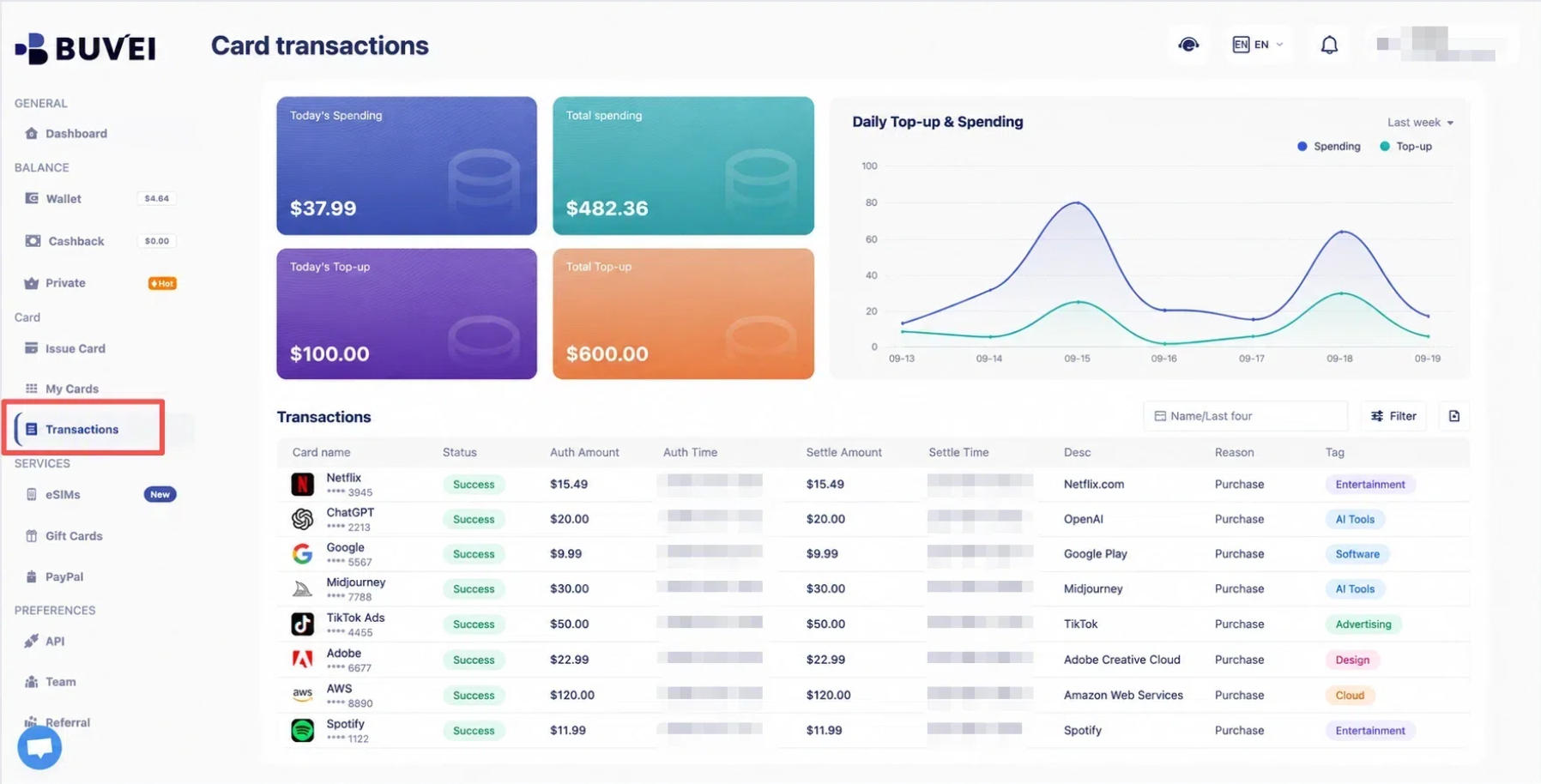
В разделе My Cards можно просматривать пополнения, расходы и записи об отдельных транзакциях.
Отдельные карты для рекламы, хостинга и подписок на программное обеспечение упрощают независимый учет расходов.
Часто задаваемые вопросы об оплате Google Workspace
Почему Google Workspace не принимает мой платеж?
К распространенным причинам относятся просроченная карта, недостаток средств, ограничения на международные операции или проблема с платежным профилем Google. Проверьте уведомления о платежах и при необходимости обратитесь в банк.
Как обновить способ оплаты Google Workspace?
Войдите в Google Admin Console, откройте Billing → Payment accounts и выберите View payment methods. Обновите данные существующей карты или добавьте новую, а затем назначьте действительный способ оплаты основным — Primary.
Как долго Google Workspace может оставаться приостановленным после неудачного платежа?
При ежемесячной оплате Google может приостановить подписку, если проблема с платежом не будет решена в течение 30 дней. Подписка, приостановленная более чем на 60 дней, может быть отменена.
Можно ли использовать виртуальную карту для оплаты Google Workspace?
Это зависит от платежных требований Google, региона выпуска и конкретной карты. Не каждая виртуальная карта подходит для регулярных платежей Workspace. Прежде чем рассчитывать на нее, проверьте доступные способы оплаты в Admin Console.
Заключение
Если платеж за Google Workspace не прошел, выяснение причины — первый шаг к восстановлению подписки. Независимо от того, связана ли проблема с просроченной картой, банковским ограничением или платежным профилем Google, проверьте статус оплаты, обновите способ оплаты и погасите задолженность. Своевременные действия помогут не допустить, чтобы временная проблема с платежом привела к перебоям в работе сервиса.
Для компаний, которые пользуются несколькими онлайн-сервисами, не менее важно упорядочить платежи. BUVEI предлагает виртуальные карты Visa и Mastercard для подходящих онлайн-платежей, пополнение в USDT, индивидуальные лимиты расходов и централизованное управление картами. Команды могут использовать отдельные карты для рекламы, SaaS-подписок и проектных расходов, а затем отслеживать транзакции в одном аккаунте.
Благодаря лучшей прозрачности платежей и более гибкому управлению расходами компании могут тратить меньше времени на разбор транзакций и больше — на работу.