


Introdução
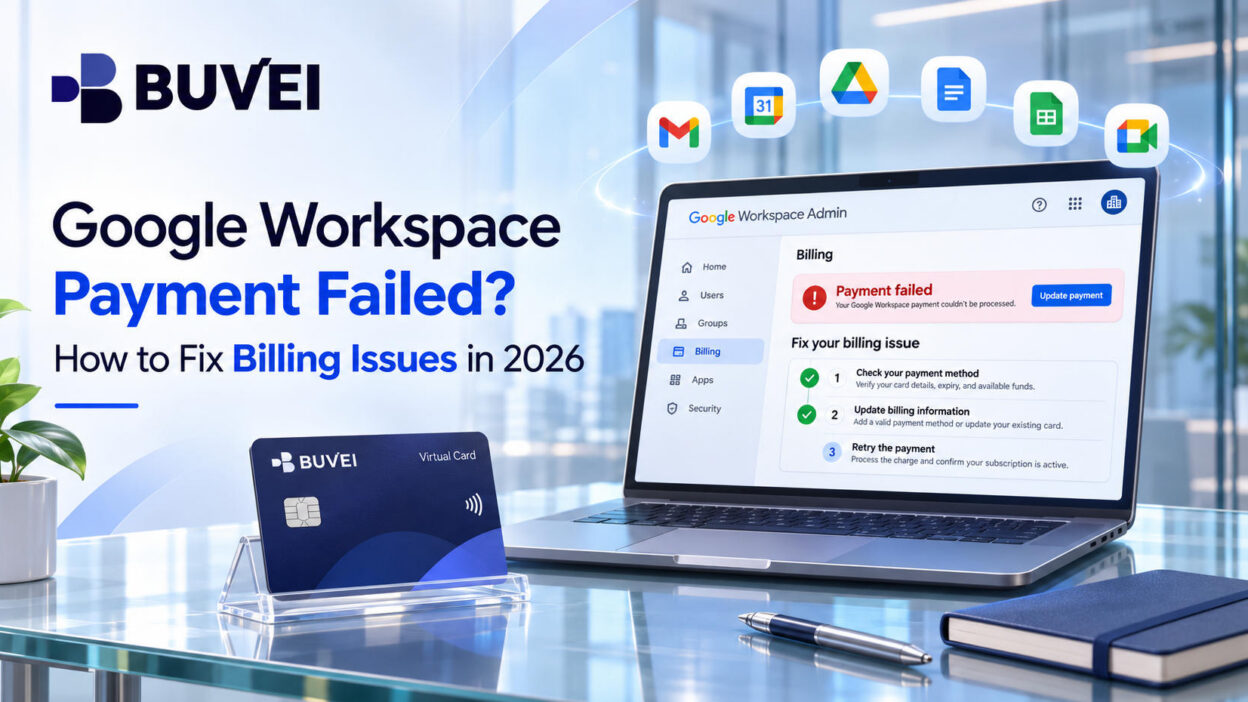
Se o pagamento do Google Workspace falhar, sua equipe poderá perder o acesso ao Gmail, ao Google Drive e a outras ferramentas essenciais para os negócios caso o problema não seja resolvido. Um saldo em aberto pode colocar sua assinatura em risco de suspensão, por isso é importante identificar o problema antes que os serviços sejam interrompidos.
A maioria das falhas de pagamento é causada por um cartão vencido ou com dados incorretos, uma restrição bancária a transações recorrentes ou um problema no perfil para pagamentos do Google. Comece verificando o status da cobrança e, em seguida, siga as etapas abaixo para corrigir o problema e quitar qualquer saldo pendente.
Por que o pagamento do Google Workspace falhou?
A maioria dos problemas de cobrança do Google Workspace está relacionada à forma de pagamento, a restrições bancárias ou à verificação da conta.
Seu banco recusou o pagamento
Seu banco pode recusar uma cobrança do Google Workspace por falta de saldo, limites de gastos ou verificações de segurança. Alguns cartões também restringem transações internacionais e pagamentos recorrentes.
Verifique o saldo disponível e confirme se seu cartão aceita pagamentos automáticos pela internet. Se tudo parecer correto, entre em contato com seu banco para descobrir por que a transação foi recusada.
Os dados do seu cartão estão incorretos ou desatualizados
Um cartão vencido, um código de segurança incorreto ou um endereço de cobrança divergente podem impedir o Google de processar um pagamento.
Revise os dados de pagamento salvos. Se o número do seu cartão mudou, adicione o cartão substituto como uma nova forma de pagamento.
Seu perfil para pagamentos do Google precisa de verificação
O Google pode restringir pagamentos se precisar verificar sua conta ou suas informações de cobrança.
Procure avisos de verificação na sua conta de faturamento e siga as etapas solicitadas. Adicionar outro cartão não necessariamente resolverá uma restrição no nível da conta.
Seu pagamento automático falhou
O Google Workspace depende de uma forma de pagamento principal válida para cobranças recorrentes. Se o Google não conseguir processar o pagamento, sua assinatura poderá entrar em um período de carência.
Verifique se seu cartão aceita pagamentos recorrentes e se o banco bloqueou a transação.
Como corrigir problemas de cobrança do Google Workspace
Etapa 1: Verifique o status do pagamento do Google Workspace
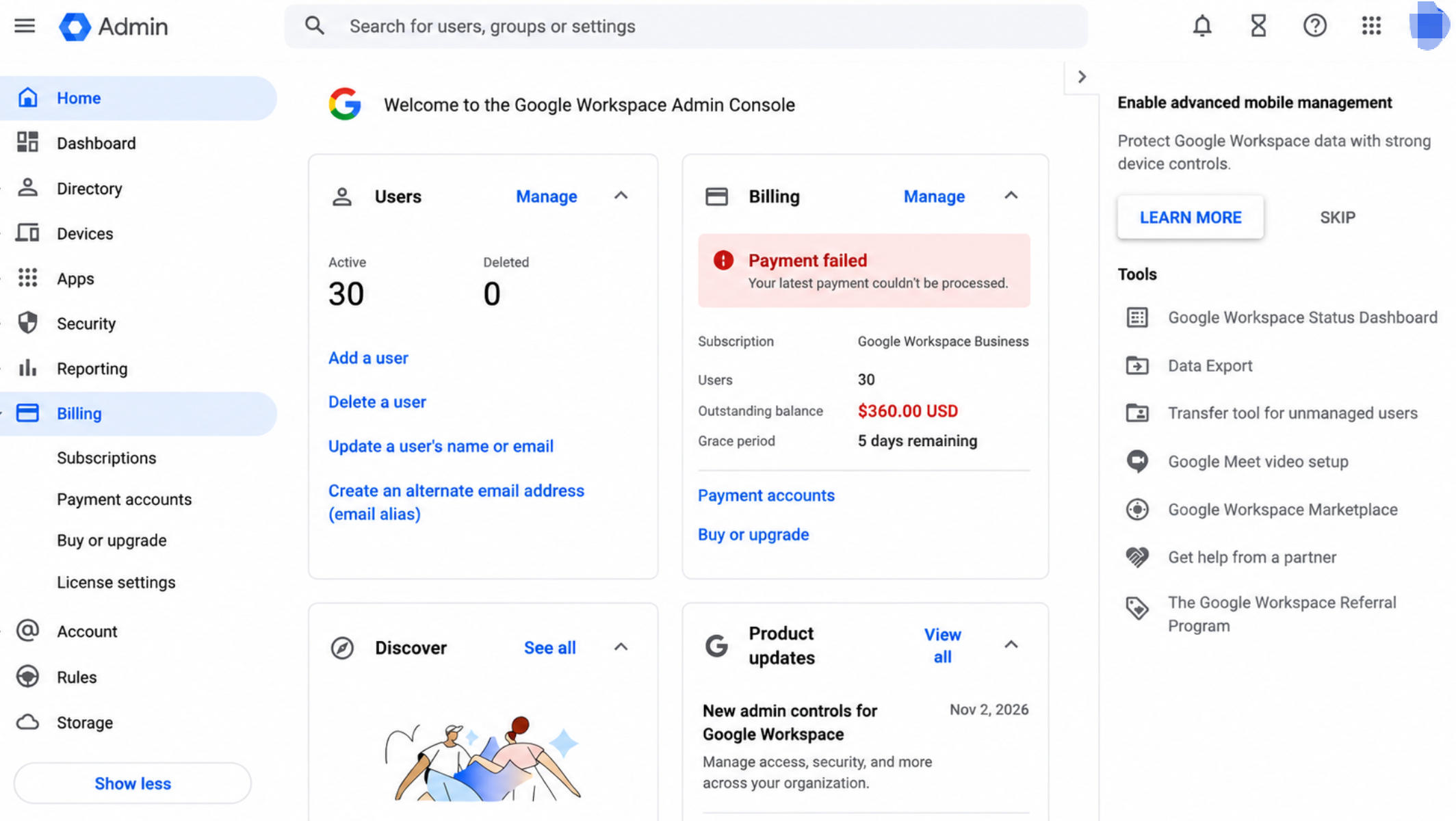
Acesse Faturamento → Contas de pagamento e selecione sua assinatura.
Verifique se há alertas de falha no pagamento, saldos pendentes e avisos sobre período de carência ou suspensão. Essas informações ajudarão a identificar o que precisa ser corrigido.
Etapa 2: Atualize sua forma de pagamento principal
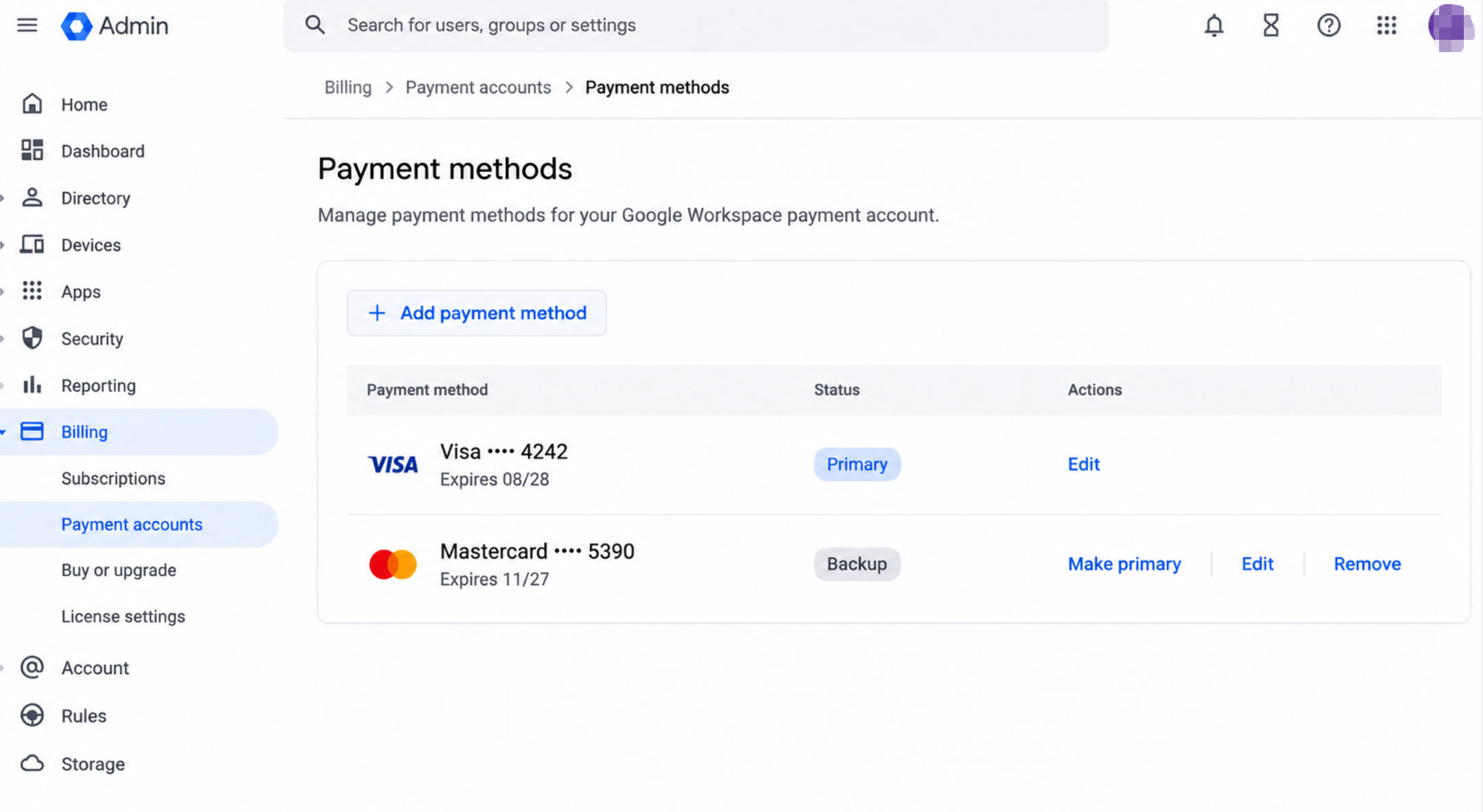
Em Contas de pagamento, selecione Ver formas de pagamento e localize o cartão identificado como Principal.
Se o Google exibir a opção Corrigir, atualize os dados do cartão. Se o número do seu cartão mudou, adicione o cartão substituto e defina-o como a nova forma de pagamento Principal.
Quando disponível, adicione um cartão de crédito reserva para reduzir o risco de futuras interrupções nos pagamentos.
Etapa 3: Verifique e pague o saldo pendente
O Google tenta novamente processar um pagamento automático que falhou após 24 horas. Se você receber um alerta de falha no pagamento, verifique o status da transação antes de fazer um pagamento manual.
Pagar entre a primeira e a segunda tentativa automática pode resultar em uma cobrança duplicada caso a segunda tentativa seja bem-sucedida.
Se o Admin Console ainda exibir Pagar agora, siga as instruções para concluir o pagamento. Se sua assinatura estiver suspensa, siga as instruções de restauração do Google e quite o valor total devido.
Etapa 4: Resolva a verificação do perfil para pagamentos do Google
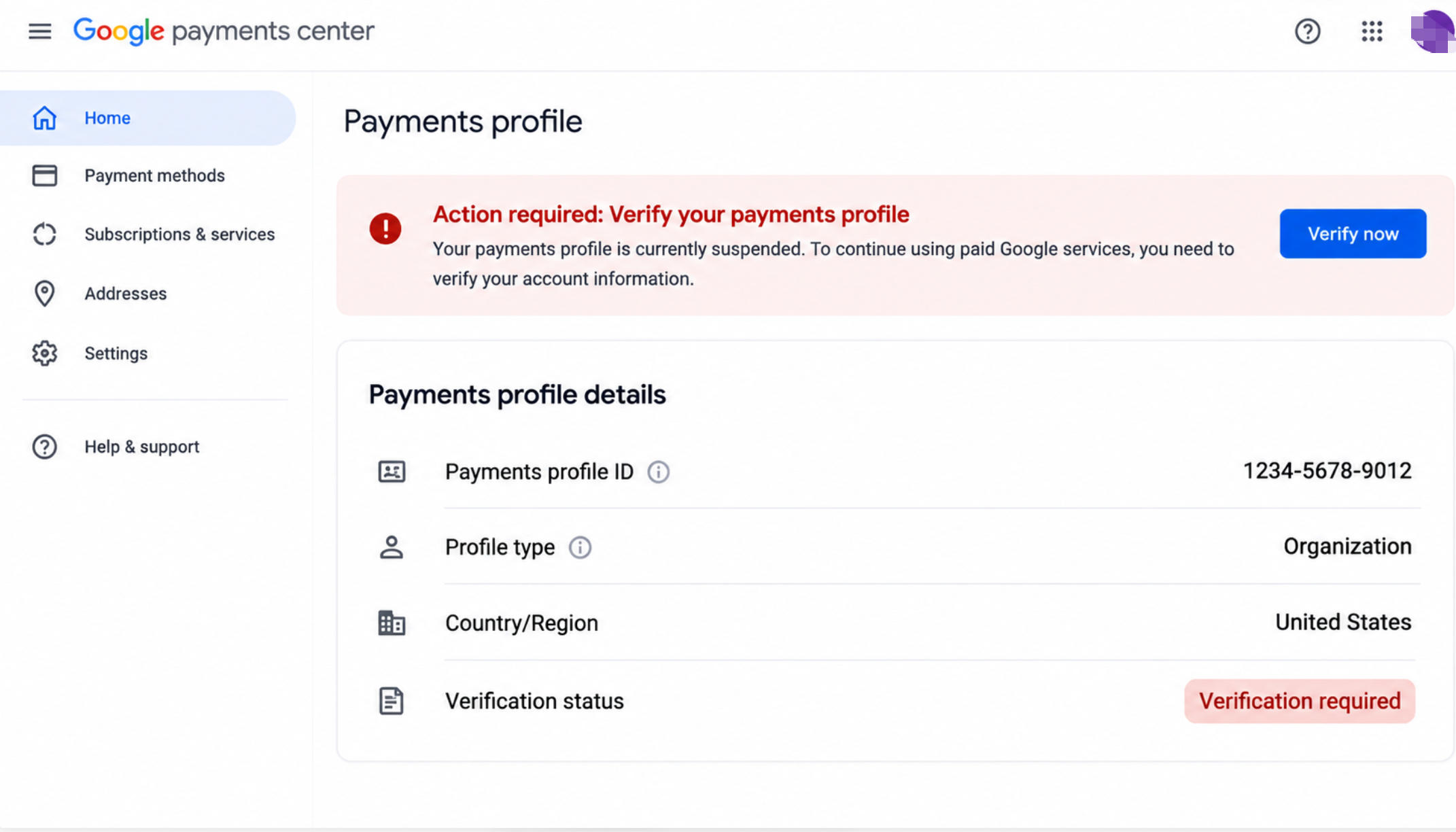
Se seu perfil para pagamentos do Google estiver suspenso, verifique se há solicitações de verificação ou restrições à conta na sua conta de faturamento.
Siga as instruções para confirmar suas informações de cobrança ou enviar os documentos exigidos. Se a restrição estiver vinculada ao seu perfil para pagamentos, trocar apenas o cartão não resolverá o problema.
Etapa 5: Entre em contato com o suporte do Google Workspace
Se sua forma de pagamento for válida e a assinatura continuar inativa, entre em contato com o suporte do Google Workspace.
Tenha em mãos a mensagem de erro do pagamento, os detalhes da transação e o status da assinatura. Se você comprou o Workspace por meio de um revendedor, entre em contato com esse fornecedor.
O que acontece quando um pagamento do Google Workspace falha?
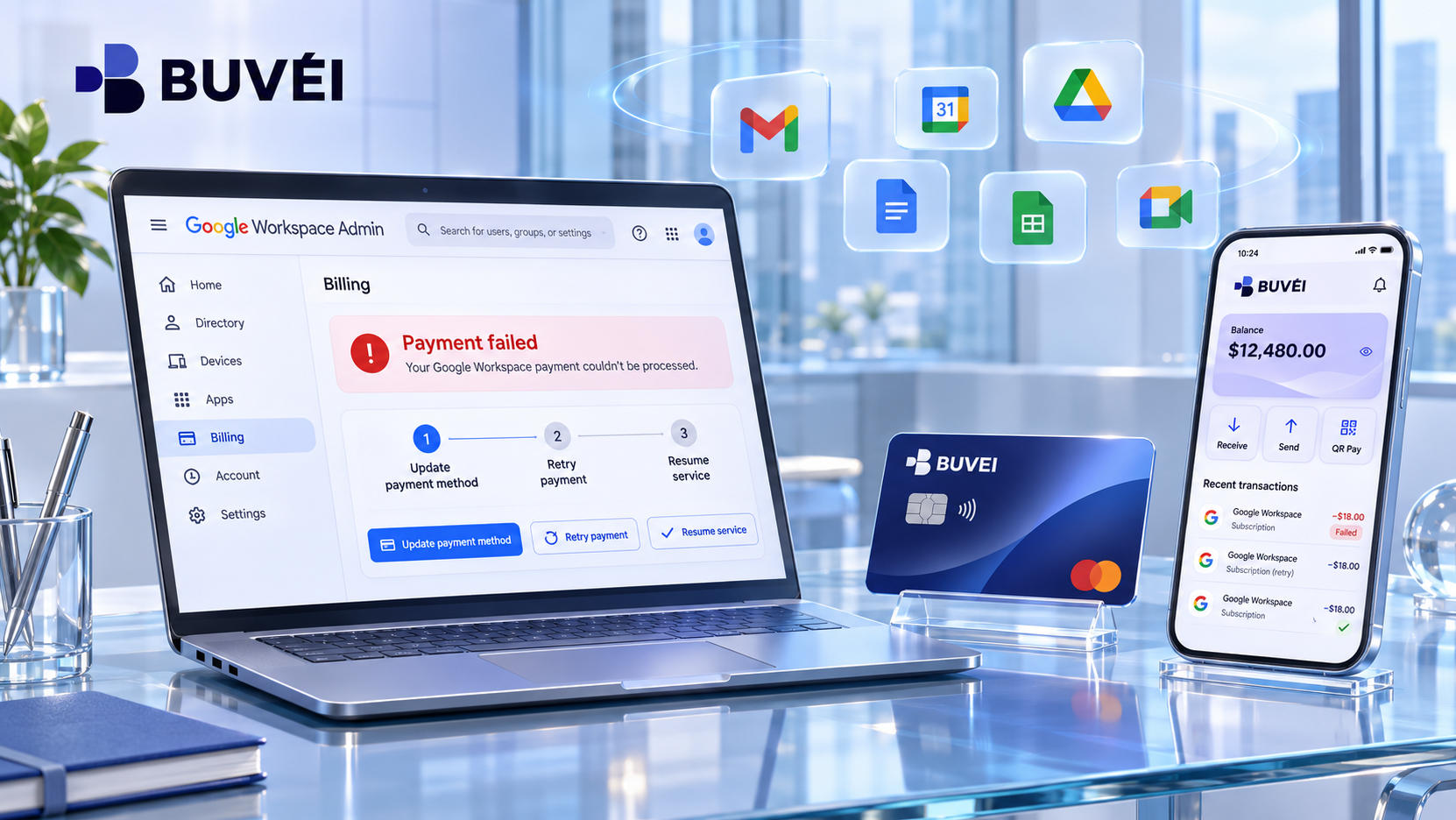
O Google não suspende todas as assinaturas imediatamente após uma recusa de pagamento.
No faturamento mensal, se você não resolver o problema de pagamento em até 30 dias, o Google poderá suspender seu serviço. O prazo exato do período de carência está disponível no Admin Console.
Assinaturas suspensas por mais de 60 dias podem ser canceladas, e os dados dos usuários associados podem ser perdidos. Se sua empresa depende do Workspace para e-mail e armazenamento de arquivos, não espere até o prazo de suspensão para agir.
Para evitar futuras interrupções, mantenha sua forma de pagamento principal atualizada, adicione um cartão reserva quando disponível e verifique regularmente as notificações de faturamento do Google.
Gerencie outros pagamentos empresariais com a BUVEI
O Google Workspace raramente é o único serviço online pelo qual uma empresa precisa pagar. De plataformas de publicidade e ferramentas de IA a hospedagem na nuvem e softwares de gerenciamento de projetos, administrar várias assinaturas pode se tornar complicado rapidamente.
Manter essas despesas organizadas é tão importante quanto ter uma forma de pagamento confiável. A BUVEI oferece cartões virtuais Visa e Mastercard que ajudam empresas a gerenciar pagamentos online elegíveis, separar despesas de projetos e acompanhar transações em uma única conta.
Como configurar um cartão virtual BUVEI
Se você quiser organizar outros pagamentos empresariais com a BUVEI, siga estas etapas para criar uma conta e emitir um cartão virtual.
Etapa 1: Crie uma conta BUVEI
Acesse BUVEI e crie uma conta gratuita.
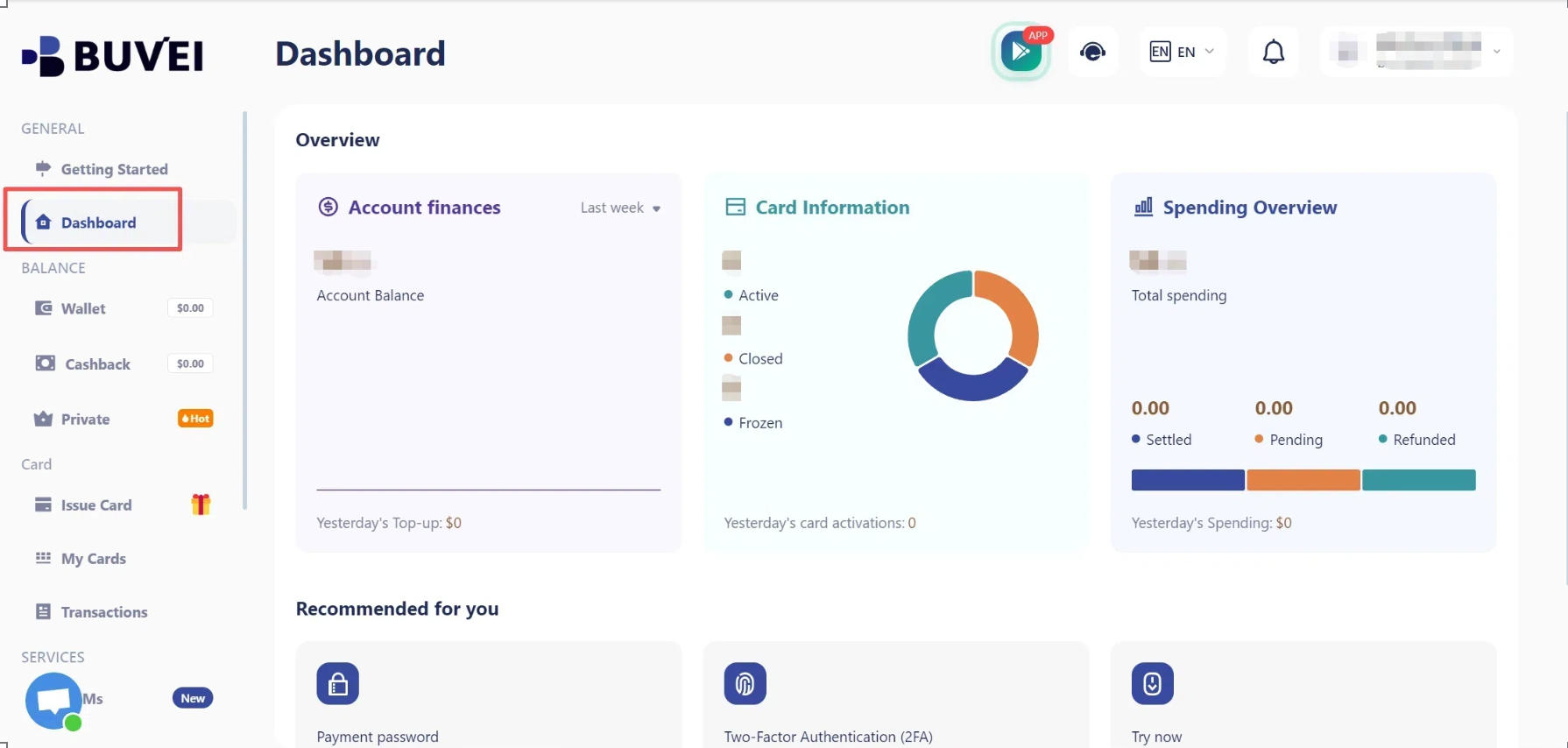
Conclua a verificação do e-mail e faça login para acessar o painel, onde você poderá gerenciar sua carteira e seus cartões virtuais.
Etapa 2: Adicione fundos à sua carteira BUVEI
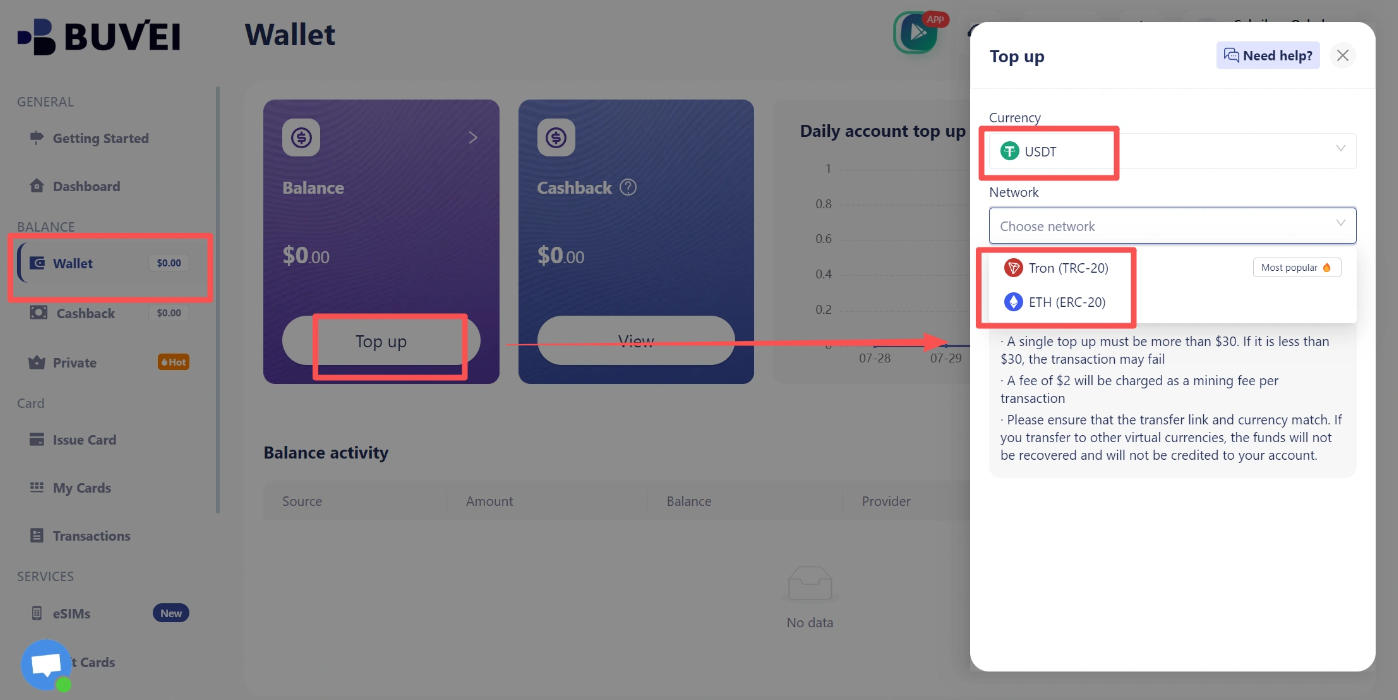
Abra a aba Wallet e selecione USDT. Escolha uma rede disponível, como TRC20 ou ERC20, e copie o endereço de depósito exclusivo.
Transfira seus fundos usando a mesma rede. Quando a transação for confirmada, o saldo da sua carteira será atualizado. As taxas aplicáveis de recarga e pagamento são exibidas no painel.
Etapa 3: Crie um cartão virtual BUVEI
Acesse a aba Cards e selecione a região BIN e o tipo de cartão de sua preferência.
A BUVEI oferece suporte a várias regiões BIN nas redes Visa e Mastercard, com opções para diferentes situações de pagamento.
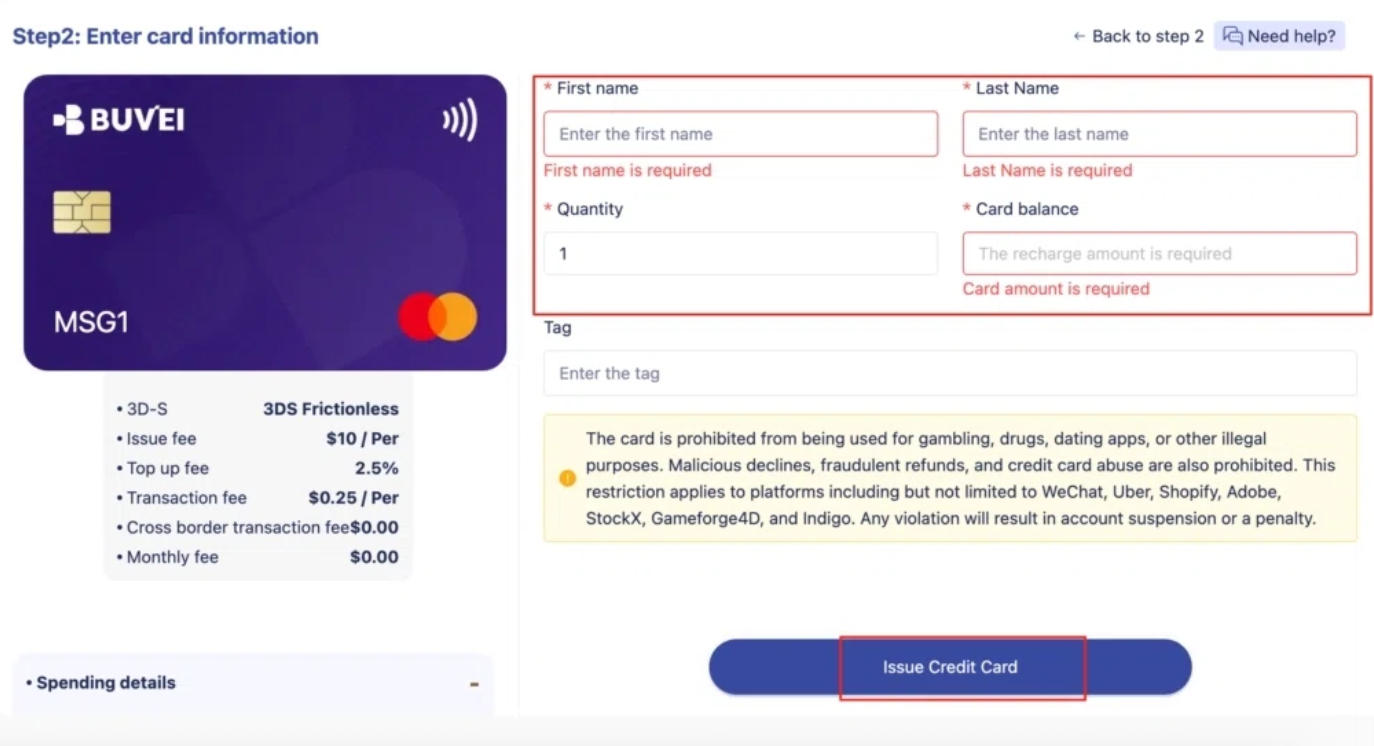
Informe o nome do cartão, o valor e a quantidade de cartões que deseja emitir e clique em Emitir cartão.
Os cartões podem ser emitidos rapidamente após o cadastro, sem um processo KYC complexo, sujeito à disponibilidade. A BUVEI oferece suporte a situações de pagamento elegíveis no Google Ads, Meta Ads, TikTok Ads e Microsoft Ads, além de ferramentas SaaS como ChatGPT, Canva e Notion.
Etapa 4: Consulte os dados do seu cartão virtual
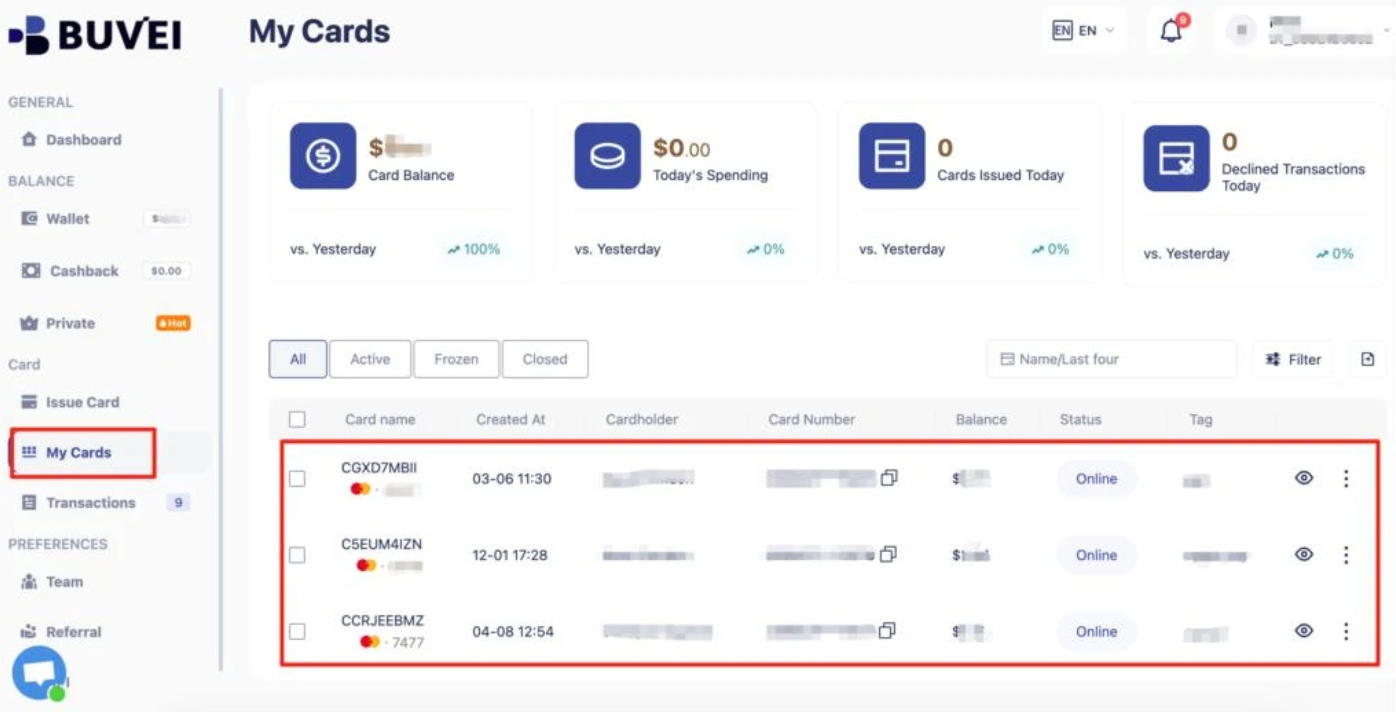
Após a emissão, abra My Cards para consultar o número do cartão, a data de validade e o CVV.
Mantenha os dados do cartão privados e informe-os apenas em páginas de pagamento confiáveis.
Etapa 5: Acompanhe as transações do seu cartão
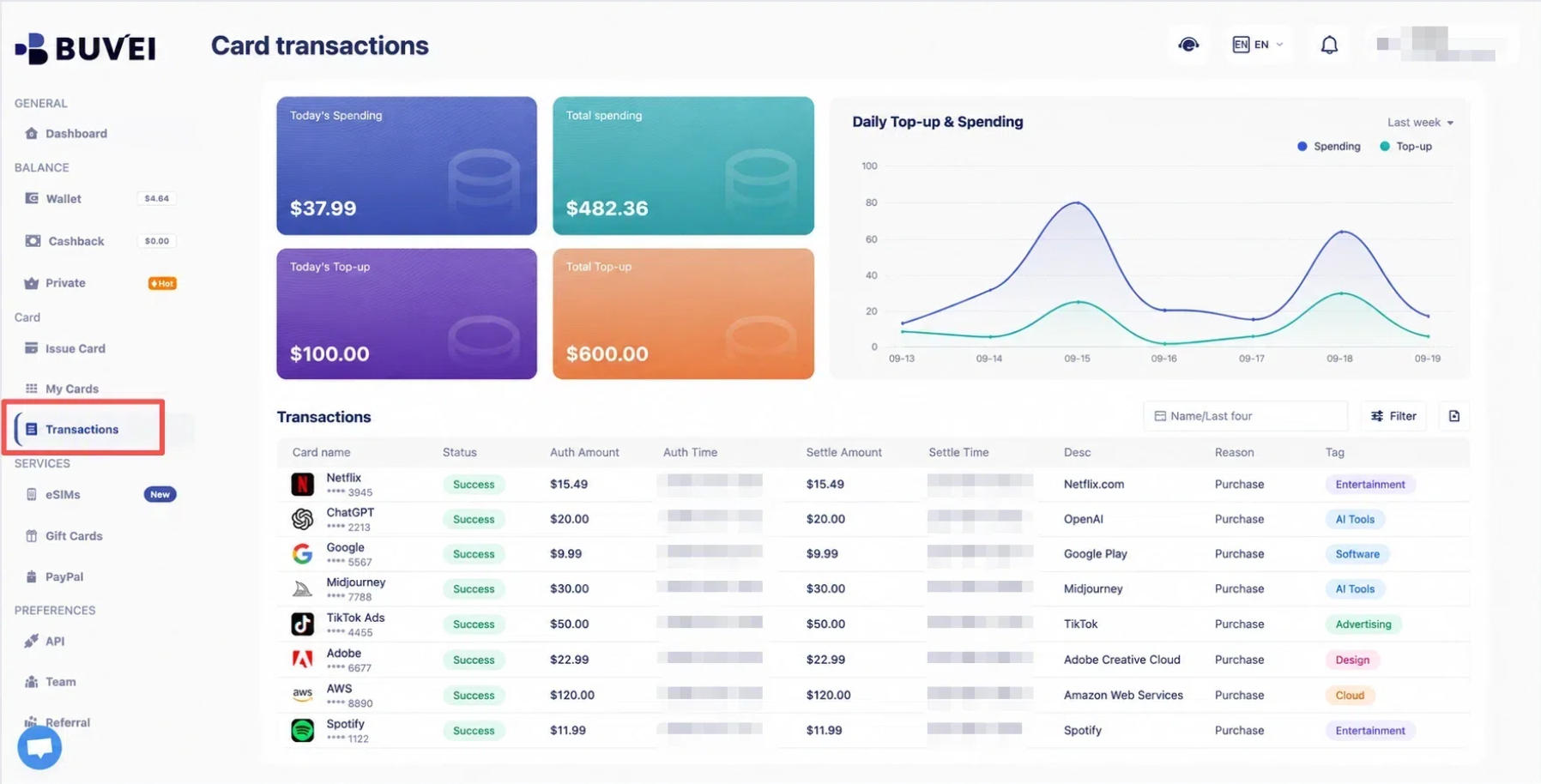
Use a seção My Cards para consultar recargas, atividades de gastos e registros de transações individuais.
Cartões separados para publicidade, hospedagem e assinaturas de software facilitam o acompanhamento independente das despesas.
Perguntas frequentes sobre o faturamento do Google Workspace
Por que o Google Workspace não está aceitando meu pagamento?
Os motivos comuns incluem cartão vencido, saldo insuficiente, restrições a transações internacionais ou um problema no seu perfil para pagamentos do Google. Verifique os alertas de faturamento e, se necessário, entre em contato com seu banco.
Como atualizo minha forma de pagamento do Google Workspace?
Faça login no Google Admin Console, abra Faturamento → Contas de pagamento e selecione Ver formas de pagamento. Atualize seu cartão atual ou adicione um novo e, em seguida, defina uma forma de pagamento válida como Principal.
Por quanto tempo o Google Workspace pode ficar suspenso após uma falha de pagamento?
No faturamento mensal, o Google poderá suspender uma assinatura se o problema de pagamento não for resolvido em até 30 dias. Uma assinatura suspensa por mais de 60 dias poderá ser cancelada.
Posso usar um cartão virtual para pagar o Google Workspace?
Isso depende dos requisitos de pagamento do Google, da região de emissão e do cartão específico. Nem todo cartão virtual é elegível para pagamentos recorrentes do Workspace. Verifique as opções de pagamento disponíveis no Admin Console antes de depender de um deles.
Conclusão
Se o pagamento do Google Workspace falhou, identificar a causa é o primeiro passo para restaurar sua assinatura. Seja um cartão vencido, uma restrição bancária ou um problema no perfil para pagamentos do Google, verifique o status do faturamento, atualize sua forma de pagamento e quite qualquer saldo pendente. Agir cedo pode ajudar a evitar que um problema temporário de pagamento se transforme em uma interrupção do serviço.
Para empresas que gerenciam vários serviços online, manter os pagamentos organizados é igualmente importante. A BUVEI oferece cartões virtuais Visa e Mastercard para pagamentos online elegíveis, com recargas em USDT, limites de gastos individuais e gerenciamento centralizado de cartões. As equipes podem usar cartões separados para publicidade, assinaturas SaaS e despesas de projetos e, depois, acompanhar as transações em uma única conta.
Com maior visibilidade dos pagamentos e uma gestão de despesas mais flexível, as empresas podem gastar menos tempo organizando transações e mais tempo se concentrando no trabalho.