


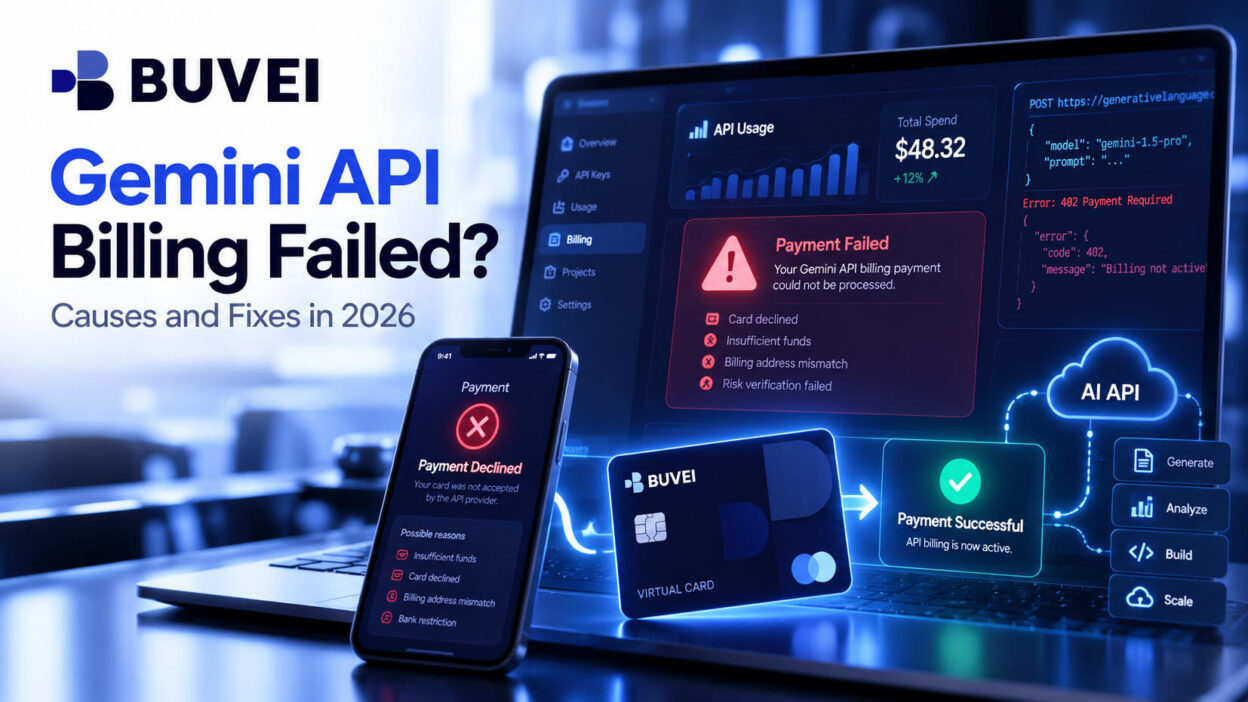
Gemini APIの請求に失敗しましたか? 支払いの拒否、請求設定の未完了、またはプリペイド残高の不足により、APIリクエストが機能しなくなることがあります。支払い方法を変更したり、新しいAPIキーを作成したりする前に、実際の原因を特定しましょう。
このガイドでは、Gemini APIでよく発生する請求エラーとその解決方法、リクエストが引き続き失敗する場合の対処法を説明します。現在の支払い方法に問題がある場合は、代替手段としてBuveiのバーチャルカードを準備する方法も紹介します。
Gemini APIの請求が失敗するのはなぜですか?
請求に関する問題は、主に次の4つに分類できます。
- 支払いが拒否された: Googleが支払いを処理できなかったか、請求アカウントに対応が必要な状態です。
- 請求アカウントがリンクされていない: Google Cloudプロジェクトが有効な請求アカウントにリンクされていません。
- プリペイドクレジットの不足: Prepayの残高がゼロになっています。
- APIアクセスまたは割り当て量の問題: プロジェクトの制限、認証の問題、または使用量の上限により、リクエストが正常に完了しません。
問題によって解決方法は異なります。支払いを何度も送信するのではなく、まず請求ステータスを確認してください。
Gemini APIの請求エラーを解決する方法
手順1:Google AI Studioで請求ステータスを確認する
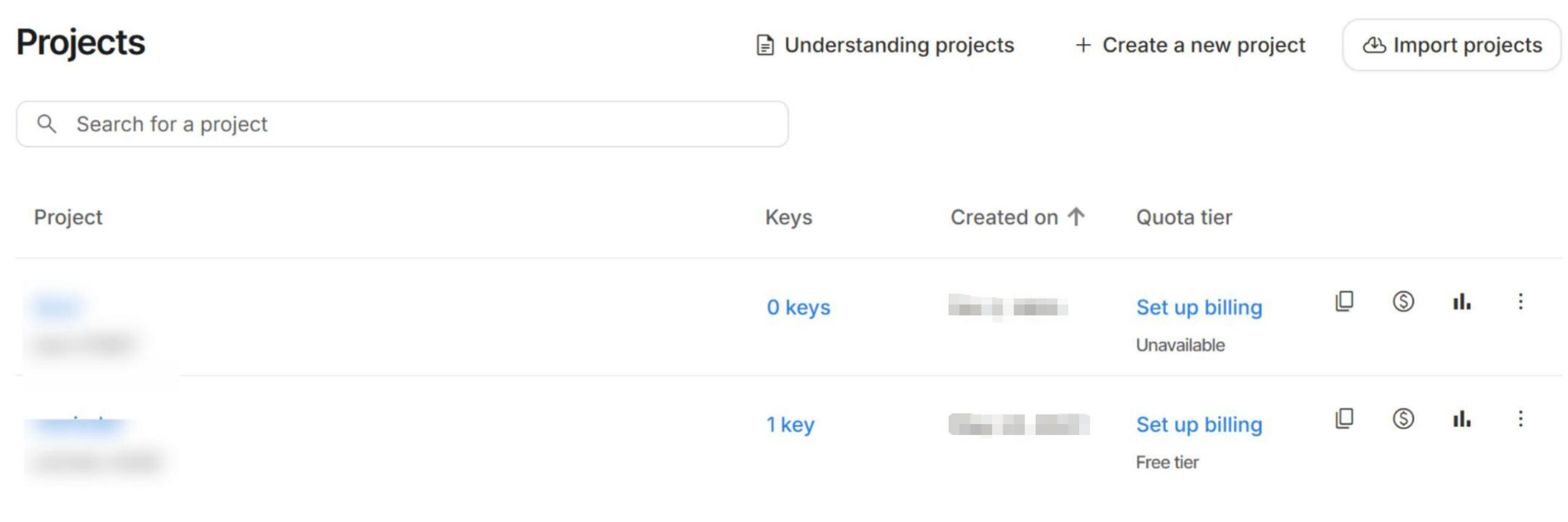
Google AI Studioを開き、APIプロジェクトに関連付けられたGoogleアカウントでログインします。プロジェクトを見つけ、Billing TierとStatusを確認してください。
次のようなメッセージが表示されていないか確認します。
- Set up billing: プロジェクトに請求アカウントが必要です。
- Set up Prepay: 必要なプリペイド請求の設定を完了する必要があります。
- No credits: プリペイド請求が設定されていないか、利用可能な残高が不足している可能性があります。
アカウントに表示される指示に従ってください。問題がプロジェクトの請求ステータスにある場合、新しいAPIキーを作成しても解決しません。
手順2:Google Cloudの請求アカウントを確認する
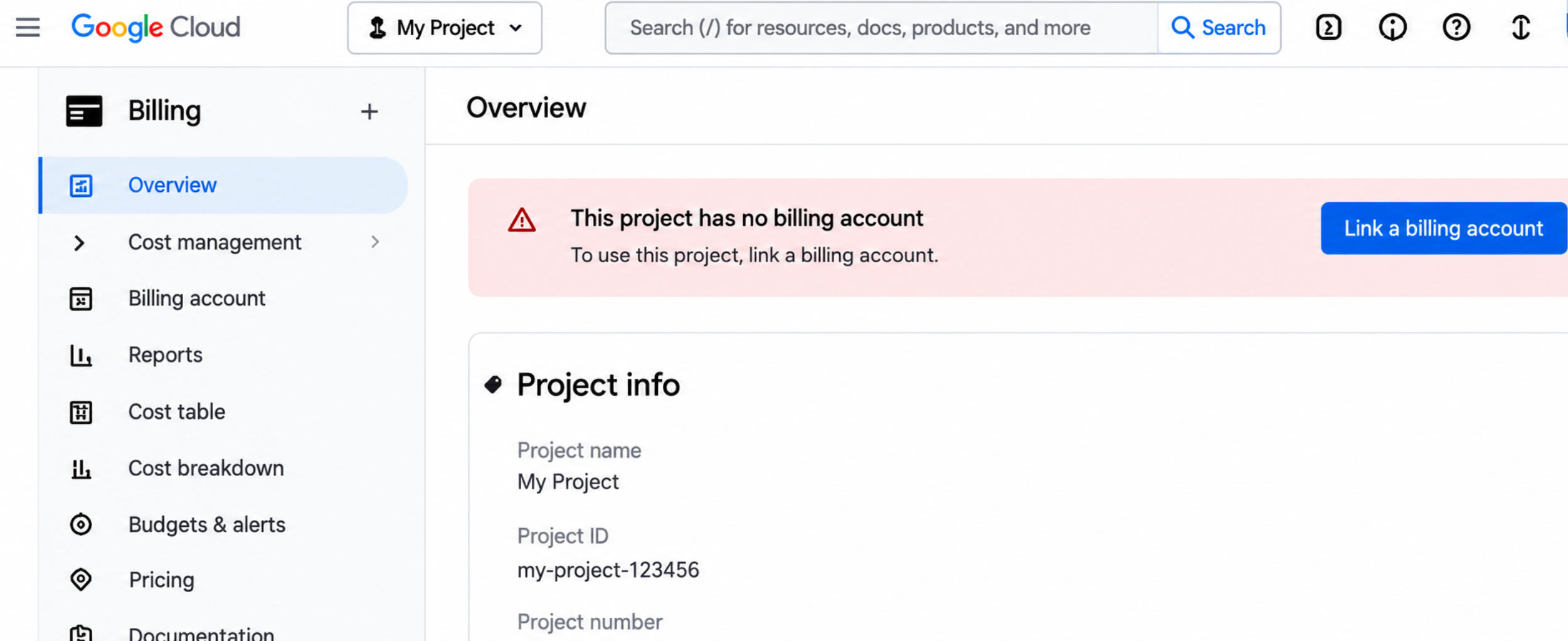
Google Cloud Billing Consoleを開き、プロジェクトに関連付けられた請求アカウントを選択します。
アカウントが有効かどうか、Googleから未払い、拒否された取引、またはアカウントの制限について通知されていないかを確認してください。支払い方法の更新や未払い残高の精算を求められた場合は、コンソールの指示に従います。
Google Cloudプロジェクトがあるからといって、そのプロジェクトの請求が自動的に有効になるわけではありません。 Gemini APIのプロジェクトは、利用資格を満たした有効な請求アカウントにリンクされている必要があります。
プロジェクトがリンクされていない場合は、Google Cloud ConsoleでBilling設定を開き、正しいアカウントに関連付けてください。すでにリンクされている場合は、さらに変更を加える前にアカウントのステータスを確認します。
手順3:支払いまたはプリペイドクレジットの問題を解決する
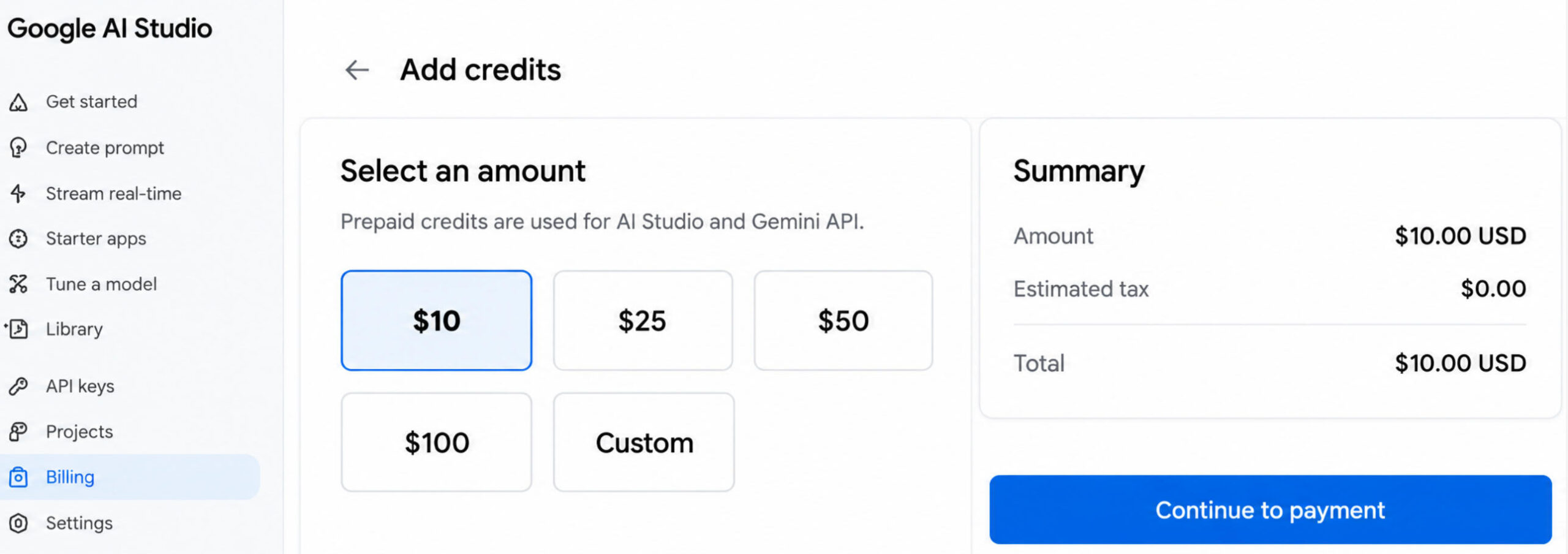
Google AI StudioのBillingページを開き、自分のアカウントに適用されている請求プランを確認します。
Prepayを利用している場合: 利用可能なクレジット残高を確認してください。残高がない場合は、利用可能であればBuy creditsを選択し、対応している支払い方法で購入を完了します。該当する有料ティアの設定では、Googleは初回購入額として最低5米ドル相当を求めています。
支払いが確認されるまで待ち、その後、残高が更新されたか確認してください。Prepayの残高がゼロになると、追加のクレジットが利用可能になるまで、Gemini APIのリクエストが402 Payment Requiredエラーで失敗することがあります。
Postpayを利用している場合: 保存済みの支払い方法、未払い料金、請求ステータスを確認してください。必ずしもプリペイドクレジットを購入する必要はありません。
手順4:APIキー、権限、使用量の上限を確認する
請求ステータスに問題がないように見えてもリクエストが失敗する場合は、APIキーが正しいプロジェクトに属しているか確認してください。次に、エラーメッセージ全体と現在の使用量の上限を確認します。
| エラー | 確認する内容 |
|---|---|
| 400 FAILED_PRECONDITION | 請求が有効になっているか、必要な前提条件がすべて満たされているか確認します。 |
| 401 UNAUTHENTICATED | APIキーと認証設定を確認します。 |
| 402 Payment Required | プリペイド残高と請求ステータスを確認します。 |
| 403 PERMISSION_DENIED | プロジェクトの利用資格、請求に関する制限、API権限を確認します。 |
| 429 RESOURCE_EXHAUSTED | リクエスト数の上限、トークン使用量、適用される割り当て量や支出の制限を確認します。 |
有料アクセスが必要なプロジェクトで請求が無効になっていると、400 FAILED_PRECONDITIONエラーが発生することがあります。ただし、ほかのエラーには別の原因がある可能性もあるため、ステータスコードだけで判断せず、メッセージ全体を確認してください。
429エラーが発生しても、必ずしも支払いに失敗したとは限りません。同様に、403エラーはカードの問題ではなく、プロジェクトの制限や権限の問題を示している場合があります。
400、402、403などのクライアントエラーが返されたリクエストを、何度も再試行しないでください。 まず根本的な問題を解決しましょう。一時的なレート制限エラーについては、該当する再試行のガイダンスに従ってください。

手順5:APIリクエストを再度テストする
請求設定を修正したら、Google AI Studioに戻り、請求ステータスが更新されているか確認します。
対応モデルと正しいプロジェクトのAPIキーを使って、小規模なテストリクエストを送信してください。正常に動作すれば、問題が解決した可能性があります。引き続き失敗する場合は、エラーレスポンス全体を保存し、残っている問題の特定に役立ててください。
請求情報の更新や支払いの確認が反映されるまで、時間がかかる場合があります。支払いがまだ処理中であれば、別の支払いを送信する前にステータスを確認してください。
Gemini APIの請求が引き続き機能しない場合の対処法
これらの手順を試しても請求が機能しない場合は、エラーメッセージ全体、プロジェクト名、請求ステータス、失敗したリクエストの時刻を記録してください。
支払いやアカウントの問題については、Google Cloud Billingサポートに問い合わせてください。APIリクエストのエラーについては、適切なGoogle AIのサポート窓口を利用します。
バーチャルカードはGemini APIの請求問題に役立ちますか?
現在の支払い方法が繰り返し拒否される場合は、別の利用可能なカードを試すことを検討してもよいでしょう。バーチャルカードを使うと、ソフトウェア関連の支出を日常の支出と分けて管理することもできます。
ただし、カードを変更しても、請求アカウントの未リンク、プリペイド残高の不足、APIの割り当て量の上限は解決しません。 また、Googleがそのカードを、利用するアカウントと予定している取引に対して受け付ける必要があります。
Buveiを代替の支払い方法として検討したい場合は、次の手順でバーチャルカードを準備できます。
GeminiのAPI支払い用にBuveiのバーチャルカードを準備する方法
手順1:Buveiアカウントを登録する
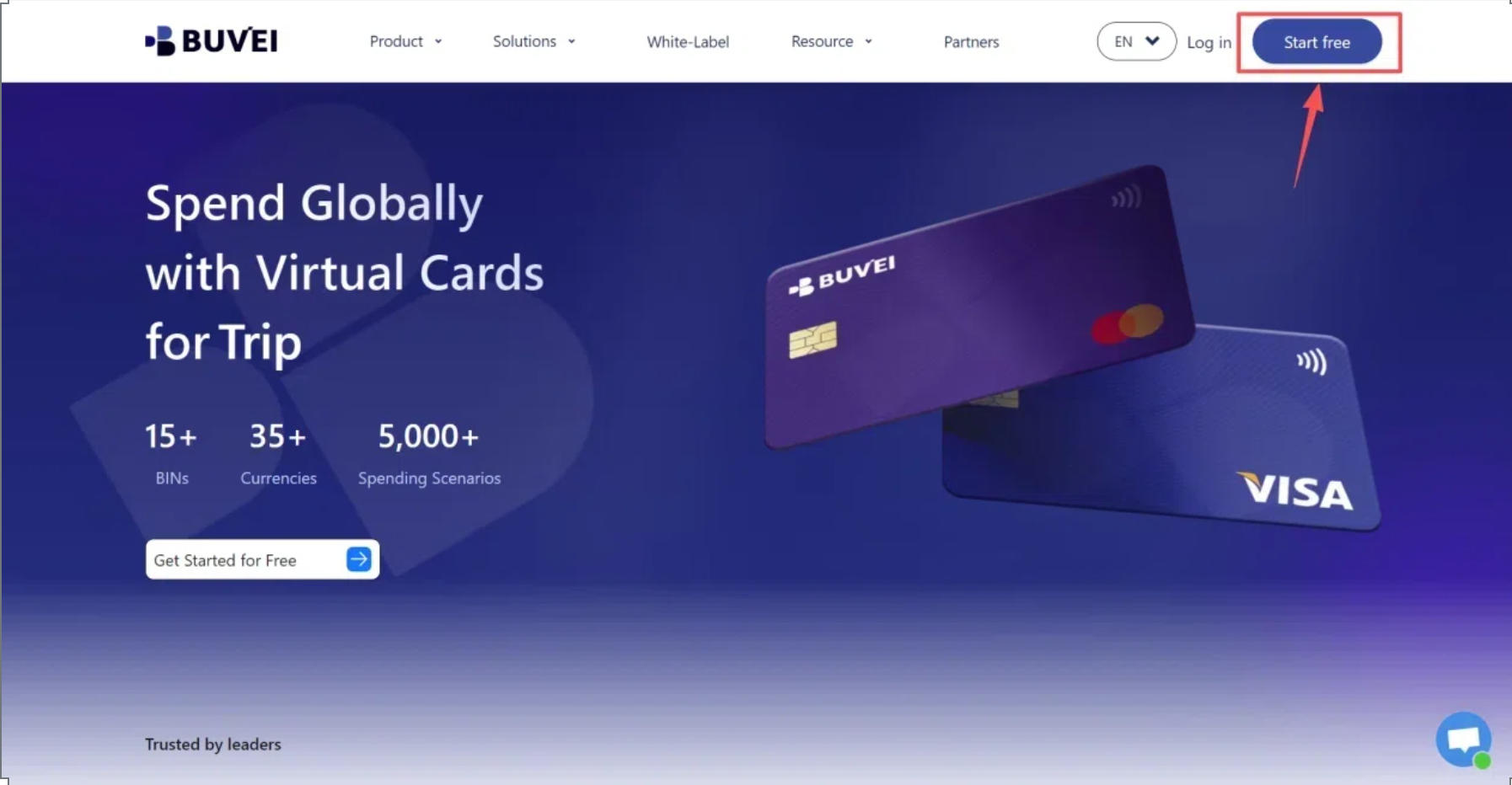
Buvei.comにアクセスしてアカウントを作成し、メールアドレスを認証します。ログインすると、Buveiのダッシュボードを利用できるようになります。
手順2:Buveiウォレットにチャージする
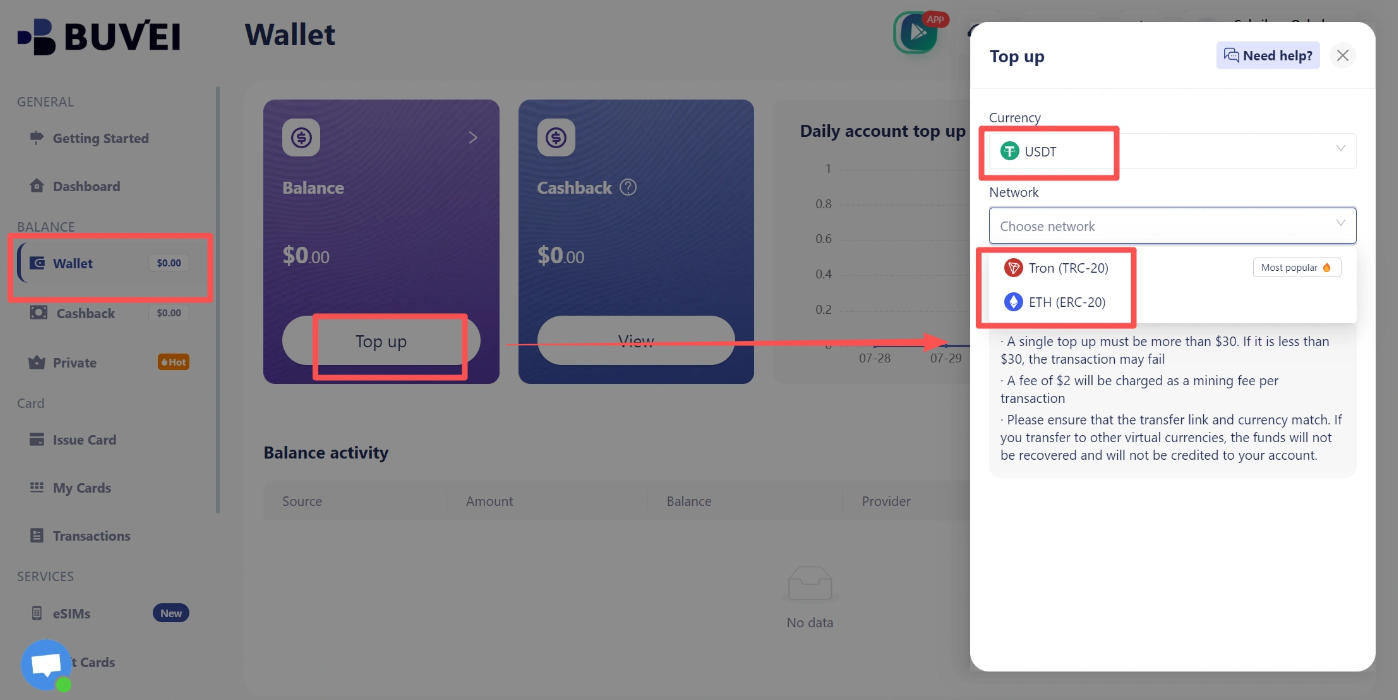
Walletを開き、TRC20またはERC20経由のUSDTなど、アカウントで利用できる入金方法を選択します(対応している場合)。入金アドレスをコピーし、正しいネットワークを使用していることを確認してから、送金が承認されるまで待ちます。
手順3:BINの地域とカードタイプを選択する
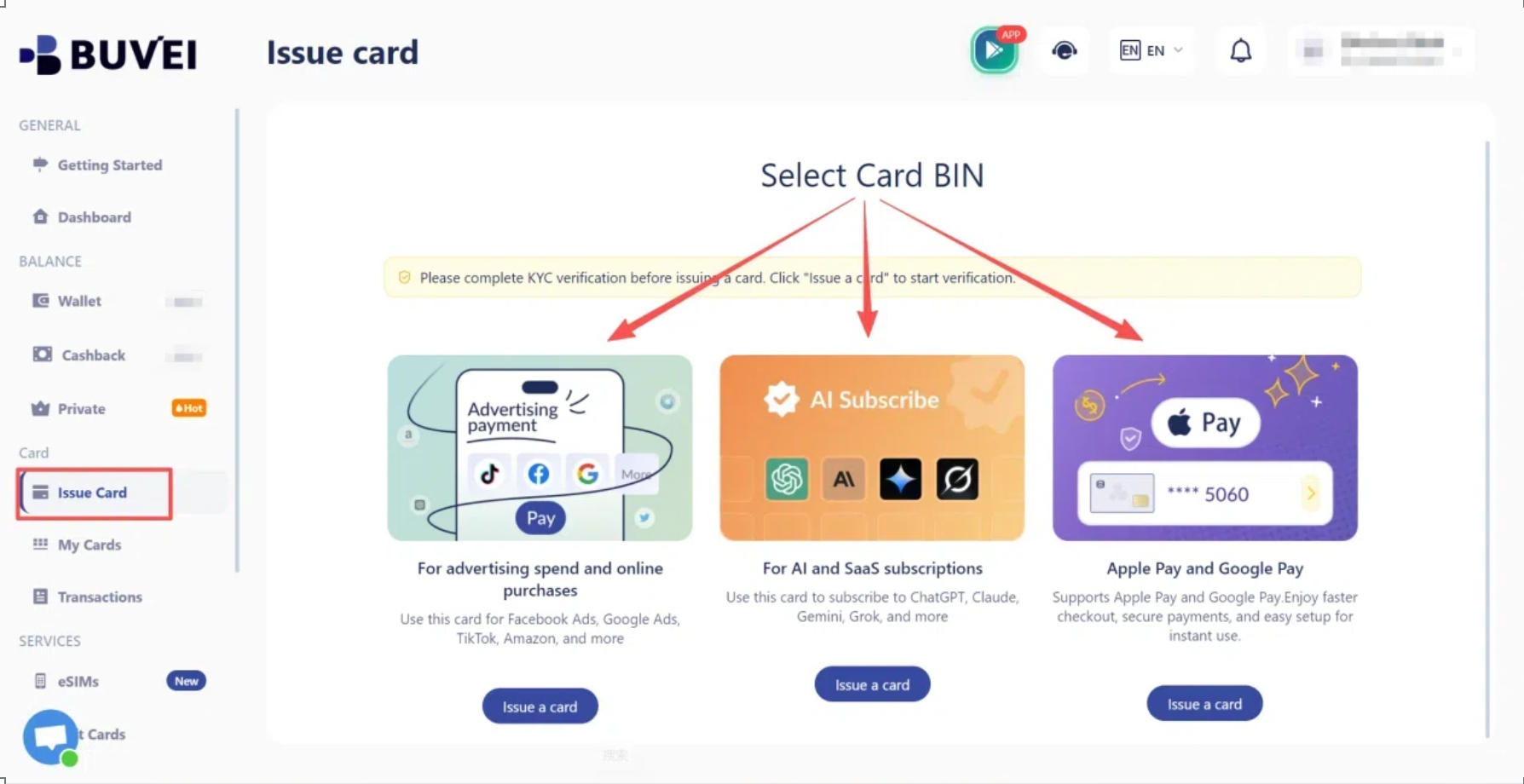
Cardsに移動し、利用可能なBINの地域とカードタイプを確認します。予定している支払いに適したものを選び、続行する前に対応する用途を確認してください。
Buveiはさまざまな支払いシーンに対応する複数のBINオプションを提供していますが、特定のBIN地域を選んだからといって、Googleがそのカードを受け付ける保証はありません。
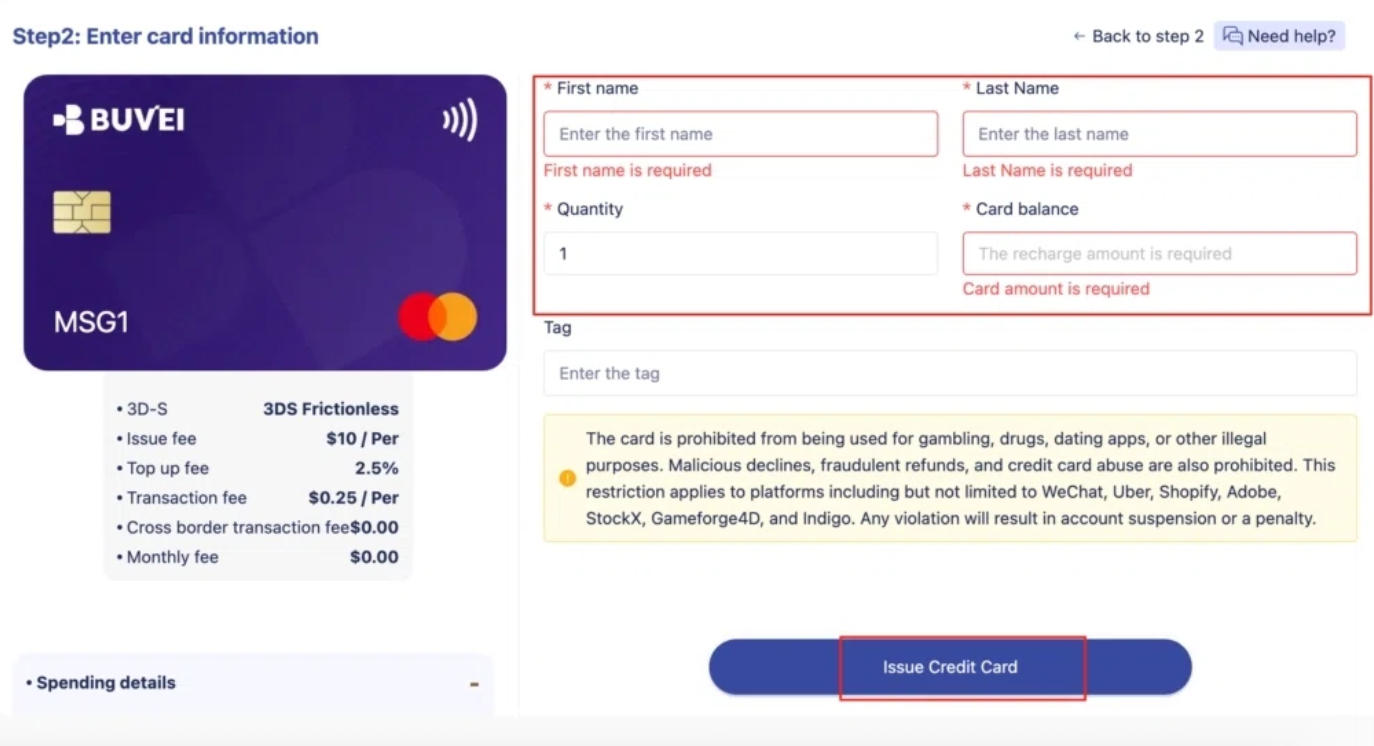
手順4:バーチャルカードを発行する
Gemini API Billingなど、識別しやすいカード名を入力し、金額とカード枚数を設定して、発行リクエストを送信します。
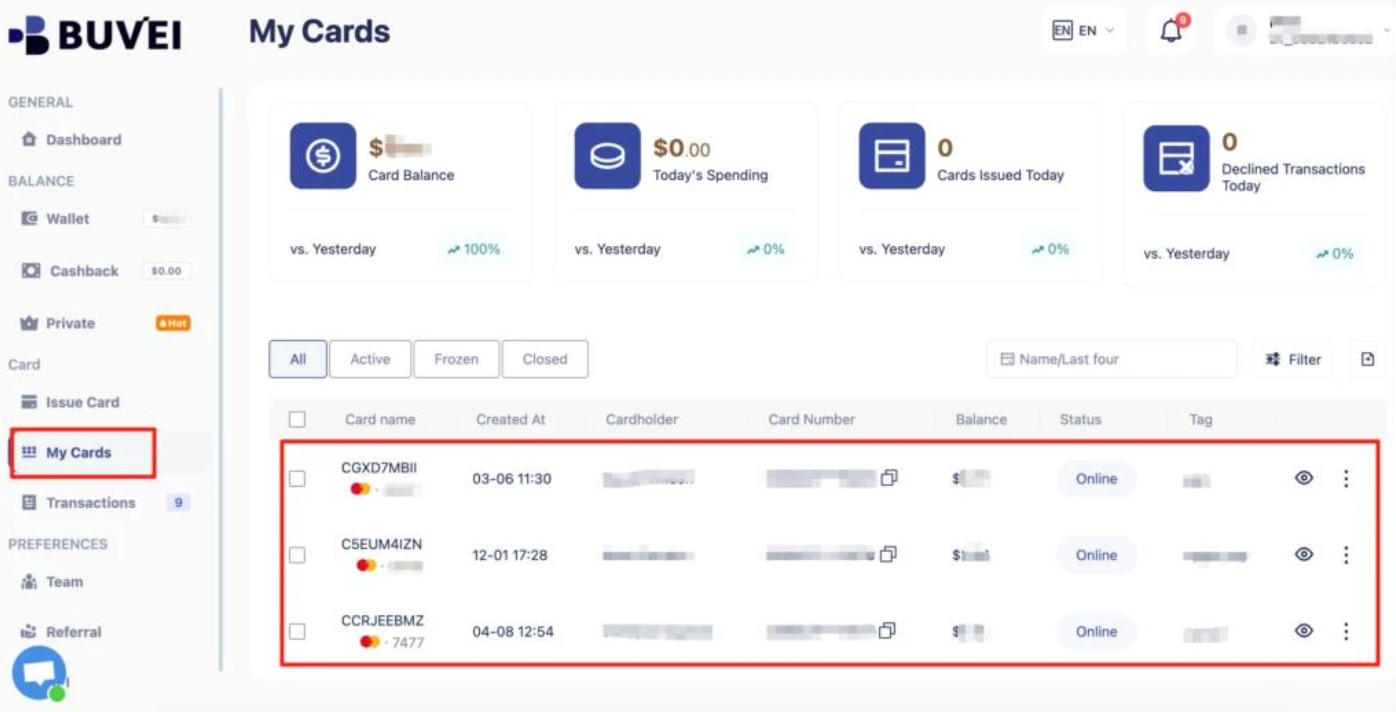
手順5:カード情報を確認する
My Cardsを開き、カードのステータス、有効期限、CVV、利用可能残高を確認します。
手順6:Googleが対応している場合はカードを追加する
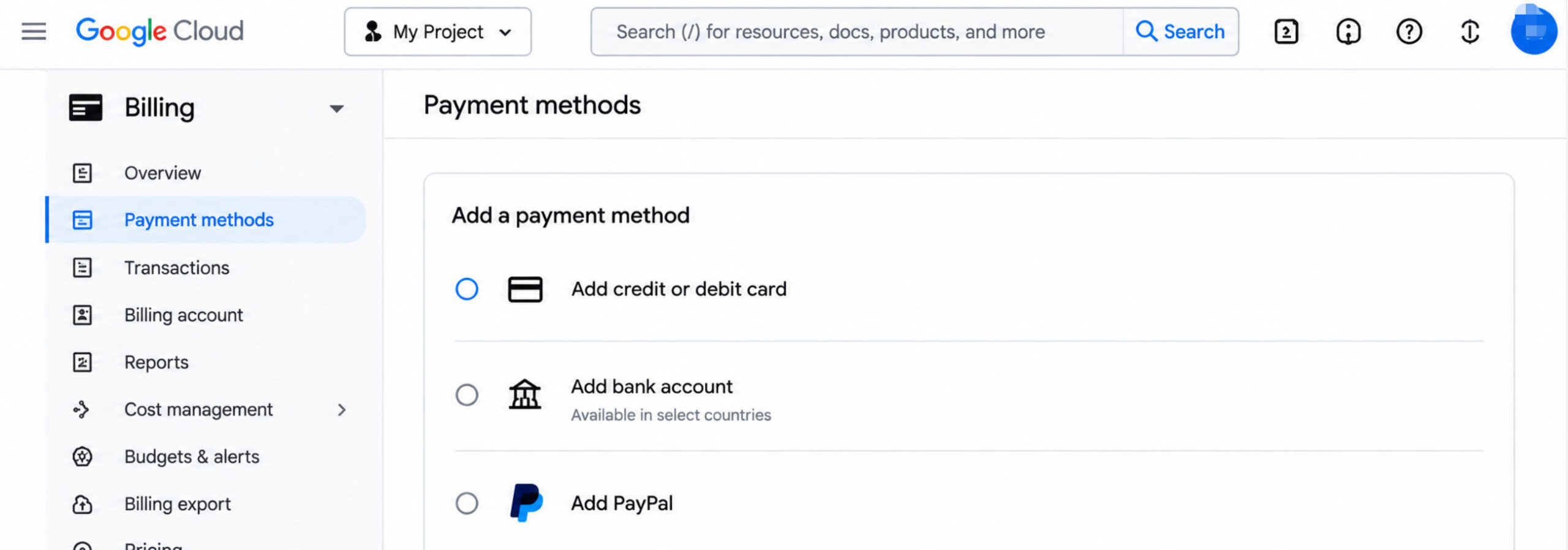
Google Cloud BillingまたはAI StudioのBillingページに戻り、支払い方法を追加するための案内に従います。追加の選択肢が表示される場合はカード情報を入力し、必要な認証を完了して、最終的な支払いと請求のステータスを確認してください。
カードを追加しても承認が保証されるわけではありません。受け付けられるかどうかは、Googleの支払い要件、アカウントの利用資格、カードの承認結果によって異なります。
手順7:Buveiの取引履歴を確認する
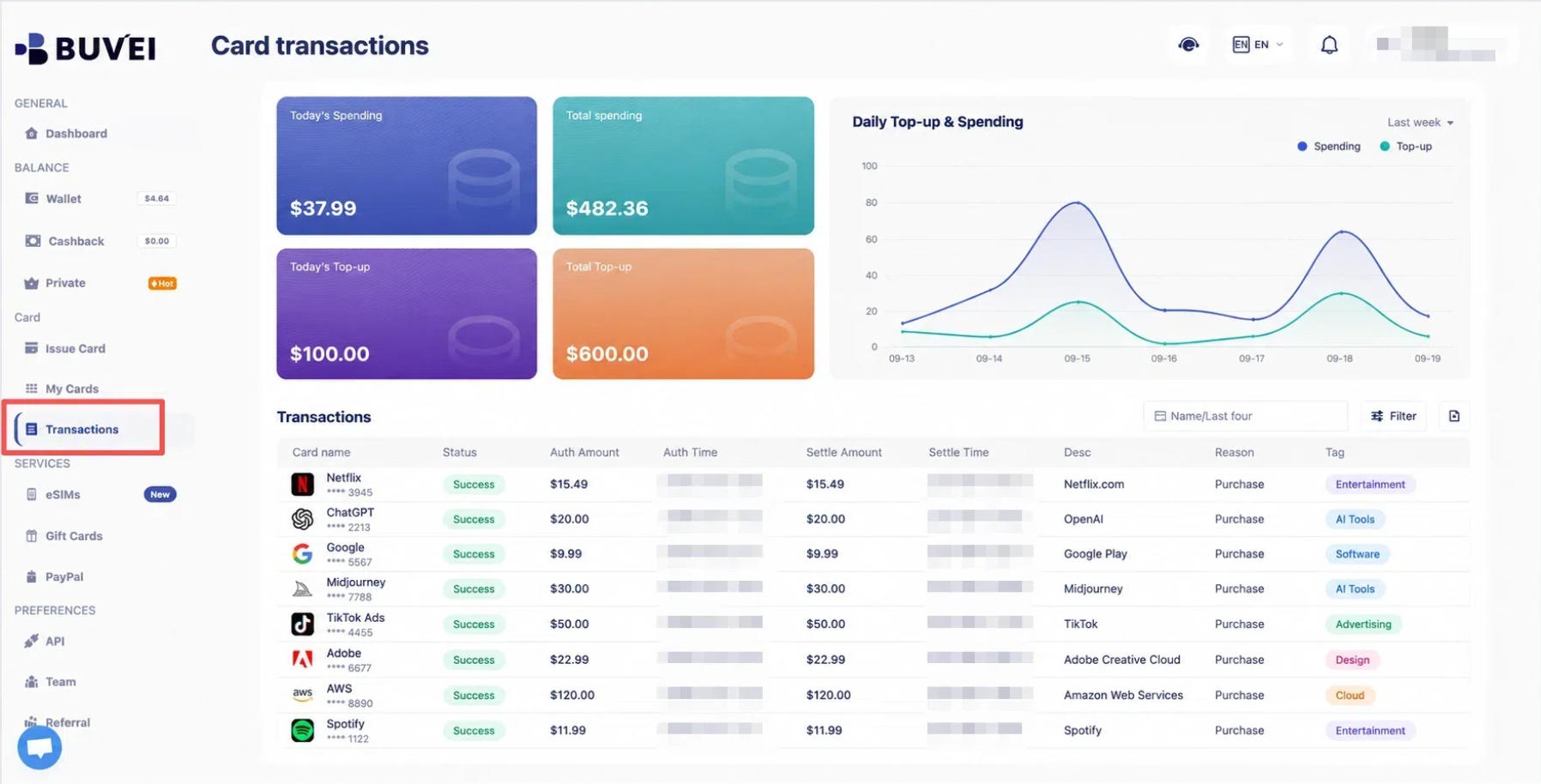
支払いが完了しない場合は、BuveiのダッシュボードでTransactionsを開き、利用可能な記録を確認してください。
取引によっては、ステータス、承認額と承認時刻、決済額と決済時刻、表示されている取引理由を確認できます。これらの情報は、カード取引が処理されたのか、拒否されたのかを判断するのに役立ちます。
取引が拒否された場合は、確認できる情報をGoogle Cloud Billingに表示されたエラーと照らし合わせてください。取引記録は問題の原因を絞り込む手がかりになりますが、Googleが支払いを拒否した正確な理由が必ず分かるとは限りません。
よくある質問
請求を有効にしたのに、Gemini APIが402を返すのはなぜですか?
Prepayアカウントでは、利用可能な残高がゼロになると、このエラーが発生することがあります。クレジットを確認し、必要に応じて入金してください。残高に問題がないようであれば、請求ステータスを確認し、支払いが承認されるまで時間を置いてください。
新しいAPIキーでGemini APIの請求エラーを解決できますか?
請求アカウントがリンクされていない、プリペイドクレジットが不足している、またはプロジェクトに制限がある場合は解決できません。APIキーは、それぞれのプロジェクトに関連付けられた請求設定と上限を使用します。エラーがキーに関する問題を明確に示している場合に限り、新しいキーを生成してください。
バーチャルカードでGemini APIの支払いはできますか?
Googleの支払い要件を満たし、アカウントで受け付けられるカードであれば、利用できる可能性があります。すべてのカードや発行地域で受け付けられるとは限らないため、APIを継続的に利用する前に互換性を確認してください。
まとめ
Gemini APIの請求に失敗した場合は、まずプロジェクトの請求ステータス、アカウントの関連付け、支払い設定、利用可能なクレジットを確認してください。次に、エラーメッセージ全体を確認して、請求の問題と権限や使用量の上限に関する問題を切り分けましょう。
現在の支払い方法に問題がある場合は、バーチャルカードも代替手段として検討できます。Buveiはバーチャルカードの発行、複数のBINオプション、取引のモニタリングを提供しており、カードの利用状況を確認するのに役立ちます。