はじめに
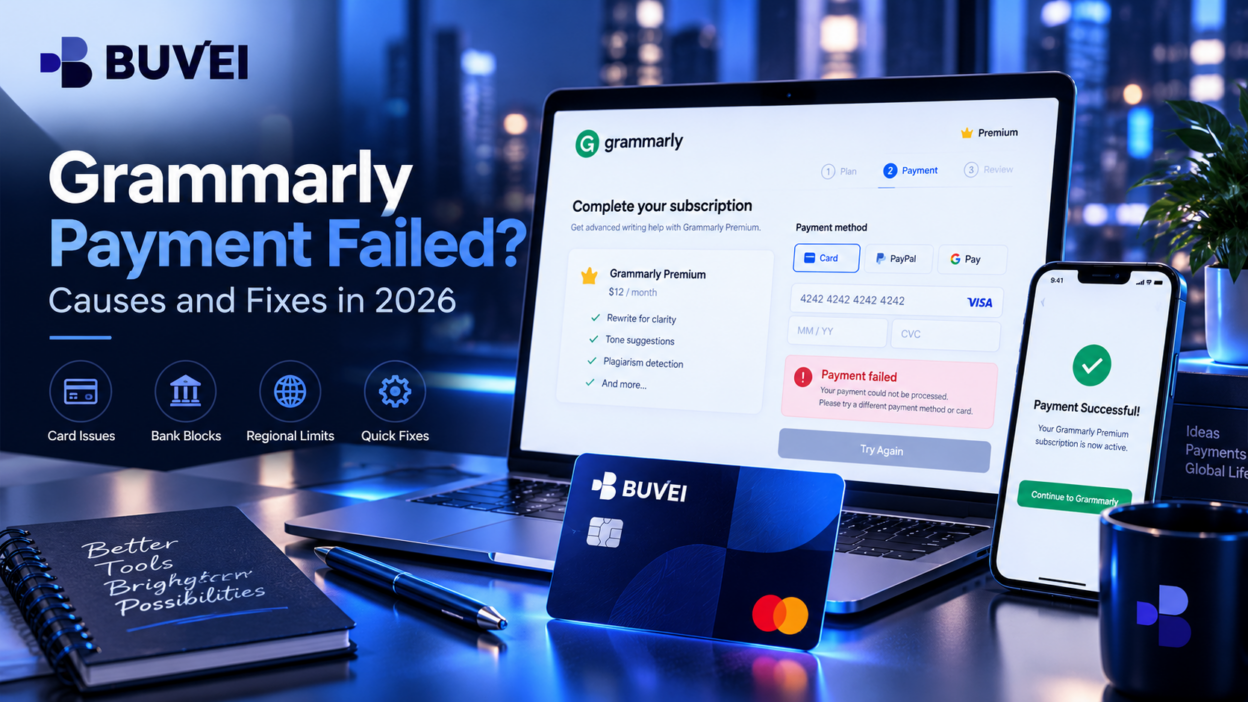
ほかのサービスでは問題なく使えるカードなのに、Grammarlyでは突然受け付けてもらえなくなった。Grammarly Proへのアップグレードを試しているのかもしれませんし、サブスクリプションの更新時に支払いが拒否されたのかもしれません。Grammarlyの支払いに失敗した場合、必ずしもカード自体に問題があるとは限りません。
請求先の国の設定ミス、銀行による制限、あるいは決済画面のエラーが原因となっている可能性があります。原因がわからないまま同じ支払いを何度も試しても、通常は解決につながりません。
この記事では、問題の原因を特定し、よくある決済エラーを解消して、支払い方法を更新する手順を説明します。また、バーチャルカードを活用して、Grammarlyやその他のソフトウェアサブスクリプションの支払いを整理する方法も紹介します。
Grammarlyの支払いが失敗するのはなぜ?
以前は同じカードで問題なく支払えていた場合でも、さまざまな理由で決済が拒否されることがあります。
1. カード情報または請求先情報の誤り
カード番号の入力ミス、有効期限切れ、請求先情報の誤りなどがあると、支払いを完了できない場合があります。サブスクリプションが自動更新に設定されている場合、保存済みのカード情報が古くなっていることも原因になります。
2. 残高不足または利用限度額の超過
カードの利用可能残高は、サブスクリプションの請求額全額をカバーできる必要があります。口座に十分な資金があっても、1日の取引限度額や利用制限によって決済がブロックされることがあります。
3. 海外決済または継続課金の制限
銀行によっては、海外での購入やサブスクリプションの自動決済を制限しています。通常の買い物では使えるカードでも、Grammarlyが継続課金を処理する際に拒否されることがあります。
4. 請求先の国が一致していない
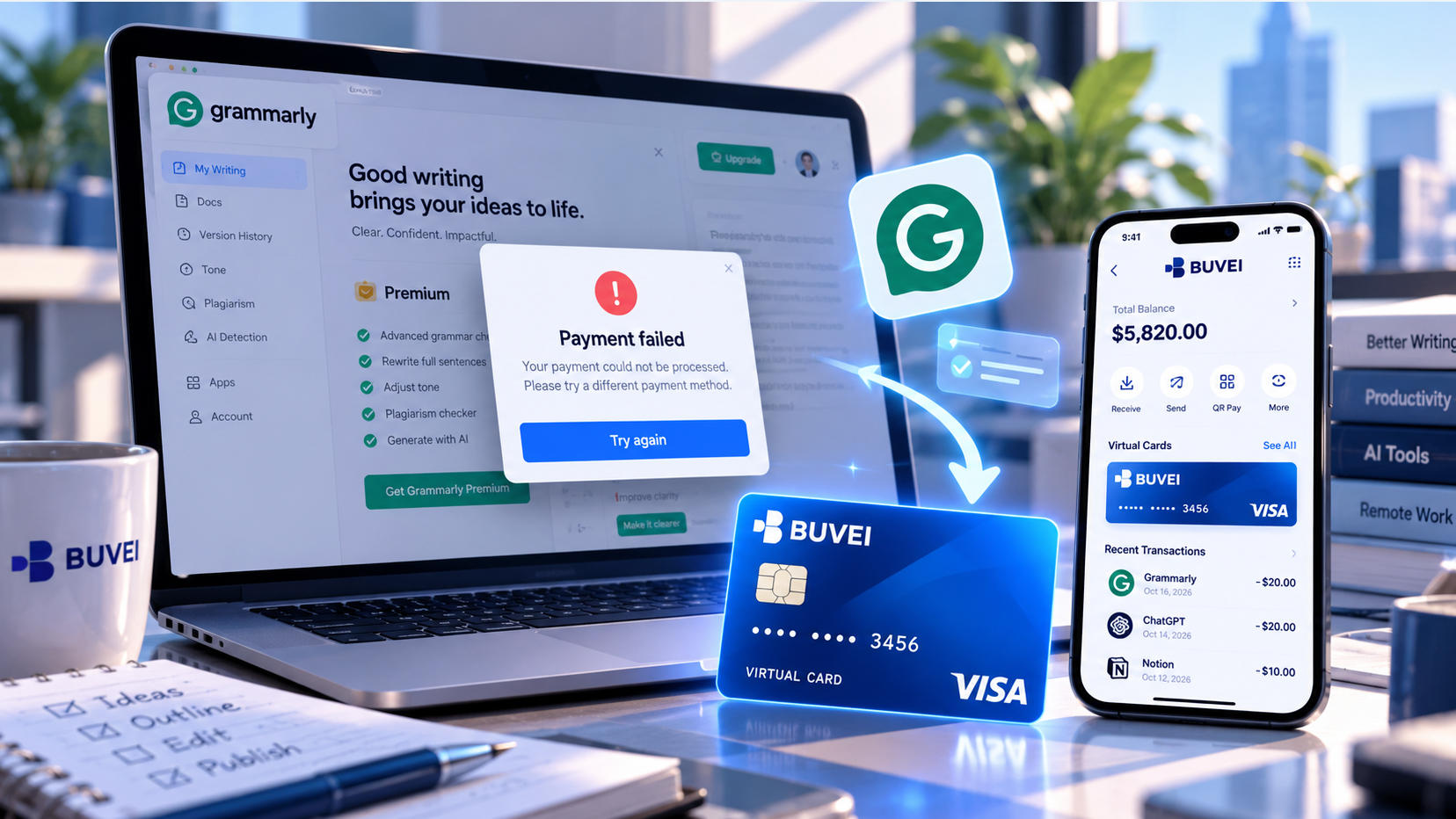
選択した請求先の国とカードの発行国が一致していない場合、Grammarlyで支払いが拒否されることがあります。
たとえば、米国以外で発行されたカードを使用しながら、請求先の国として米国を選択すると、エラーが発生する可能性があります。
5. 銀行によるセキュリティチェック
銀行が不審な取引や見慣れない取引を検知し、安全対策として決済を拒否することがあります。海外の加盟店への支払いや、普段とは異なる種類の購入にカードを使用する場合に起こりやすくなります。
6. 決済画面またはブラウザのエラー
カード自体に問題がない場合もあります。決済フォームが読み込まれない、支払いボタンの読み込みが終わらない、エラー403が表示されるといった症状は、ブラウザやインターネット接続に問題がある可能性を示しています。
Grammarlyの支払いエラーを解決する方法
適切な対処法は、支払いに失敗した原因によって異なります。別のカードを試す前に、まず次の手順を確認しましょう。
ステップ1:サブスクリプションを購入した場所を確認する
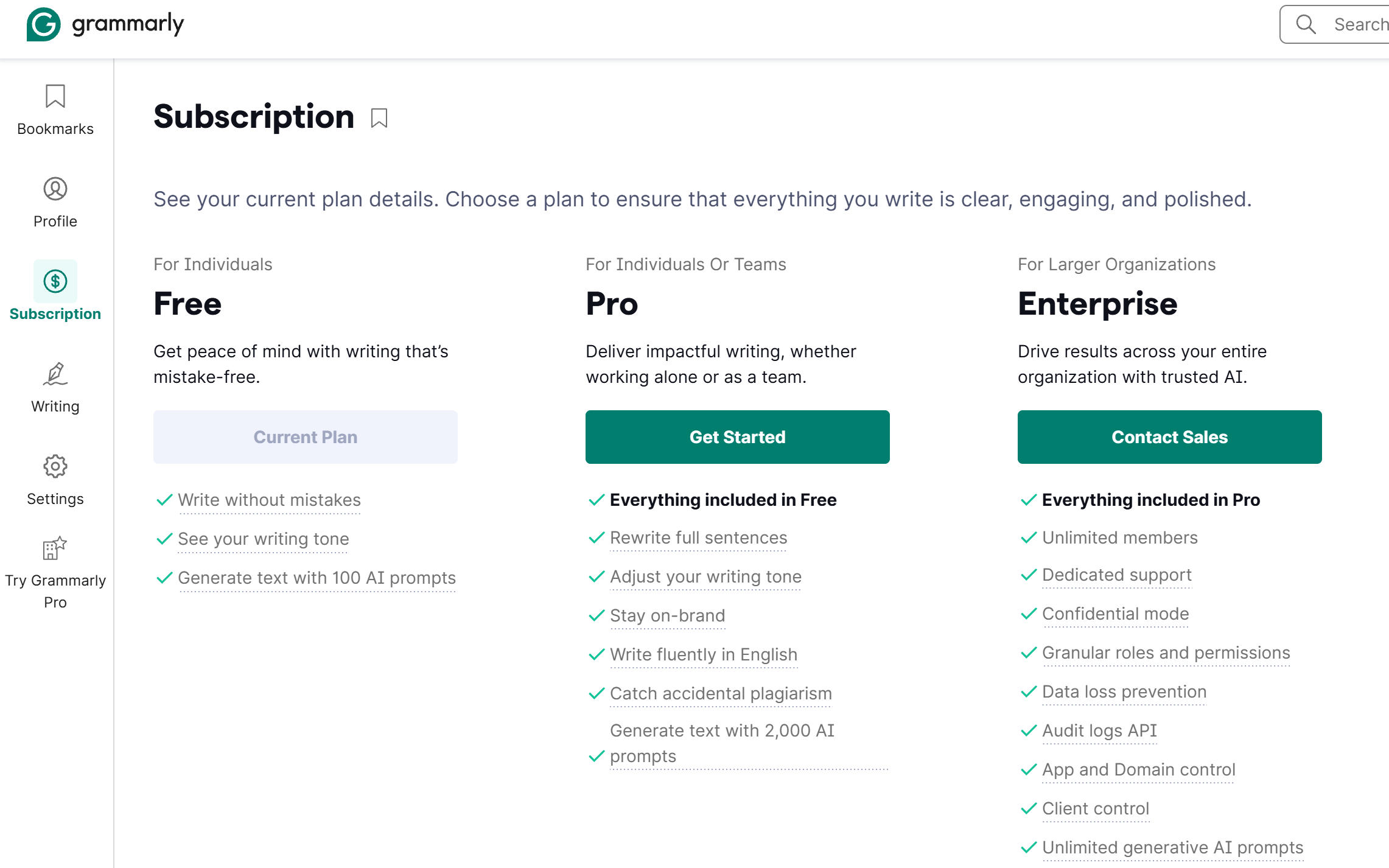
まず、Grammarlyのサブスクリプションをどこで購入したか確認してください。Grammarlyの公式サイトから登録した場合は、アカウントにログインし、サイドバーの**Subscription(サブスクリプション)**をクリックすると、現在のプランを確認できます。Apple App StoreまたはGoogle Playから購入した場合は、それぞれのアプリストアで支払い情報を管理する必要があります。
ステップ2:カードの残高と情報を確認する
カードの利用可能残高が、請求額を支払うのに十分か確認してください。続いて、有効期限、保存済みの支払い情報、利用限度額などを確認します。
すべて正しい場合は、カードがオンライン決済と継続課金に対応しているか確認しましょう。どちらかの取引が制限されているかどうかは、カード発行会社に問い合わせることで確認できます。
ステップ3:請求先の国を確認する
請求先の国が一致しないというエラーが表示された場合は、支払い情報で選択している国を確認してください。
選択した国は、カードの発行国と一致している必要があります。取引を再試行する前に、誤った情報を修正しましょう。
国の設定がすでに正しい場合は、同じカードで何度も決済を試すのではなく、対応している別の支払い方法を試してください。
ステップ4:Grammarlyの支払い方法を更新する
保存済みのカードの有効期限が切れている場合や、カードが使えなくなった場合は、Grammarlyのアカウントから支払い方法を更新できます。
Grammarlyから直接購入したサブスクリプションの場合:
- Grammarlyのアカウントにログインします。
- サブスクリプションページを開きます。
- **Payment Method(支払い方法)**を見つけ、**Update(更新)**をクリックします。
- 新しいカード情報を入力し、変更を保存します。
初めてGrammarly Proに登録する場合は、決済画面で**Credit or debit card(クレジットカードまたはデビットカード)**を選択し、支払い情報を入力します。無料トライアルが提供されている場合は、**Start free trial(無料トライアルを開始)**をクリックする前に、更新条件を確認してください。
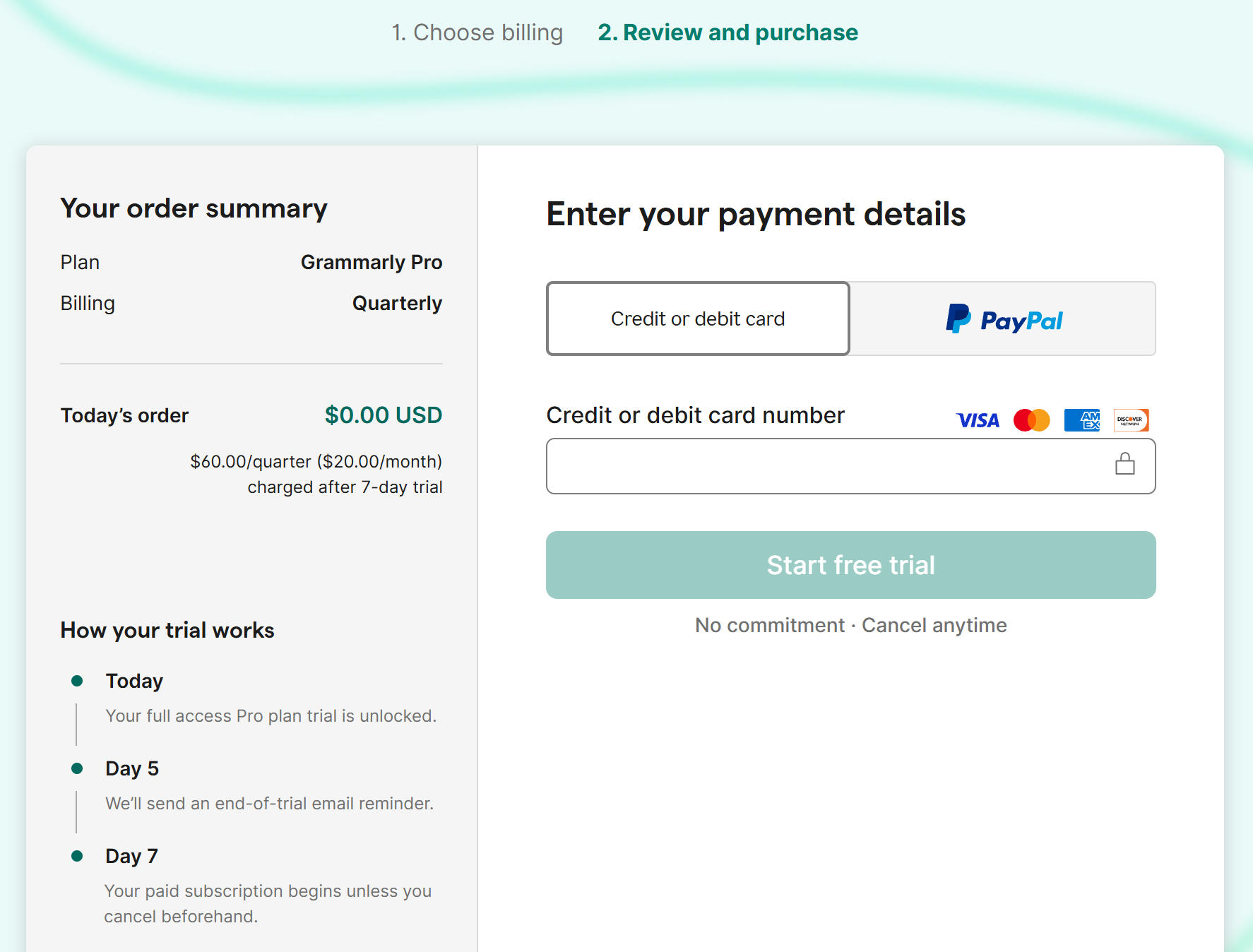
PayPalを利用している場合は、PayPalアカウントに登録されている支払い方法も確認してください。
ステップ5:決済ページのエラーを解消する
Grammarlyの決済フォームが読み込まれない、支払いボタンの読み込みが終わらない、またはエラー403が表示される場合、問題はカードではなくブラウザやネットワークにある可能性があります。
まず、ページを再読み込みしてください。それでも解決しない場合は、ブラウザのキャッシュとCookieを削除してから、もう一度試します。VPNを使用している場合は、一度オフにして決済ページを再読み込みしてみましょう。
フォームが正常に読み込まれたら、再度支払いを送信する前に、入力した情報を念入りに確認してください。
ステップ6:サブスクリプションと支払いの状況を確認する
カードから料金が引き落とされたにもかかわらず、Grammarlyのサブスクリプションが更新されていない場合は、すぐに再度支払わないでください。購入時に使用したアカウントにログインし、**Subscription(サブスクリプション)**を開いて、現在のプランと請求情報を確認しましょう。
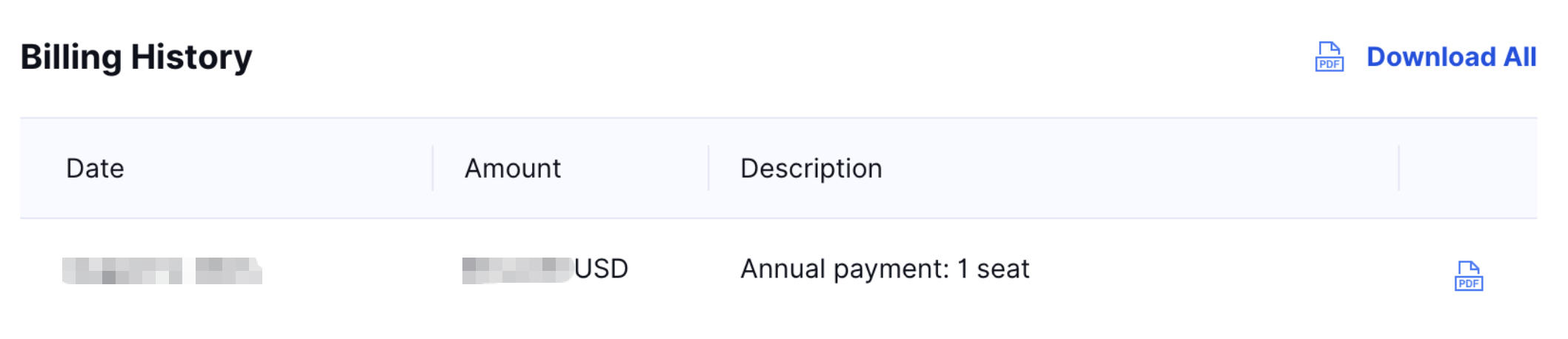
**Billing History(請求履歴)**から過去の支払いを確認し、必要に応じて領収書をダウンロードすることもできます。支払いが完了しているのに有料機能を利用できない場合は、問題の解決に備えて領収書と取引情報を保管しておきましょう。
Grammarlyの支払いにバーチャルカードは使える?
はい。取引時に受け付けられ、オンラインでの継続課金に対応しているバーチャルカードであれば、Grammarlyの支払いに利用できます。
Grammarlyは、VisaやMastercardを含む主要なクレジットカードとデビットカードに対応しています。利用可能なプリペイドカードも、カード発行会社の承認条件によっては使用できる場合があります。
バーチャルカードを使うと、ソフトウェアのサブスクリプション料金を日常の支出と分けて管理できます。たとえば、BUVEIでは、複数のBINオプション、利用限度額、取引履歴の追跡機能を備えたVisaおよびMastercardのバーチャルカードを提供しています。
Grammarly以外にも複数のオンラインツールを利用している場合、サービスごとに専用のカードを用意すると、継続的な請求を管理しやすくなります。
Grammarly用のBUVEIバーチャルカードを作成する方法
サブスクリプションの支払いにバーチャルカードが必要な場合は、次の手順でBUVEIのカードを作成できます。
ステップ1:BUVEIアカウントを作成する
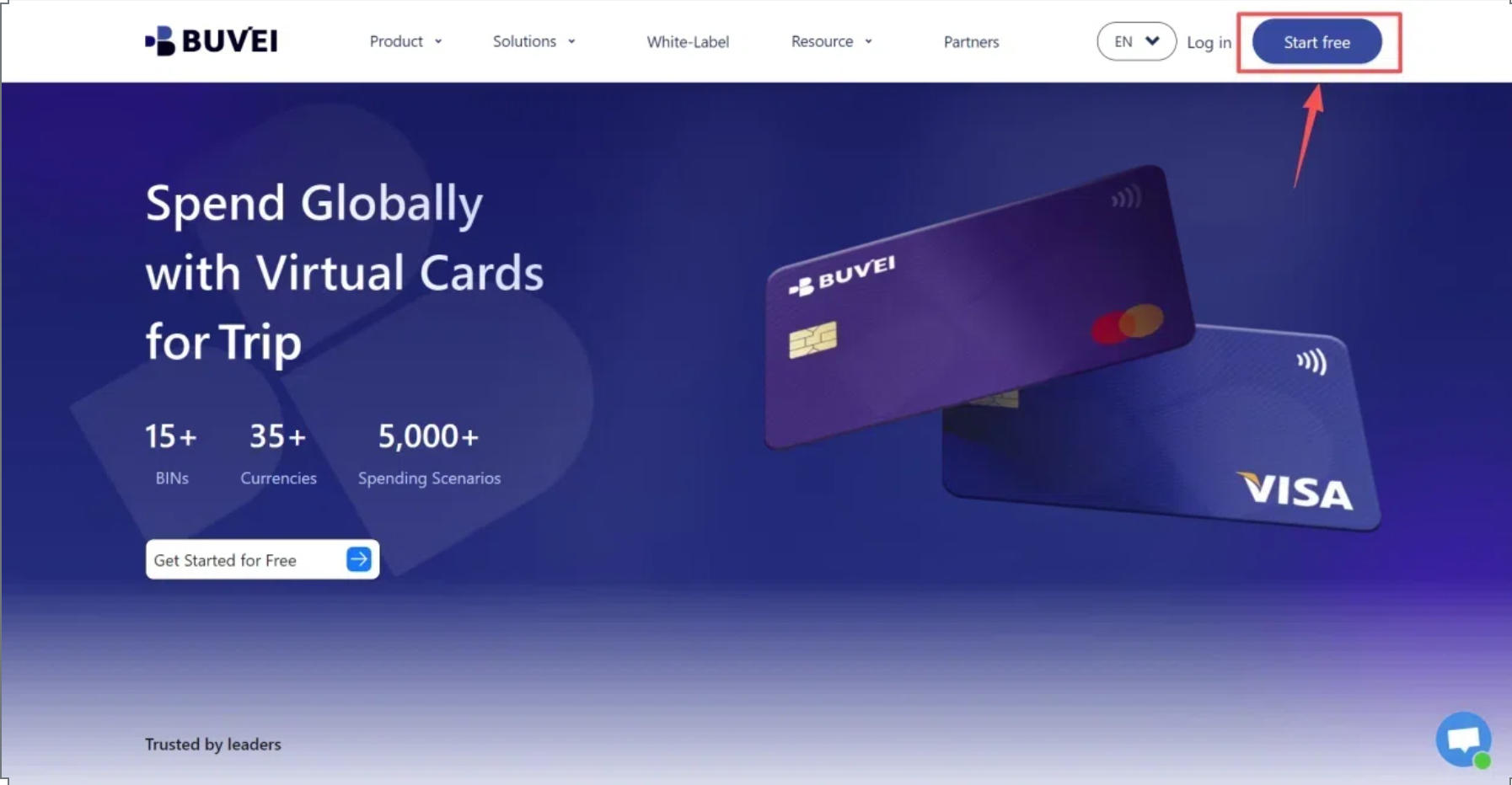
BUVEIにアクセスしてアカウントを作成し、メールアドレスを認証します。ログインすると、ダッシュボードとカード管理ツールを利用できるようになります。
ステップ2:BUVEIウォレットに入金する
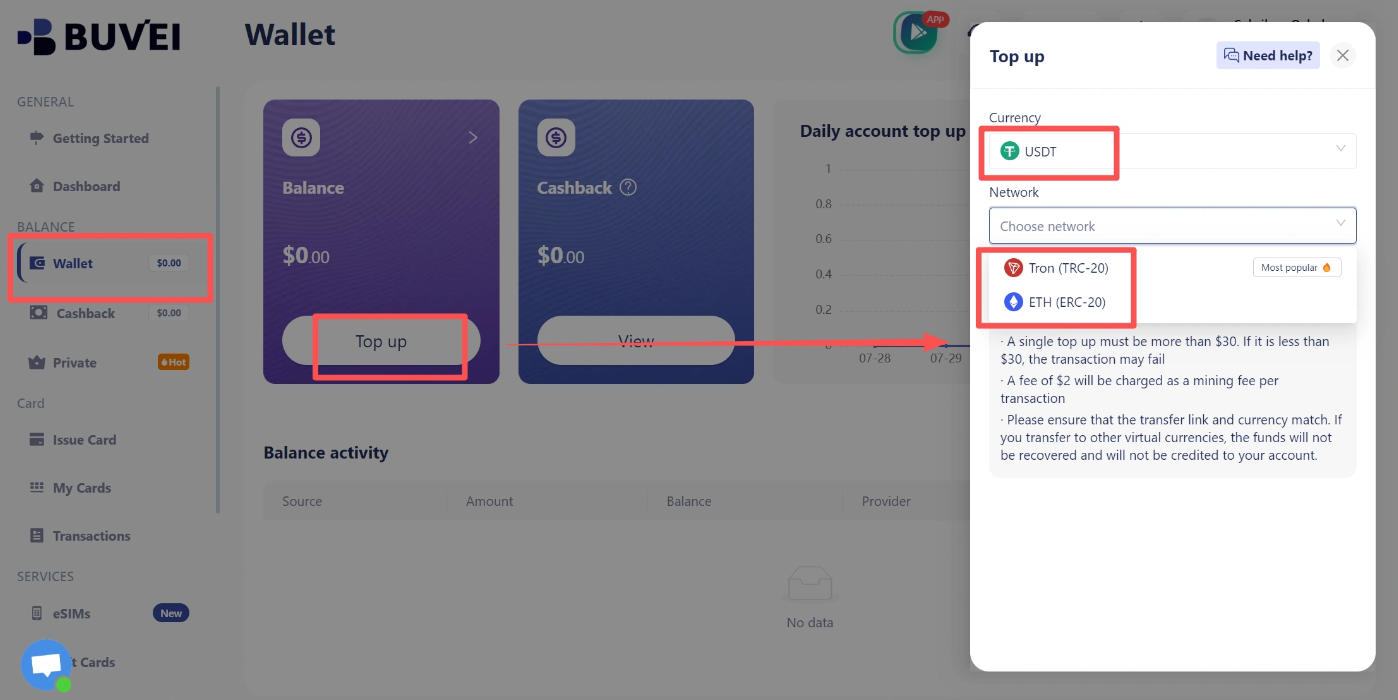
**Wallet(ウォレット)**を開き、USDTのTRC20またはERC20など、利用可能な入金方法を選択します。
アカウントに表示された入金アドレスをコピーし、送金ネットワークが選択したネットワークと一致していることを確認してください。送金前に、金額と適用される手数料も確認しましょう。
送金が承認されたら、ウォレットの残高を確認します。
ステップ3:バーチャルカードを発行する
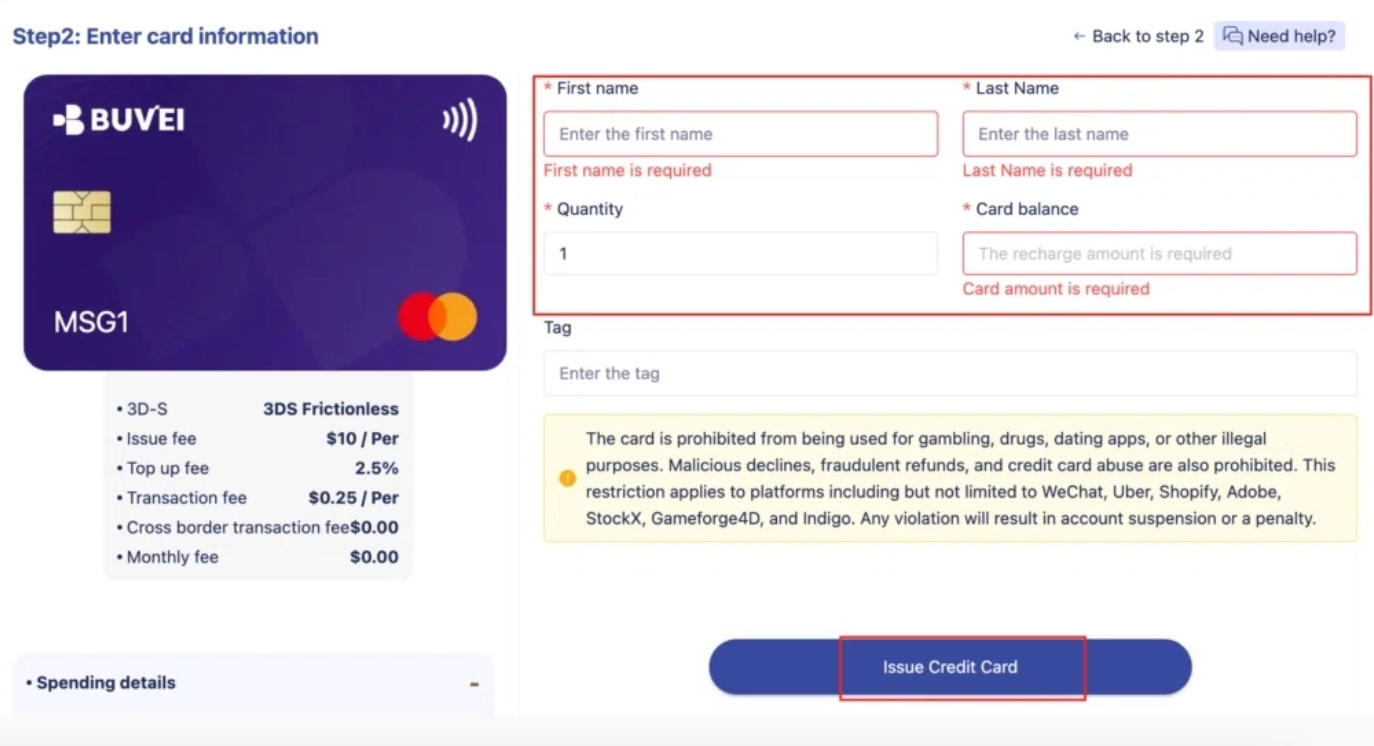
**Cards(カード)**に移動し、希望するBINの地域とカードタイプを選択します。
発行するカードの名前、金額、枚数を入力し、**Issue Card(カードを発行)**をクリックします。
サブスクリプションの支払いに使用する場合は、選択したカードタイプがオンラインでの継続課金に対応していることを確認してください。
ステップ4:カード情報を確認する
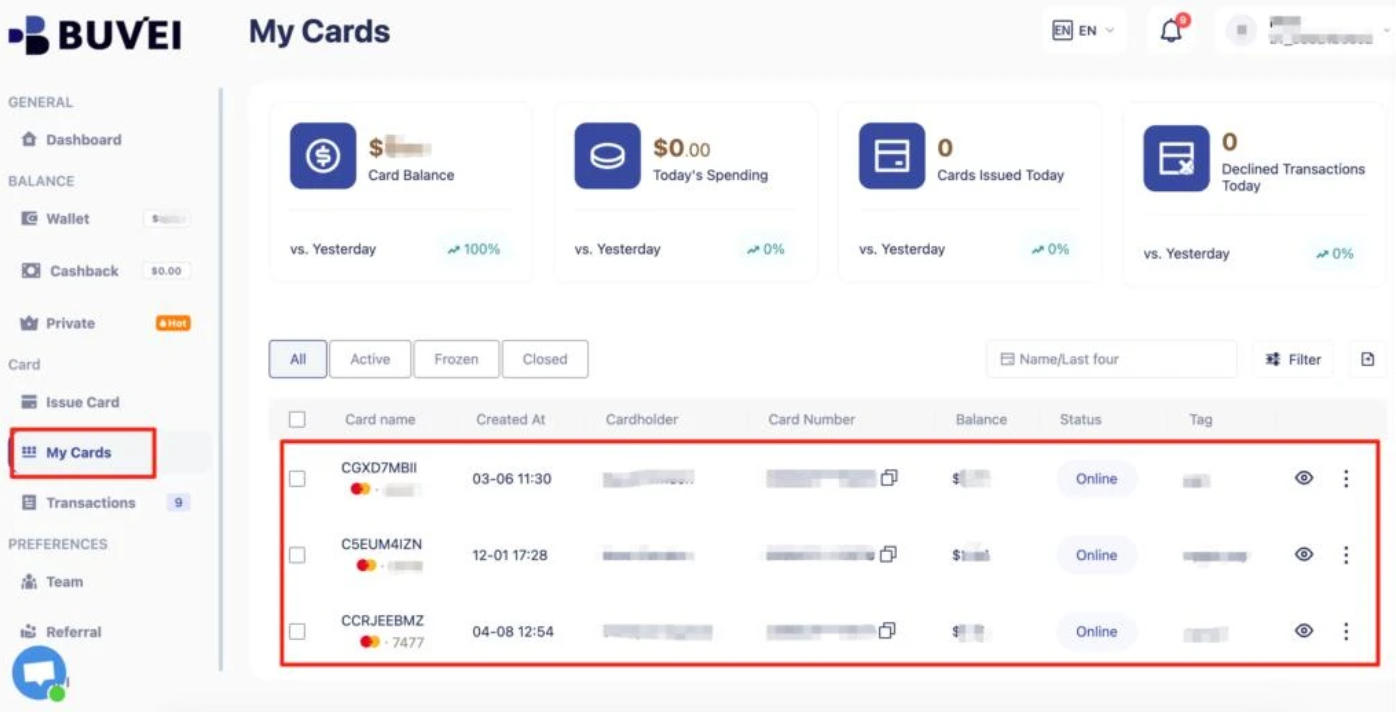
**My Cards(マイカード)**を開くと、カード番号、有効期限、CVVを確認できます。
カードが有効化され、十分な残高があることを確認したら、Grammarlyの決済画面または支払い設定に戻り、新しいカード情報を入力します。
Grammarlyのサブスクリプション料金を整理して管理する
Grammarly以外にも、料金を支払っているオンラインツールがあることは珍しくありません。ChatGPT、QuillBot、Canvaなどのサービスが加わると、継続課金を把握するのが難しくなることがあります。
BUVEIでは、複数のサブスクリプションごとにバーチャルカードを作成し、利用限度額を設定して、カードごとの取引履歴を確認できます。必要に応じてカードを一時停止したり、再開したりすることも可能です。
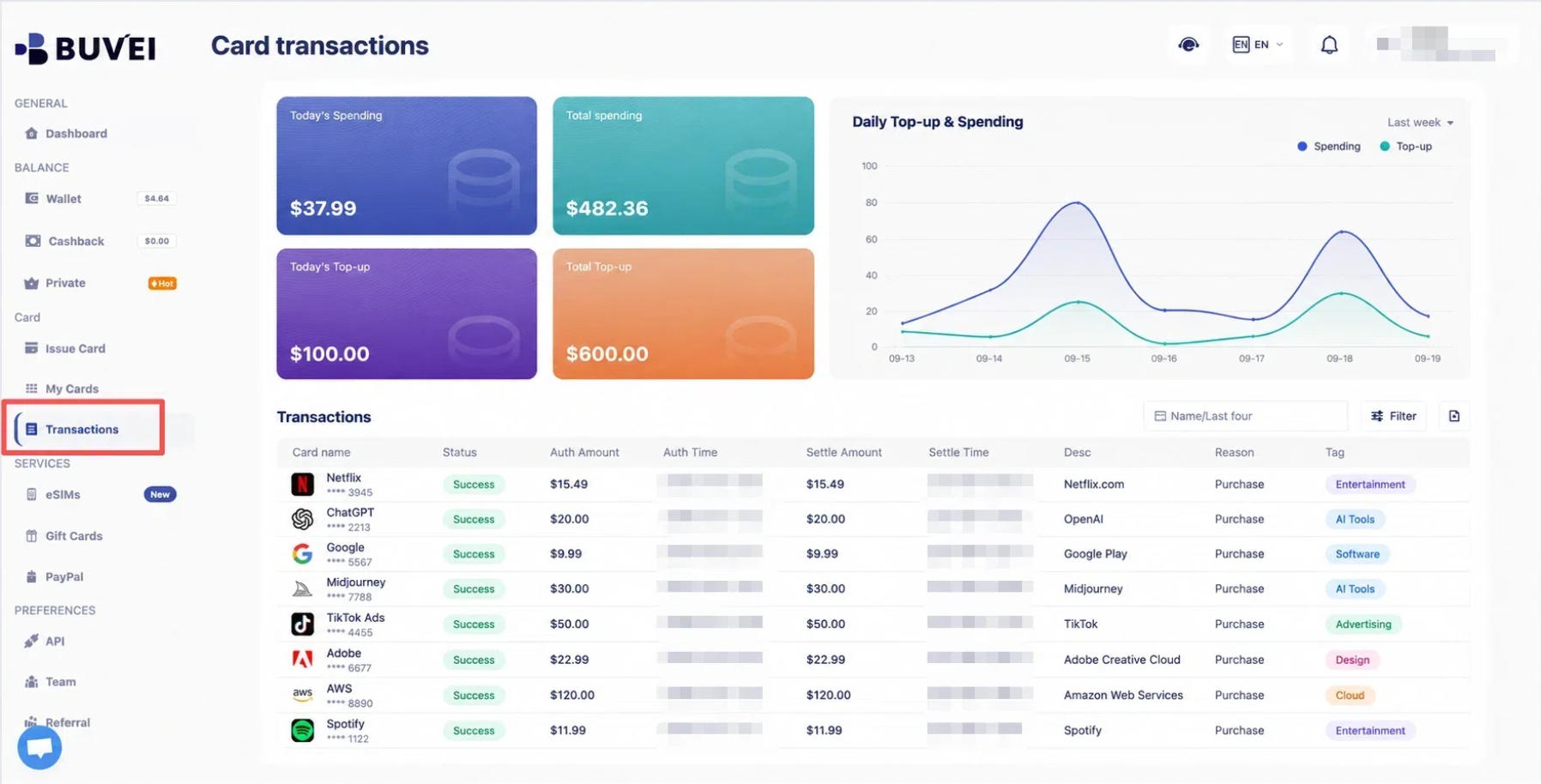
これにより、関係のない購入履歴を一つずつ確認しなくても、どのサービスからいくら請求されているのかを把握しやすくなります。
ただし、カードを一時停止してもサブスクリプションが解約されるわけではありません。Grammarlyの自動更新を停止したい場合は、最初に登録したプラットフォームから解約手続きを行ってください。
よくある質問
Grammarlyが何度もカードを拒否するのはなぜですか?
カード情報が正しく、十分な残高がある場合は、銀行の利用制限やセキュリティチェックが原因かもしれません。カード発行会社に問い合わせて、取引がブロックされていないか、継続課金や海外決済が有効になっているかを確認してください。
バーチャルカードでGrammarly Proを支払えますか?
はい。カードがGrammarlyで受け付けられ、オンラインでの継続課金に対応していれば利用できます。VisaやMastercardのバーチャルカードは、Grammarlyの通常のカード決済欄から入力できます。
Grammarlyの更新料金の支払いに失敗するとどうなりますか?
サブスクリプションに登録されている支払い方法を確認し、必要に応じて変更してください。請求情報は、Grammarlyのサブスクリプションページ、またはプランを購入したアプリストアで確認できます。
Grammarlyから料金が引き落とされたのに、サブスクリプションが有効にならない場合は?
支払いに使用したアカウントにログインしていることを確認してください。サブスクリプションの状態と請求履歴を確認し、領収書や取引情報を使って、残っている不一致の解消を進めましょう。
まとめ
Grammarlyの支払いに失敗しても、必ずしもカードを交換する必要はありません。まず、残高、請求先情報、支払い設定を確認しましょう。銀行が原因の場合は、取引に制限がかかっていないか調べてください。決済ページが正常に動作しない場合は、再度支払いを送信する前に、ブラウザのトラブルシューティングを試してみましょう。
Grammarlyとほかのオンラインツールを併用している場合、サブスクリプションごとに支払いを分けることで、経費管理が簡単になります。BUVEIは、利用限度額や取引履歴の追跡機能を備えたバーチャルカードを提供しており、継続的な請求の把握やオンライン支出の管理に役立ちます。