はじめに
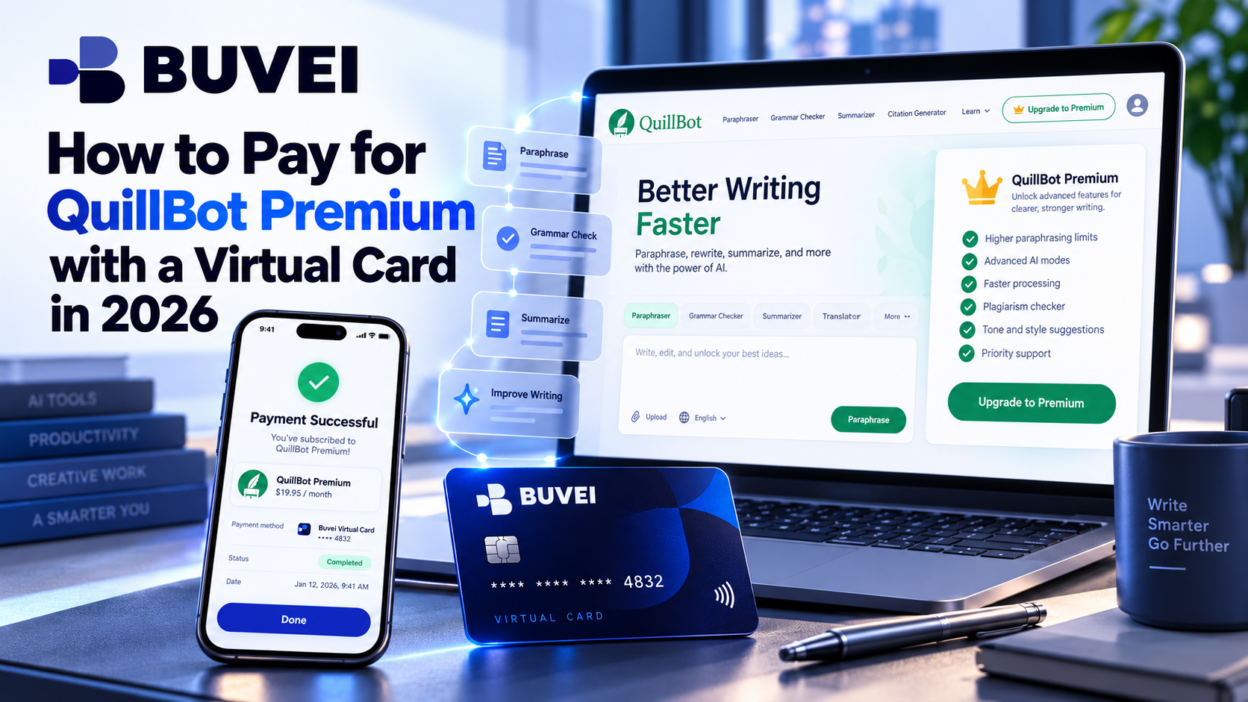
メインの銀行カードに新たなサブスクリプション料金を追加することなく、QuillBot Premiumを利用したいと考えていませんか?バーチャルカードを使えば、この支払いを日常的な支出と分けて管理でき、定期的な支払いも追跡しやすくなります。
この記事では、BUVEIのバーチャルカードを使ってQuillBot Premiumの料金を支払う方法を、カードの作成や入金から決済の完了まで順を追って解説します。また、Premiumサブスクリプションが有効になっているかを確認する方法や、支払いが拒否された場合の確認事項も紹介します。何度も決済を試すことなく、問題を効率よく解決できるようになります。
始める前に準備するもの
作業を始める前に、QuillBotアカウント、十分な残高のあるバーチャルカード、そしてカード情報を用意してください。
QuillBotのウェブサイトでは、クレジットカード、デビットカード、PayPalを利用できます。バーチャルカードで支払う場合は、決済画面で通常のカード決済を選択します。ただし、使用するカードが該当する取引に対応している必要があります。
また、申し込み前にPremiumプランの料金と請求期間を確認しておくと、契約内容を正確に把握できます。
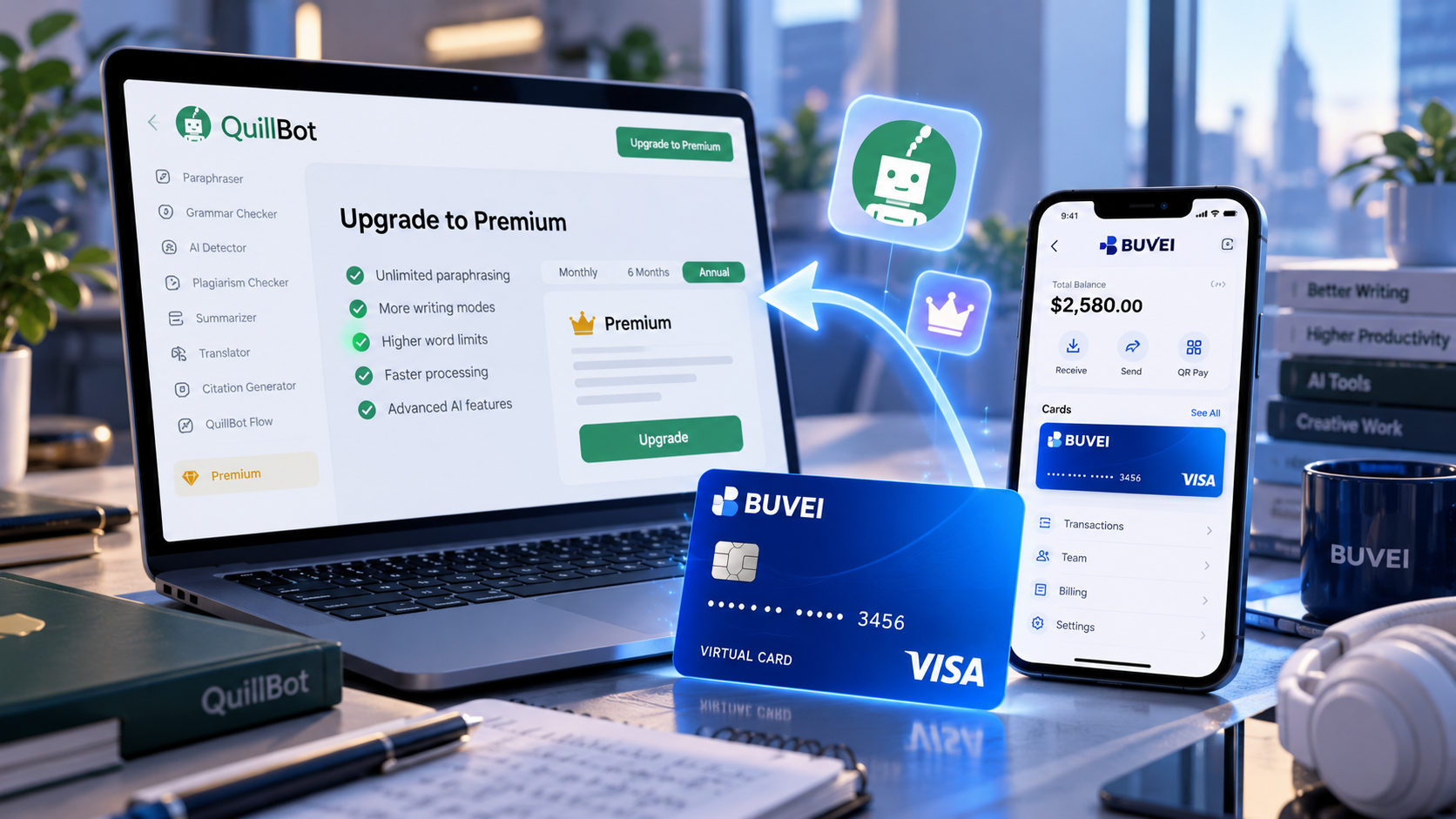
BUVEIのバーチャルカードを作成する方法
まだバーチャルカードを持っていない場合は、QuillBotで決済する前にBUVEIで作成できます。
ステップ1:BUVEIアカウントを作成する
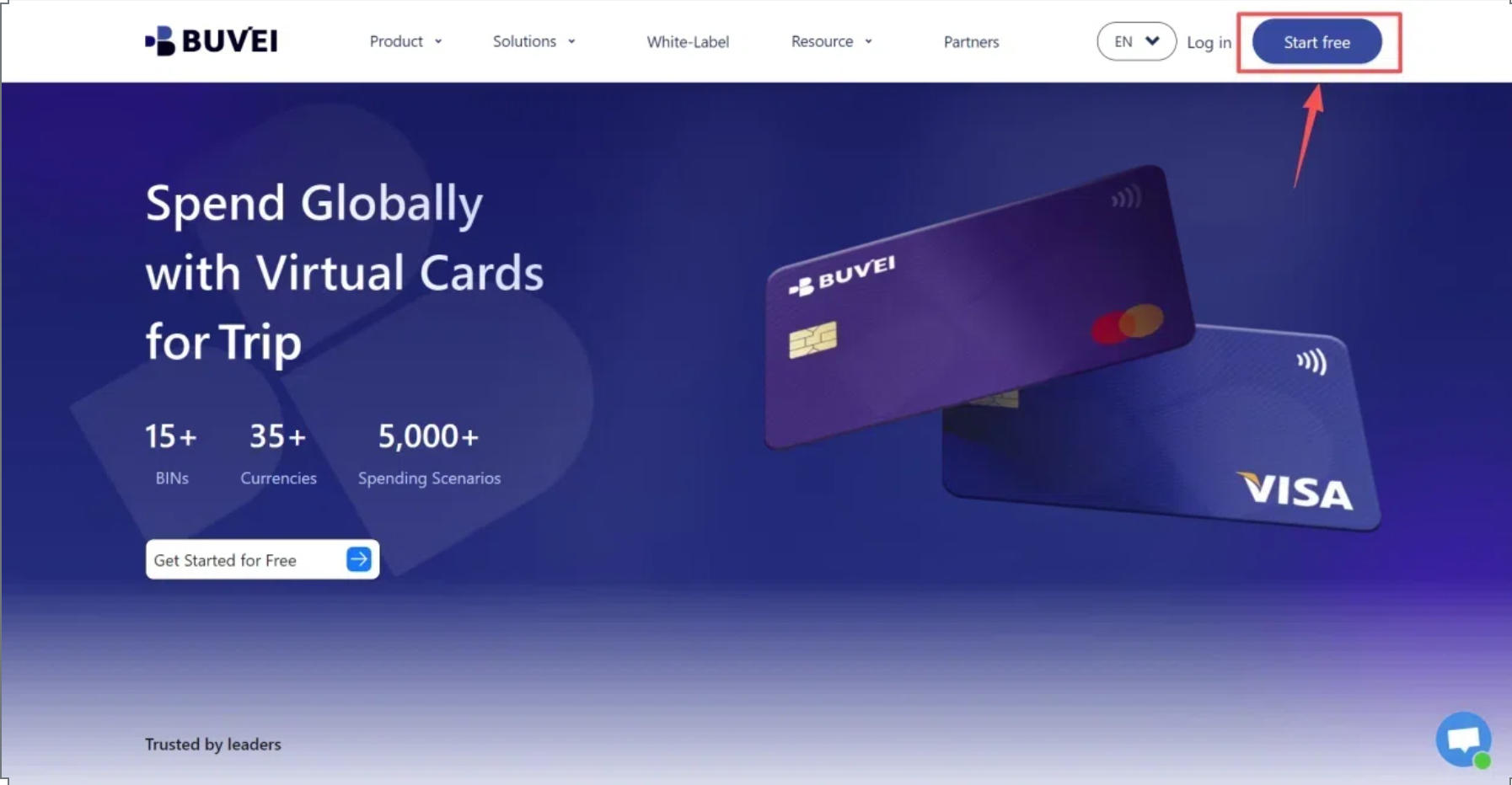
BUVEIにアクセスしてアカウントを作成し、メールアドレスを認証します。認証が完了したらログインし、ダッシュボードにアクセスしてください。
ステップ2:BUVEIウォレットに入金する
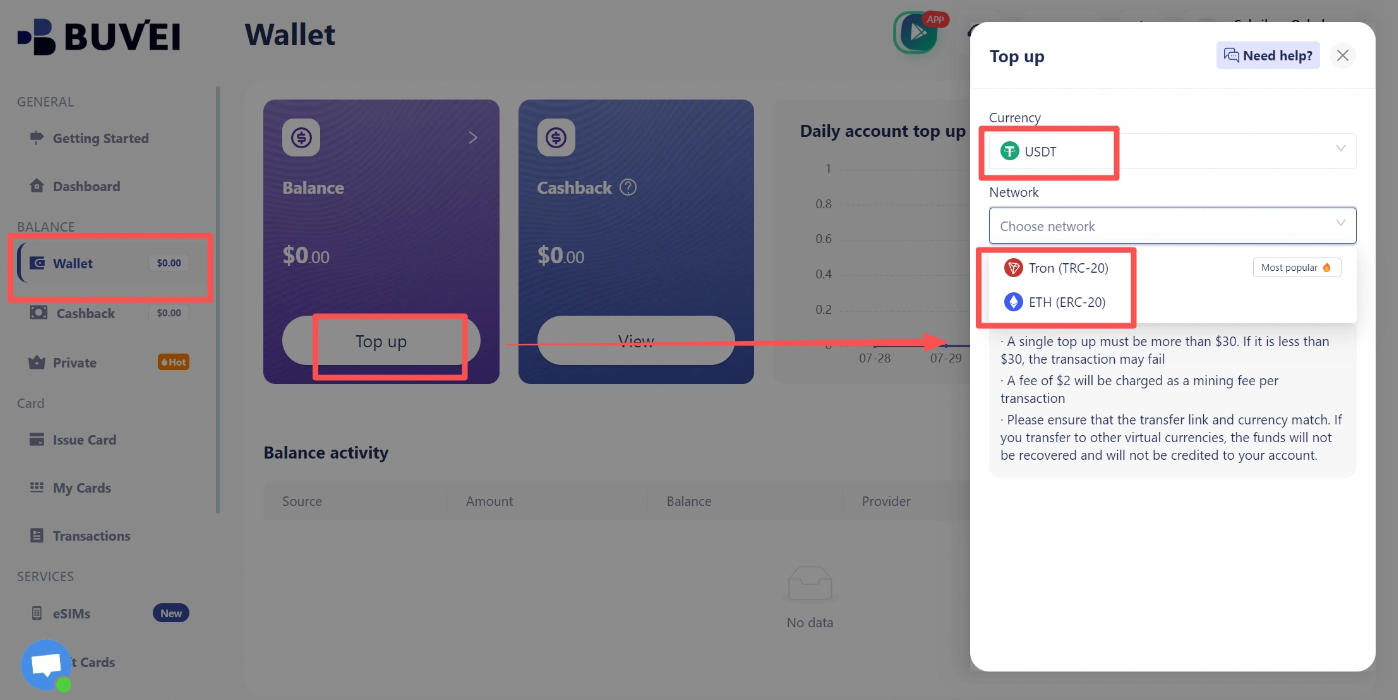
Walletを開き、USDTのTRC20やERC20など、アカウントで利用できる入金方法を選択します。
ウォレットに表示される入金アドレスをコピーし、送金ネットワークが選択したネットワークと一致していることを確認してください。送金前に最低入金額と適用される手数料も確認しましょう。
送金が承認されたら、ウォレットに残高が反映されていることを確認します。
暗号資産を送金する前に、ウォレットアドレスとネットワークを必ず再確認してください。
ステップ3:バーチャルカードを作成する
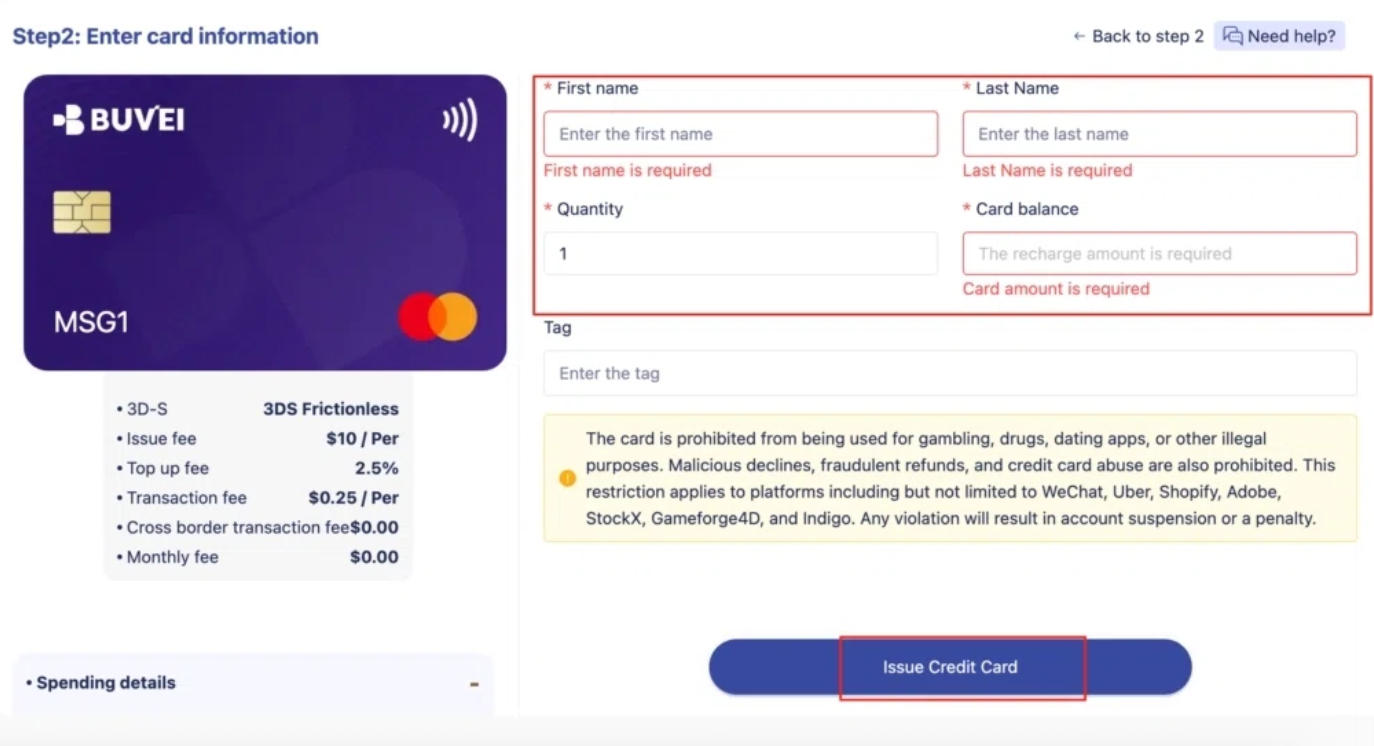
Cardsに移動し、支払いの用途に合ったBIN地域とカードタイプを選択します。カード名、金額、発行するカードの枚数を入力し、Issue Cardをクリックしてください。
利用目的と利用可能な残高に合ったカードを選びましょう。
ステップ4:カード情報を確認する
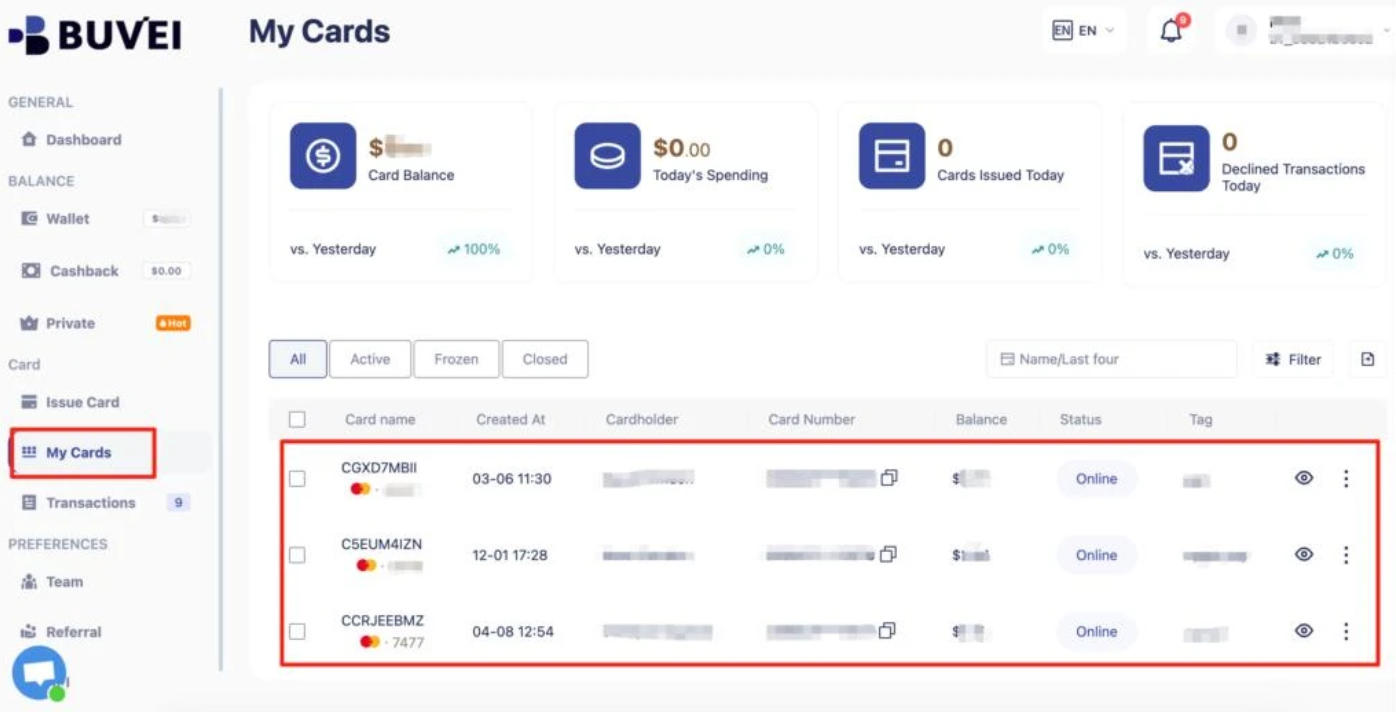
My Cardsを開くと、カード番号、有効期限、CVVを確認できます。カードが利用可能な状態であり、十分な残高があることを確認してください。
これらの情報は他人に知られないように管理しましょう。QuillBotの決済画面で必要になります。
バーチャルカードでQuillBot Premiumの料金を支払う方法
バーチャルカードの準備ができたら、QuillBotでの決済に進みましょう。
ステップ1:QuillBotにログインする
QuillBotにアクセスしてアカウントにログインします。まだアカウントを持っていない場合は、先に作成してください。
Premiumサブスクリプションを有効にしたいアカウントにログインしていることを確認しましょう。
ステップ2:Premiumプランを選択する
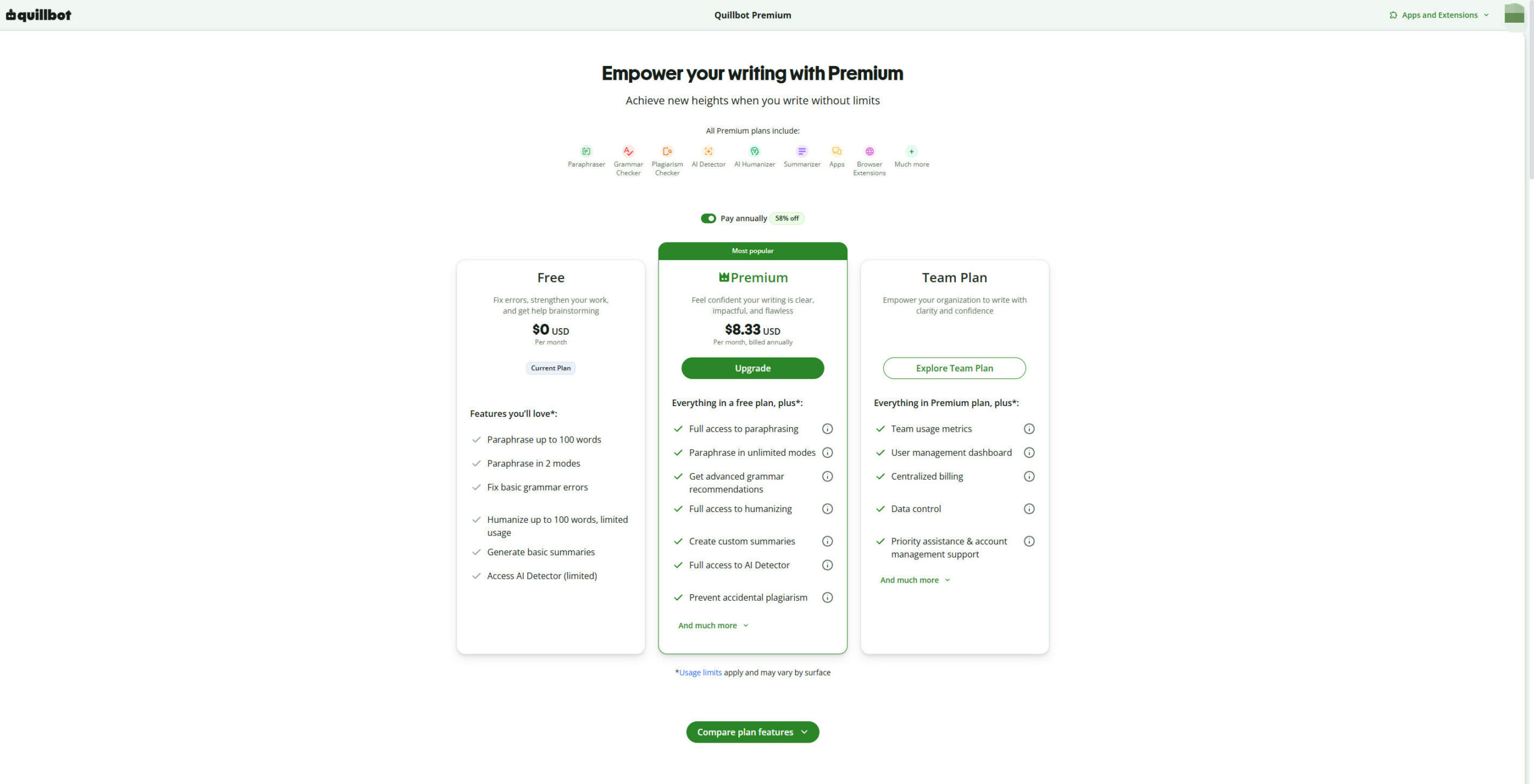
Premiumのページを開き、利用可能なプランを確認します。希望する請求期間を選択し、決済画面に進んでください。
支払う前に、合計金額と更新条件を確認しましょう。購入を確定する前に、決済画面に表示される金額を必ず確認してください。
ステップ3:カード決済を選択する
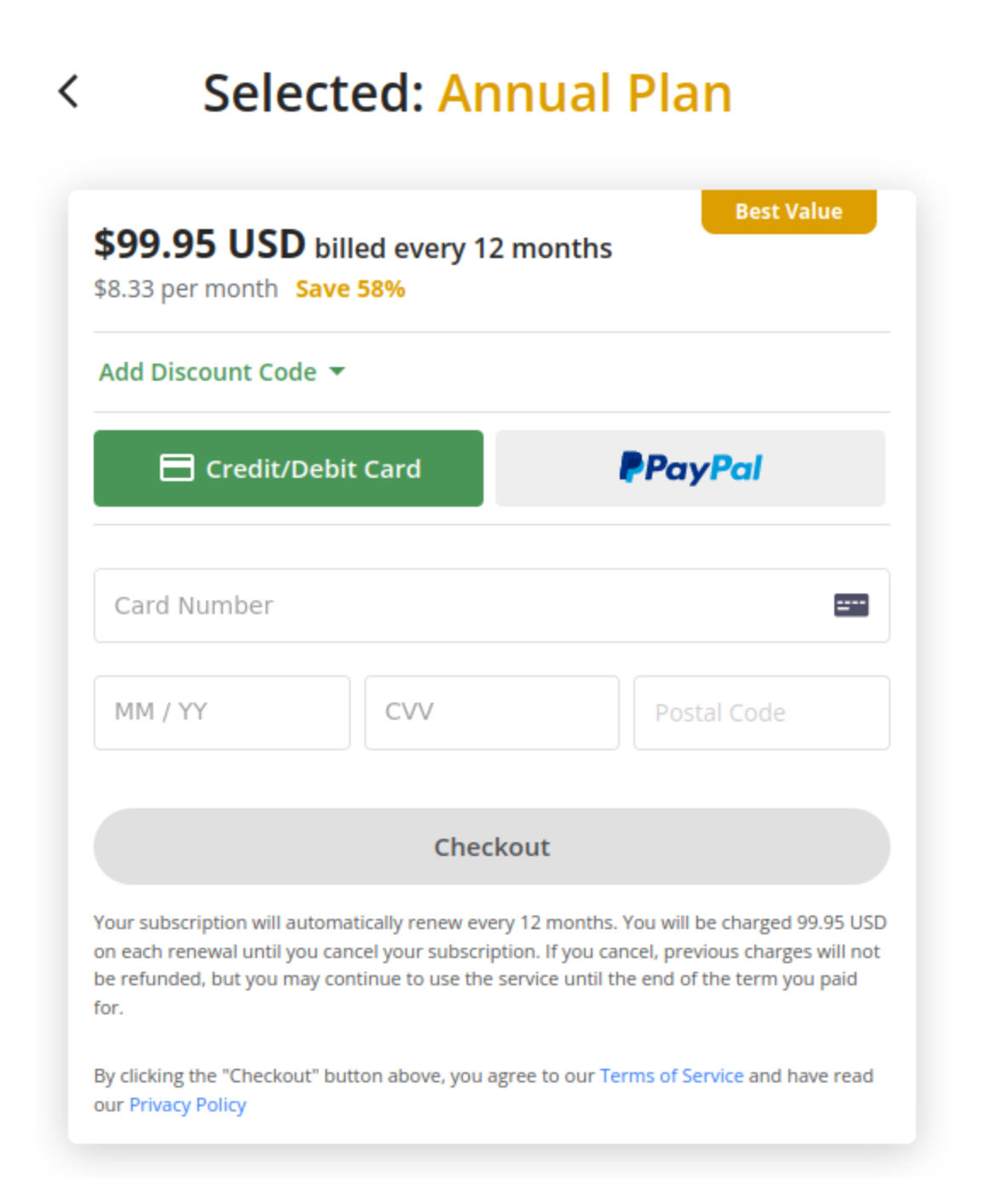
決済画面で、クレジットカードまたはデビットカードによる支払いを選択します。
「バーチャルカード」と表示された専用の選択肢を探す必要はありません。使用するカードが該当する取引に対応していれば、通常のカード決済欄に情報を入力できます。
ステップ4:バーチャルカードの情報を入力する
BUVEIのカード番号、有効期限、CVVをそれぞれ対応する欄に入力します。請求先情報の入力を求められた場合は、正確に記入してください。支払いを送信する前に、入力内容をもう一度確認しましょう。
ステップ5:サブスクリプションを確認する
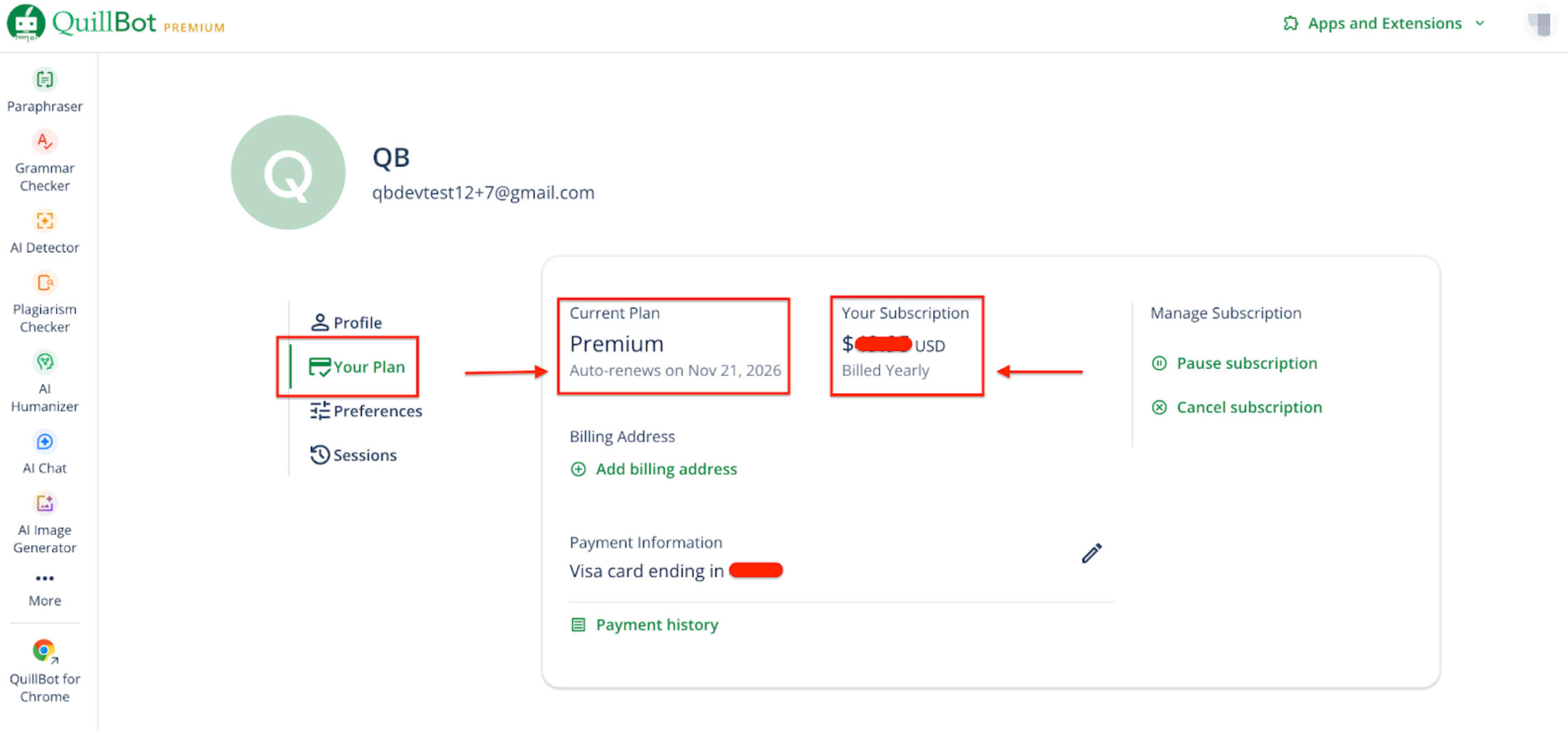
支払いが完了したら、QuillBotから購入完了の通知が表示されるか確認します。また、プロフィールアイコンをクリックしてAccount Detailsを開き、Your Planを選択すると、サブスクリプションの状態を確認できます。
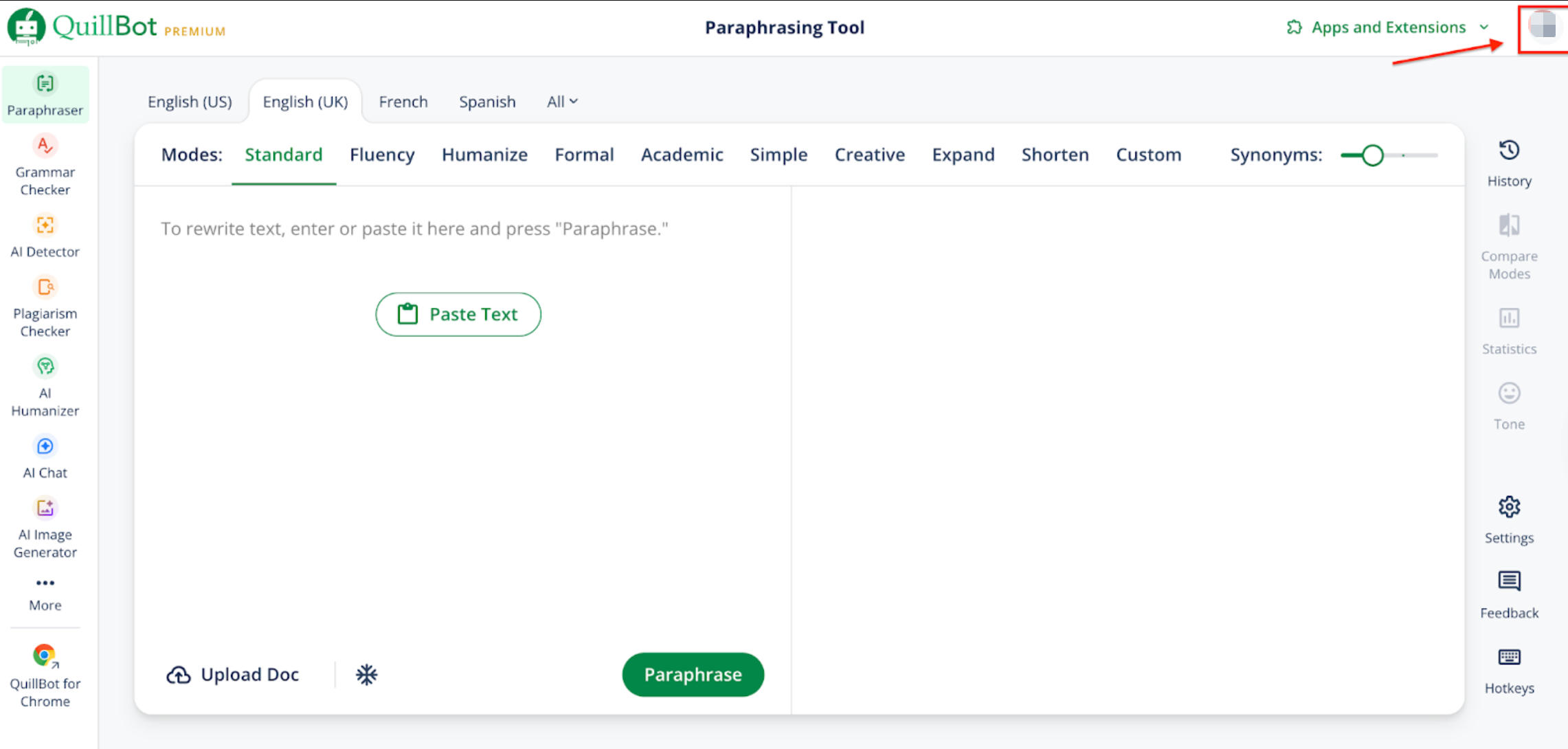
Premiumが有効になっていれば、手続きは完了です。まだ反映されていない場合は、再度購入する前に支払い状況を確認してください。
QuillBotでバーチャルカードが拒否された場合の対処法
支払いが拒否された場合、必ずしも別のカードが必要とは限りません。まず、次の項目を確認しましょう。
利用可能な残高を確認する
カードの残高がサブスクリプション料金を支払うのに十分か確認してください。残高が不足している場合は入金し、再度支払いを試す前にカードの残高を確認しましょう。
カード情報と請求先情報を確認する
カード番号、有効期限、CVV、請求先情報をもう一度確認してください。わずかな入力ミスでも、支払いが完了しない原因になることがあります。
カードの設定を確認する
カードによっては、オンライン決済、海外取引、定期支払いなどに制限が設けられている場合があります。入力情報が正しいにもかかわらず支払いが失敗する場合は、カードの設定を確認するか、カード発行会社に問い合わせて原因を調べましょう。
サブスクリプションの状態を確認する
カードから料金が引き落とされたにもかかわらずPremiumが有効になっていない場合は、Account Details → Your Planを開き、サブスクリプションの状態を確認してください。取引の処理が完了するまで少し時間を置き、請求が完了しているのにアカウントがアップグレードされない場合は、QuillBotのサポートに問い合わせましょう。
最初の取引の状態を確認するまでは、再度支払いを送信しないでください。
QuillBotのサブスクリプション料金を整理して管理する
QuillBotに加えて、ほかのライティングツールやSaaSサービスも利用している場合、定期的な支払いを把握するのが難しくなることがあります。
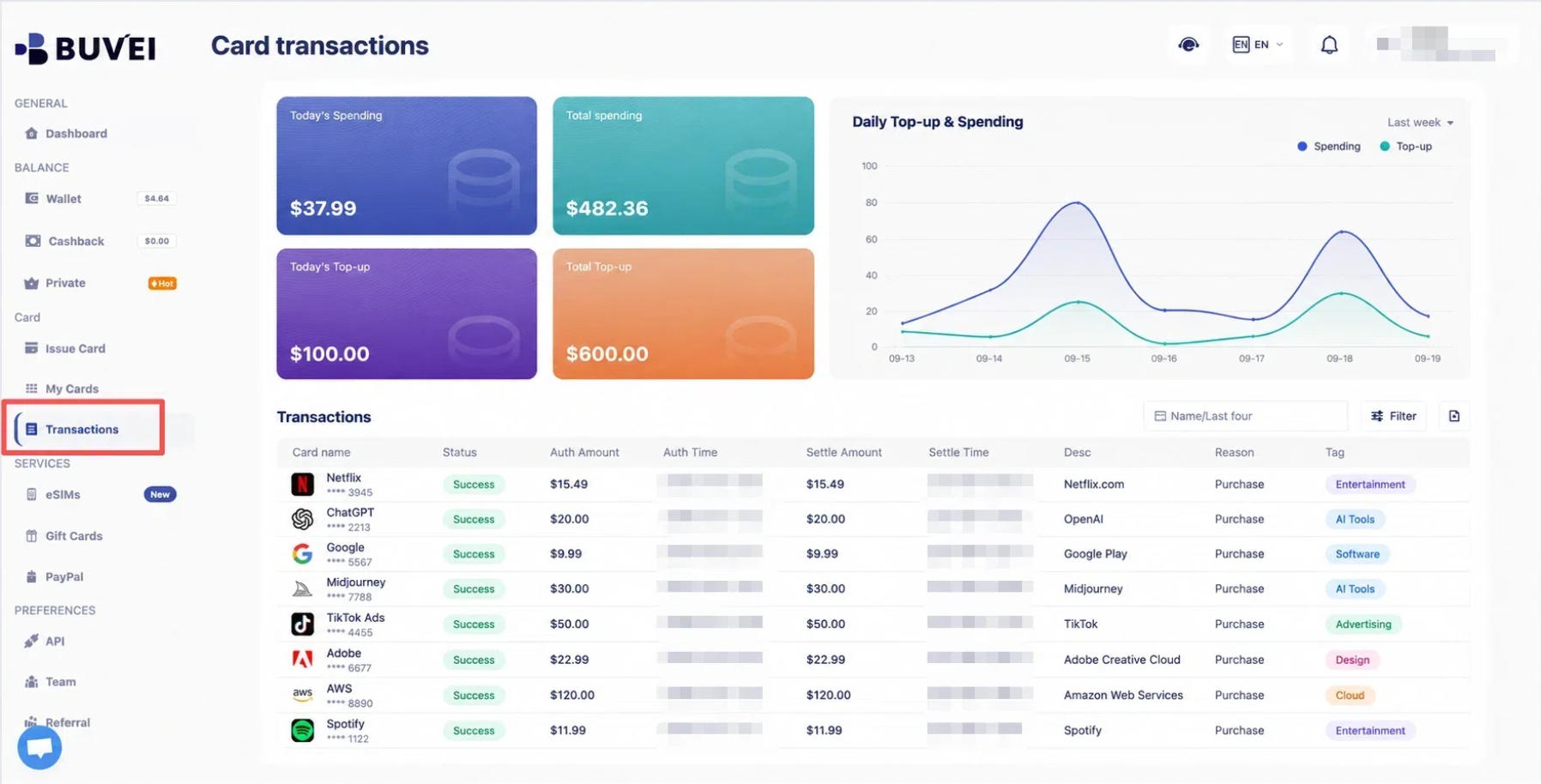
BUVEIには、こうした支出の管理に役立つカード管理機能があります。
- バーチャルカードの使い分け: サービスや支出の用途ごとに異なるカードを使用できます。
- 利用限度額の設定: カードごとに限度額を設定し、予算を管理できます。
- 取引履歴の追跡: 支払い履歴を確認し、個々の請求を把握できます。
- カードの管理: 必要に応じてカードを一時停止、再開、または解約できます。
カードを使い分けることで、どのサービスにいくら支払っているかを把握しやすくなります。ただし、カードを一時停止したり解約したりしても、サブスクリプション自体がキャンセルされるわけではありません。QuillBot Premiumを継続しない場合は、QuillBotのアカウントから更新手続きを管理してください。
よくある質問
QuillBotはバーチャルカードに対応していますか?
QuillBotのウェブサイトでの購入には、クレジットカードとデビットカードを利用できます。バーチャルカードも、該当する取引に対応していれば利用できる可能性があります。決済画面では、通常のカード決済を選択してカード情報を入力してください。
モバイルアプリからQuillBot Premiumの料金を支払えますか?
はい。QuillBotはiOSおよびAndroidアプリを通じたサブスクリプションを提供しています。モバイルアプリで購入する場合、ウェブサイトの決済画面ではなく、Apple App StoreまたはGoogle Playが対応する支払い方法を使用します。
QuillBot Premiumのサブスクリプションが有効かどうかを確認するには?
QuillBotのウェブサイトでプロフィールアイコンをクリックし、Account Detailsを開いてYour Planを選択してください。現在のプランとサブスクリプション情報を確認できます。
1枚のバーチャルカードで複数のサブスクリプションを支払えますか?
カード発行会社の設定や各加盟店の決済要件によって異なります。支出を分けて管理したい場合は、サービスごとに異なるバーチャルカードを使用すると、それぞれの請求を追跡しやすくなります。
まとめ
バーチャルカードを準備しておけば、QuillBot Premiumの料金は簡単に支払えます。プランを選択し、カード情報を入力したら、アカウントでPremiumが有効になっていることを確認しましょう。支払いが完了しない場合は、まず利用可能な残高、請求先情報、カードの設定を確認してください。
QuillBotとほかのオンラインツールを併用している場合、サブスクリプションの支払いを分けることで、支出を管理しやすくなります。BUVEIは、利用限度額の設定や取引履歴の追跡に対応したバーチャルカードを提供しており、定期的な請求の把握やオンライン支出の管理に役立ちます。