はじめに
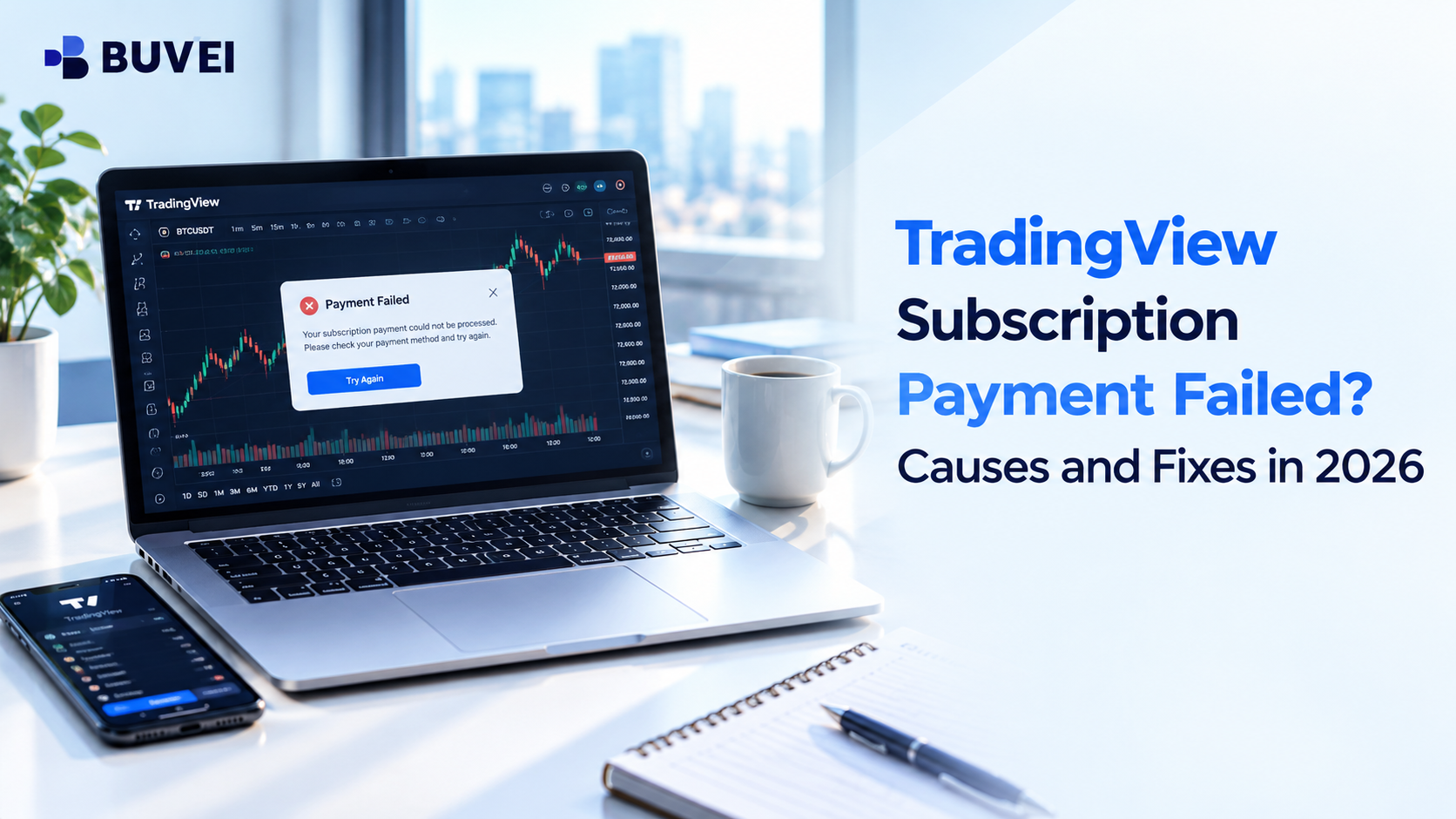
TradingViewの決済時やサブスクリプションの更新時に支払いが失敗しても、すぐに別のカードを試す必要はありません。請求情報の入力ミス、カードの利用制限、決済時のセキュリティチェックなど、さまざまな原因が考えられ、それぞれ対処方法が異なります。
この記事では、よくある決済エラーの原因と解決方法、支払い方法の更新手順、サブスクリプションが有効な状態かどうかを確認する方法を解説します。普段使用しているカードが使えない場合に備えて、オンライン決済用のバーチャルカードを準備する方法も紹介します。
TradingViewの支払いが失敗するのはなぜ?
1. カード情報または請求情報が正しくない
わずかな入力ミスでも、決済が拒否されることがあります。カード番号、有効期限、CVVを確認し、請求先の郵便番号がカード発行会社に登録されている情報と一致していることを確かめましょう。
最近カードを再発行した場合は、更新後の情報を使用しているか確認してください。別の支払い方法を試す前に、まず基本的な情報を見直すことが大切です。
2. 残高不足またはカードの利用制限
サブスクリプション料金と適用される手数料を支払えるだけの利用可能残高が必要です。残高が十分に見えても、利用限度額やオンライン決済・継続課金に関する制限によって、取引が完了しないことがあります。
再度支払いを試す前に、利用可能残高、カードの利用限度額、オンライン決済の設定を確認してください。
3. 支払い方法が対応していない
TradingViewで利用できる支払い方法は、国や購入方法によって異なる場合があります。お住まいの地域によっては、クレジットカード、デビットカード、PayPal、デジタルウォレット、その他の対応する方法で支払うことができます。
希望する支払い方法が決済画面に表示されない場合は、アカウントに表示されている別の方法を選択してください。iOSまたはAndroidのアプリから登録した場合は、該当するアプリストアで支払いを管理する必要があります。
4. TradingViewによって支払いが一時的にブロックされている
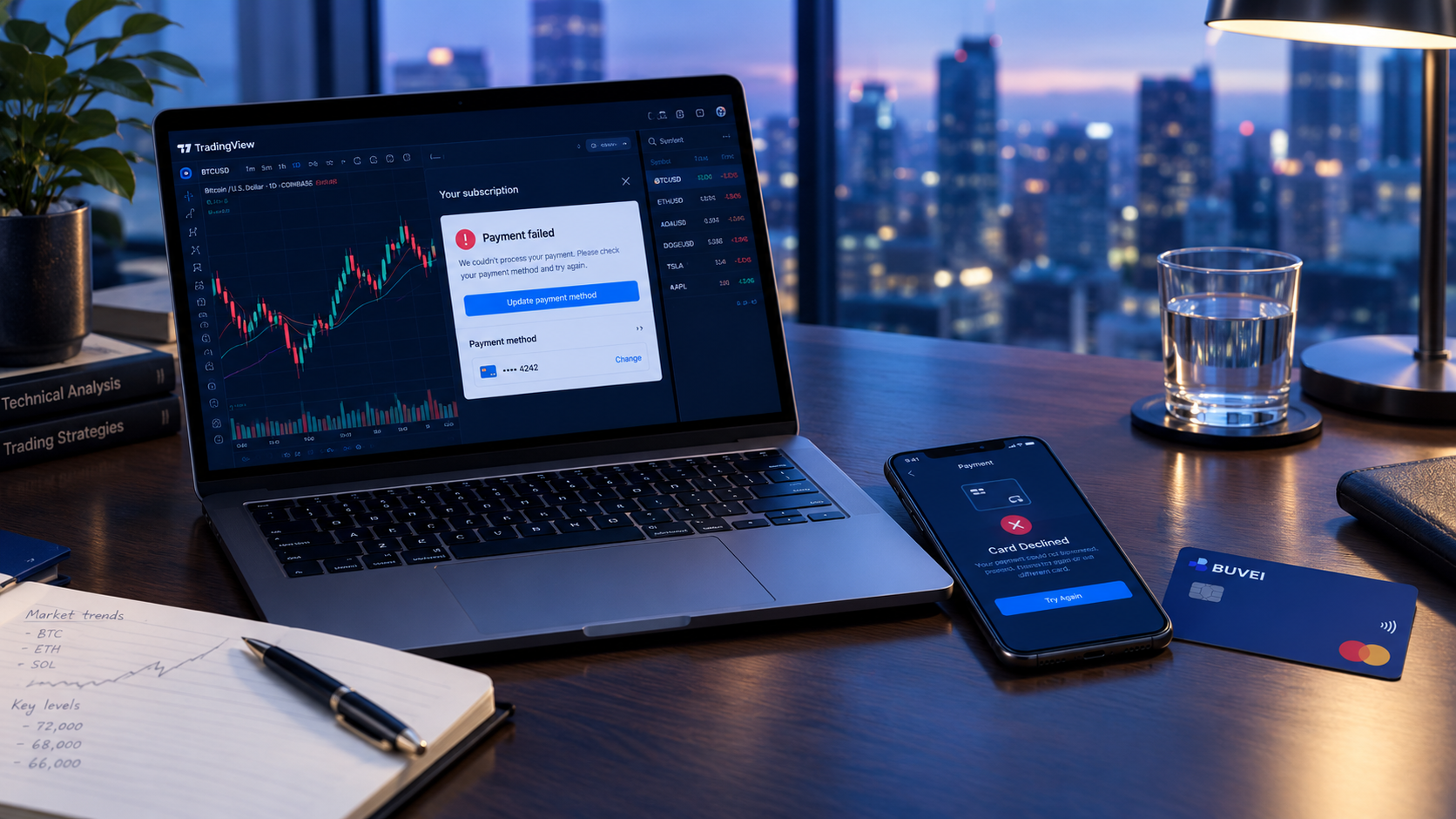
カード情報と残高に問題がなくても、セキュリティチェックによって決済が検知され、ブロックされることがあります。
TradingViewから支払いの試行がブロックされたと通知された場合は、再度試す前に24時間待ってください。この期間中に何度も支払いを試しても、解決につながる可能性は低いでしょう。代わりに、請求情報をもう一度確認し、入力した支払い情報に誤りがないか見直してください。
5. サブスクリプションの更新に失敗した
前回の支払いで問題なく使えたカードでも、更新時に決済が失敗することがあります。カードの有効期限が切れていたり、残高が変わっていたり、カード発行会社が継続課金を拒否していたりする可能性があります。
サブスクリプションのステータスと、TradingViewから届いた更新に関するメールを確認してください。支払いを回収できずにサブスクリプションがキャンセルされた場合は、再度登録する必要があります。
TradingViewの支払い失敗を解決する方法
問題の原因に見当がついたら、次の手順を順番に進めてください。
ステップ1:サブスクリプションを購入した場所を確認する
TradingViewのウェブサイトから登録しましたか? それともモバイルアプリから登録しましたか? 登録した場所によって、支払いを管理する方法が異なります。
ウェブサイトから登録した場合は、TradingViewアカウントにログインし、サブスクリプションの設定を開きます。AppleまたはGoogle経由で登録した場合は、それぞれのアプリストアでサブスクリプションと支払い設定を確認してください。
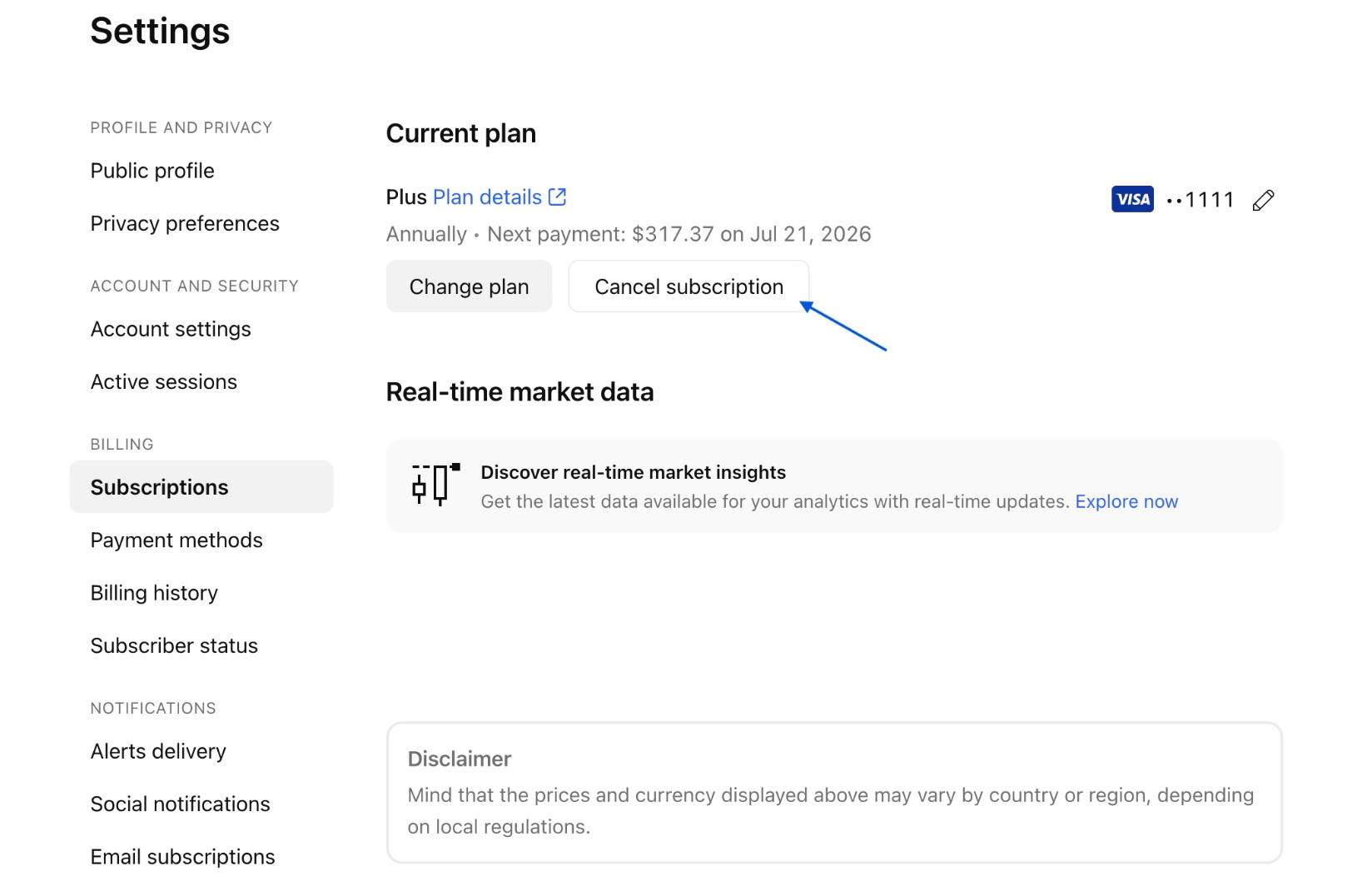
ステップ2:残高とカードの設定を確認する
利用可能残高がサブスクリプション料金をカバーできることを確認してください。カードの利用限度額を確認し、オンライン決済と継続課金が有効になっているかも確かめましょう。
カードに保有している通貨とは異なる通貨で支払う場合は、通貨換算手数料が発生する可能性も考慮してください。
ステップ3:請求情報を再確認する
カード番号、有効期限、CVV、請求先の郵便番号を確認してください。入力した情報がカード口座の登録情報と一致していることが重要です。
最近、交換用のカードを受け取った場合は、保存済みの支払い情報を更新してください。小さな入力ミスを修正するだけで、決済が正常に完了することもあります。
ステップ4:支払い方法を更新する
TradingViewのウェブサイトから登録した場合は、アカウントにログインし、**「設定と請求」を開いて、「サブスクリプション」を選択します。次に、「支払い方法を管理」**をクリックしてください。
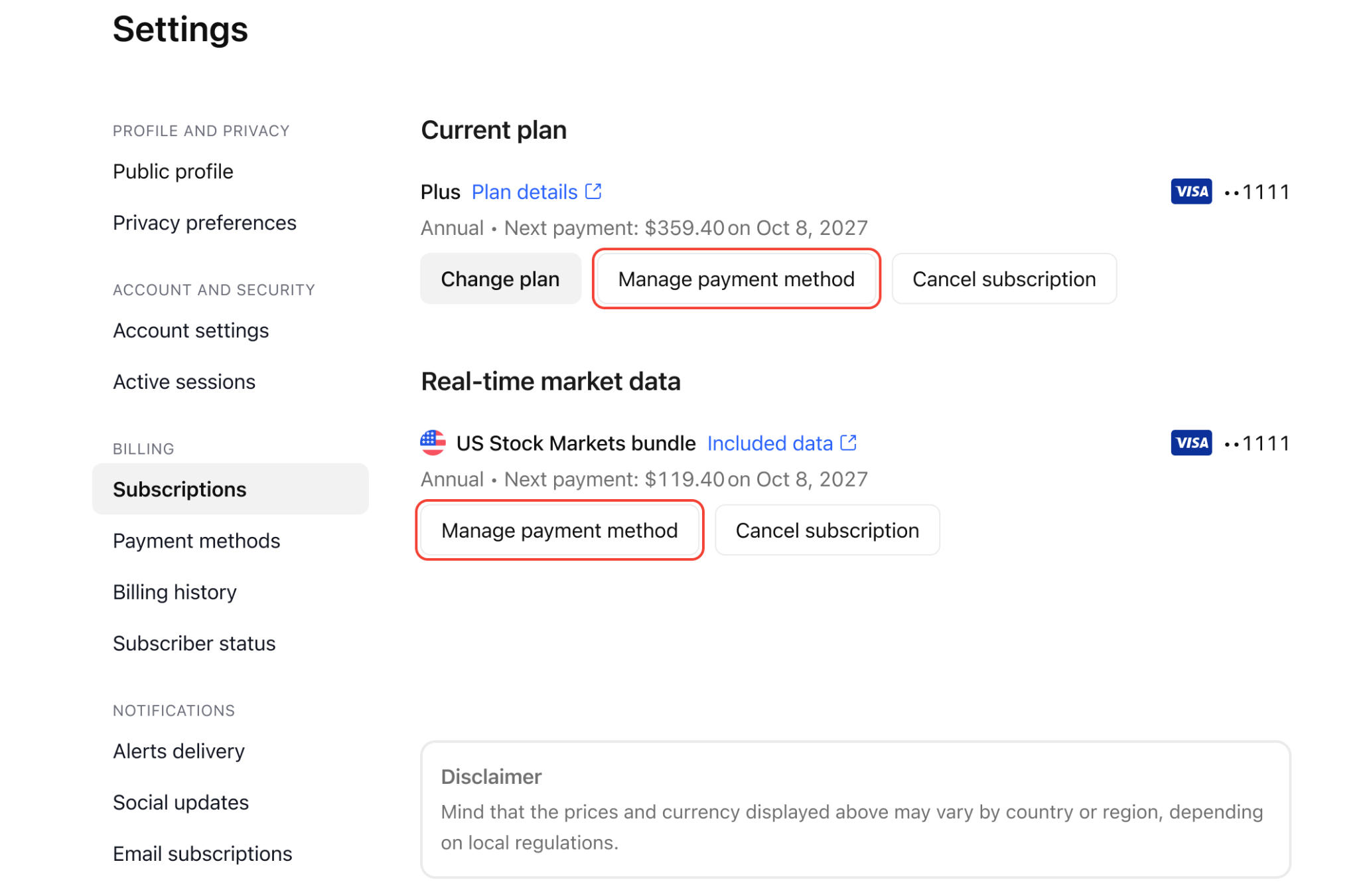
モバイルアプリから登録した場合は、該当するアプリストアで支払い方法を更新してください。
ステップ5:支払いがブロックされた場合は待つ
TradingViewによって支払いの試行が一時的にブロックされている場合は、再度試す前に24時間が経過するまで待ってください。その間にカード情報を確認し、支払い情報が正しいことを確かめましょう。
その後も同じエラーが表示される場合は、カード発行会社またはTradingViewのサポートに問い合わせ、取引に制限がかかっていないか確認してください。
ステップ6:支払いとサブスクリプションのステータスを確認する
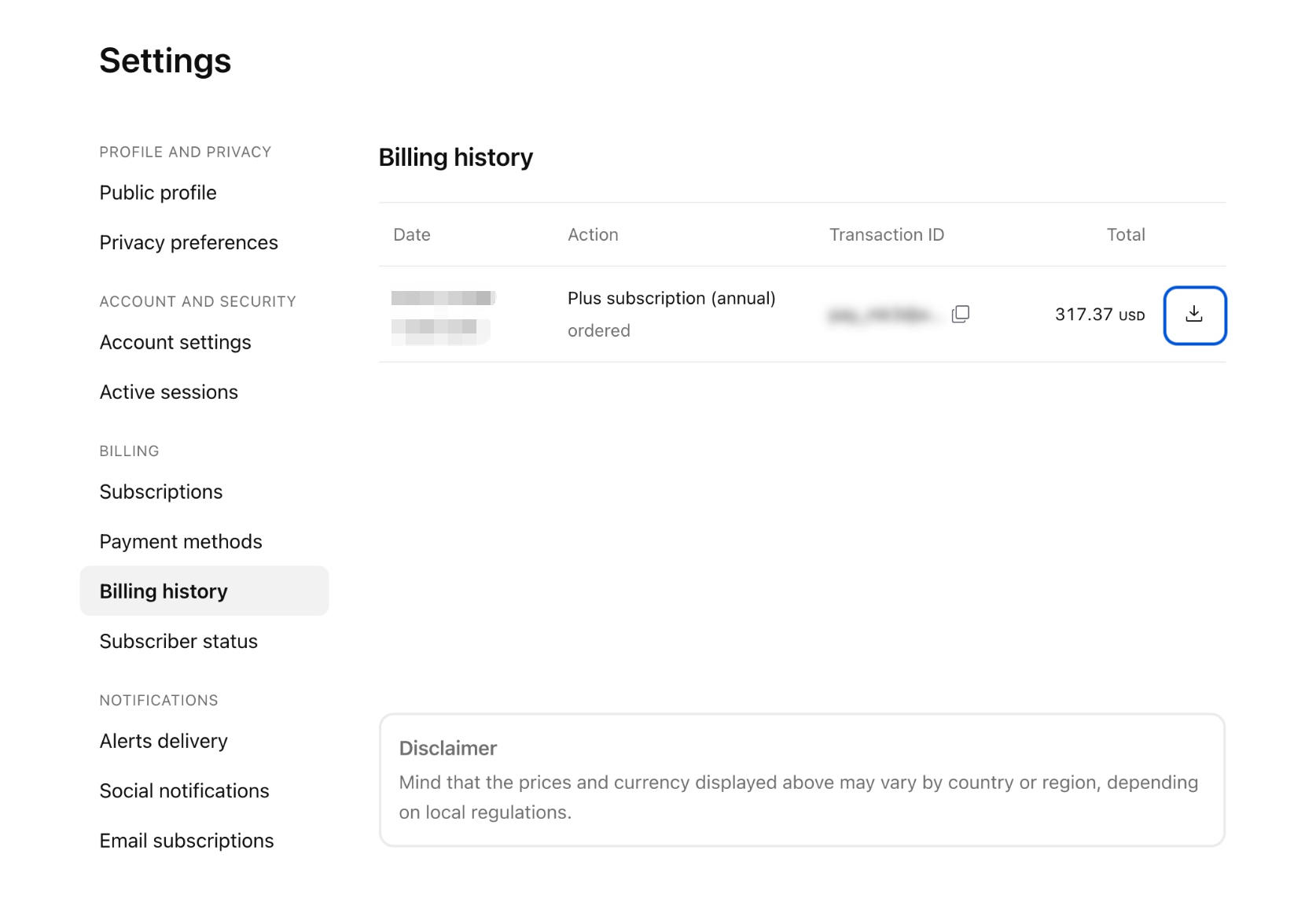
カードから料金が引き落とされているのにTradingViewのサブスクリプションが有効になっていない場合は、すぐに再度支払わないでください。まず、サブスクリプションを購入したアカウントにログインしていることを確認しましょう。
サブスクリプションの設定を開き、請求履歴を確認して取引のステータスを調べてください。支払いがまだ処理中の場合は、完了するまでしばらく待ちましょう。
バーチャルカードでTradingViewの支払いはできる?
普段使用しているカードが使えない場合、オンライン決済用のバーチャルカードを検討する価値があります。
BUVEIは、VisaおよびMastercardのバーチャルカード、複数のBIN地域、カード利用額を管理するための機能を提供しています。複数のサブスクリプションを支払い、それぞれの費用を分けて管理したい場合に便利です。
例えば、特定のオンラインサービス専用のバーチャルカードを用意し、その取引履歴を個別に確認できます。TradingViewでBUVEIのカードを使用する前に、カードと支払い情報がプラットフォームの要件を満たしていることを確認してください。
BUVEIのバーチャルカードを作成する方法
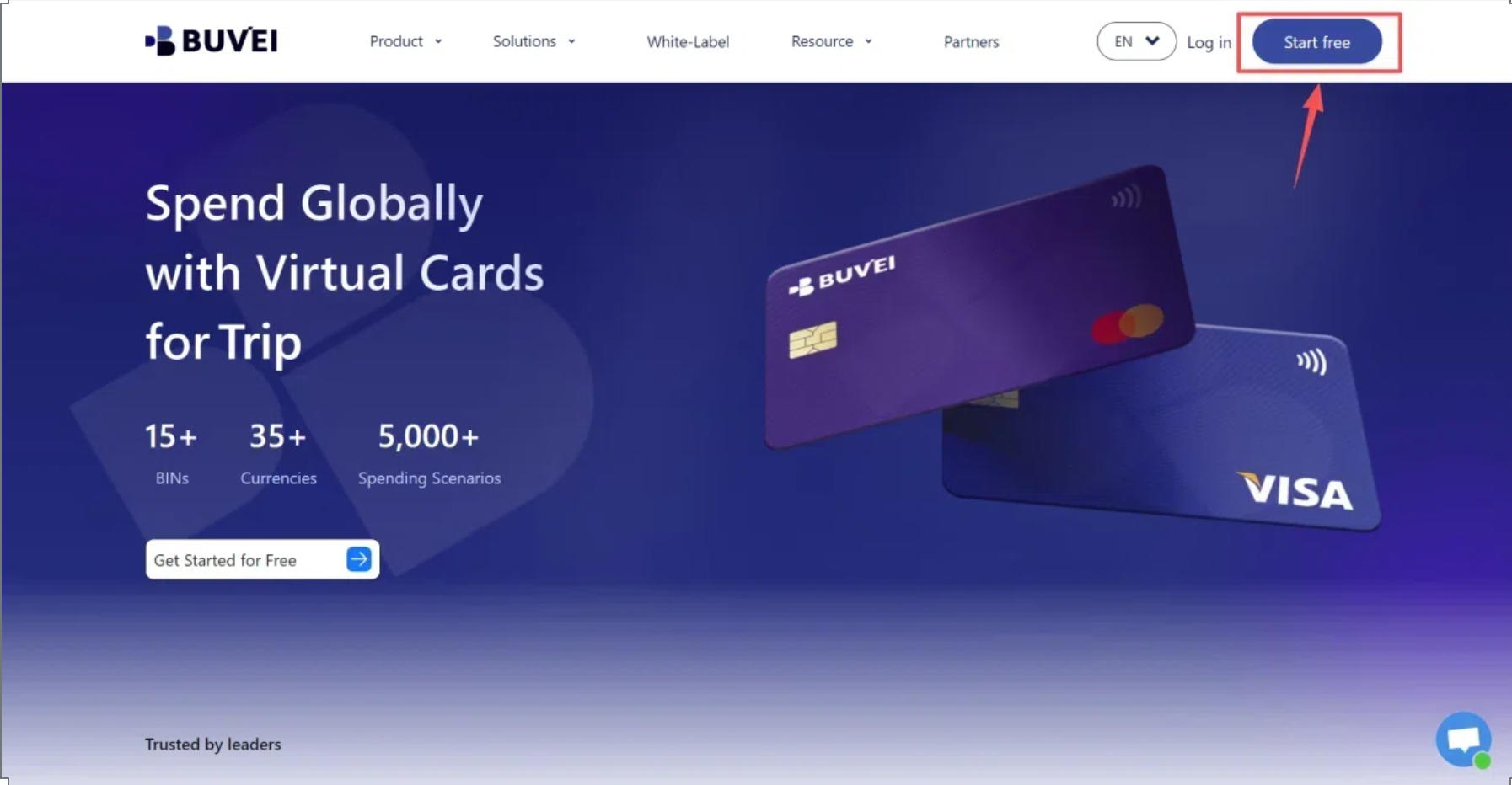
ステップ1:BUVEIアカウントを作成する
BUVEIにアクセスしてアカウントを作成し、メールアドレスを認証します。認証が完了したらログインして、ダッシュボードを開きます。
ステップ2:BUVEIウォレットに資金を追加する
**「ウォレット」**を開き、TRC20またはERC20経由のUSDTなど、アカウントで利用できる入金方法を選択します。
ウォレットに表示される入金アドレスをコピーし、送金ネットワークが選択したネットワークと一致していることを確認してください。資金を送る前に、最低入金額と適用される手数料も確認しましょう。送金が承認されたら、ウォレットに残高が反映されていることを確かめてください。
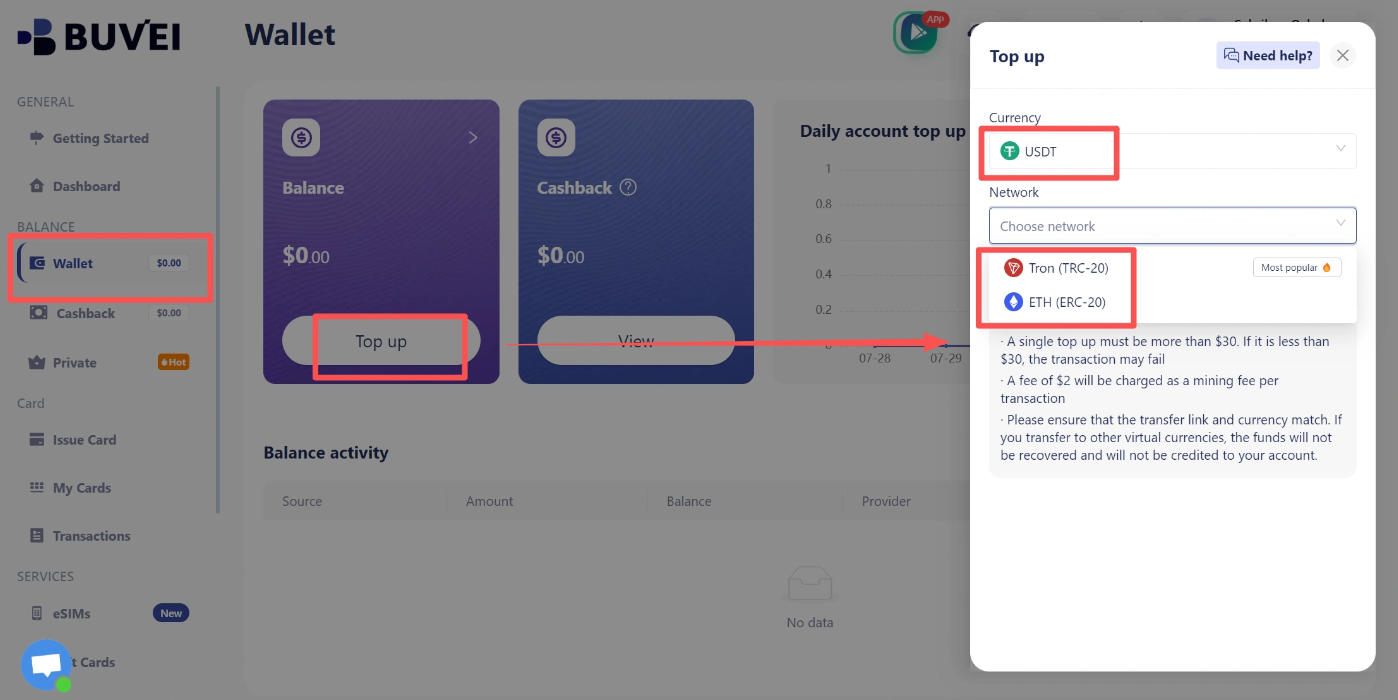
暗号資産を送金する前に、必ずウォレットアドレスとネットワークを再確認してください。
ステップ3:バーチャルカードを作成する
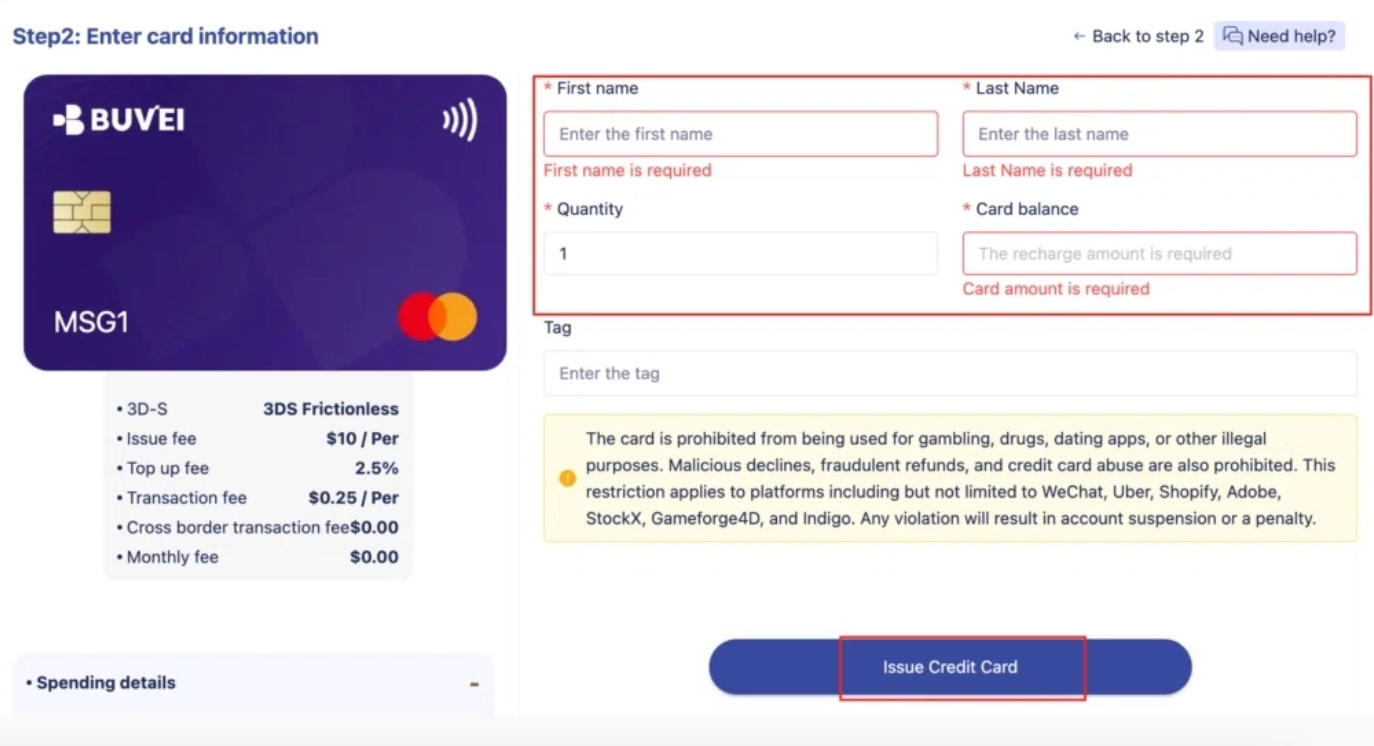
**「カード」を開き、用途に合ったBIN地域とカードタイプを選択します。カード名、金額、作成したいカードの枚数を入力し、「カードを発行」**をクリックしてください。
ステップ4:カード情報を確認する
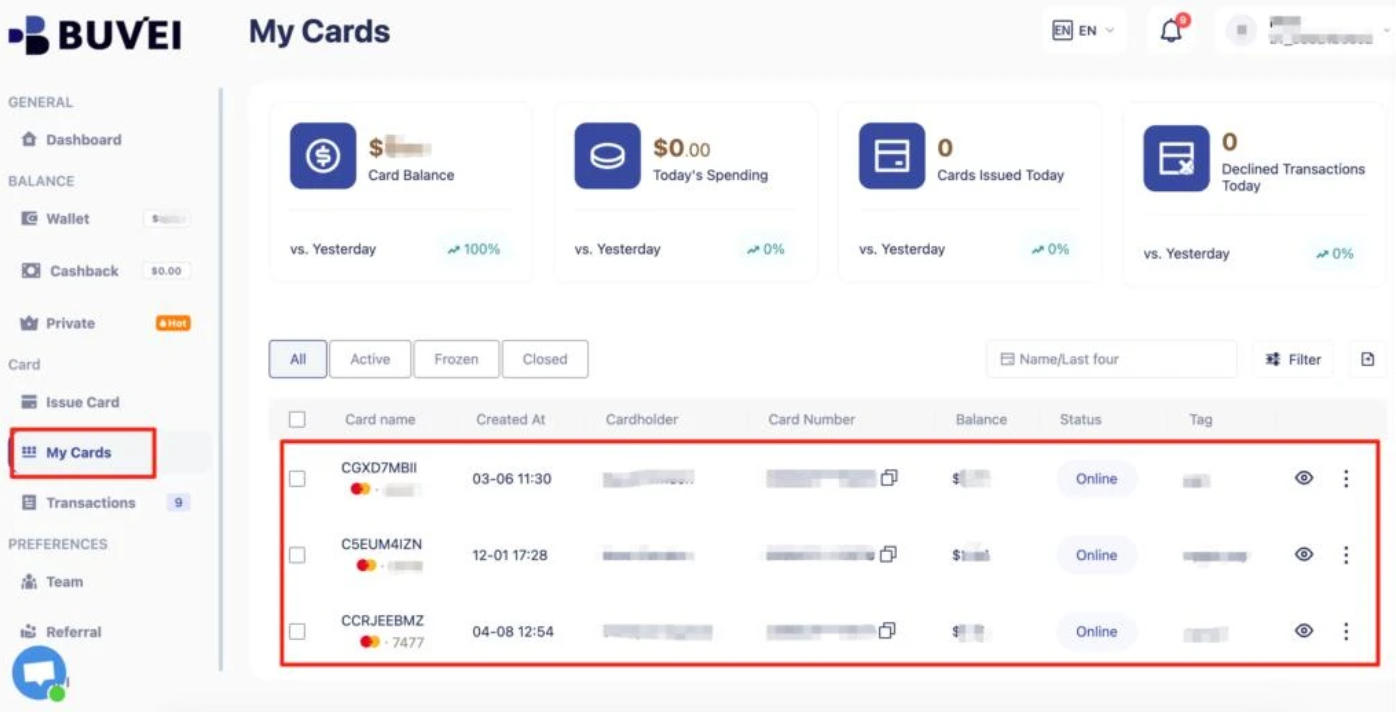
**「マイカード」**を開くと、カード番号、有効期限、CVVを確認できます。カードが有効な状態であり、支払いに十分な残高があることを確認してください。
その後、TradingViewの決済画面でカード情報を入力し、表示される支払い手順に従ってください。
サブスクリプションの支払いを整理する
複数のオンラインサービスを利用していると、定期的な請求を把握しにくくなることがあります。
BUVEIのカード管理機能を活用すると、支払いを整理しやすくなります。
- 利用限度額: カードごとに上限を設定し、予算を管理できます。
- 凍結と凍結解除: カードの利用を一時停止したり、再び利用可能にしたりできます。
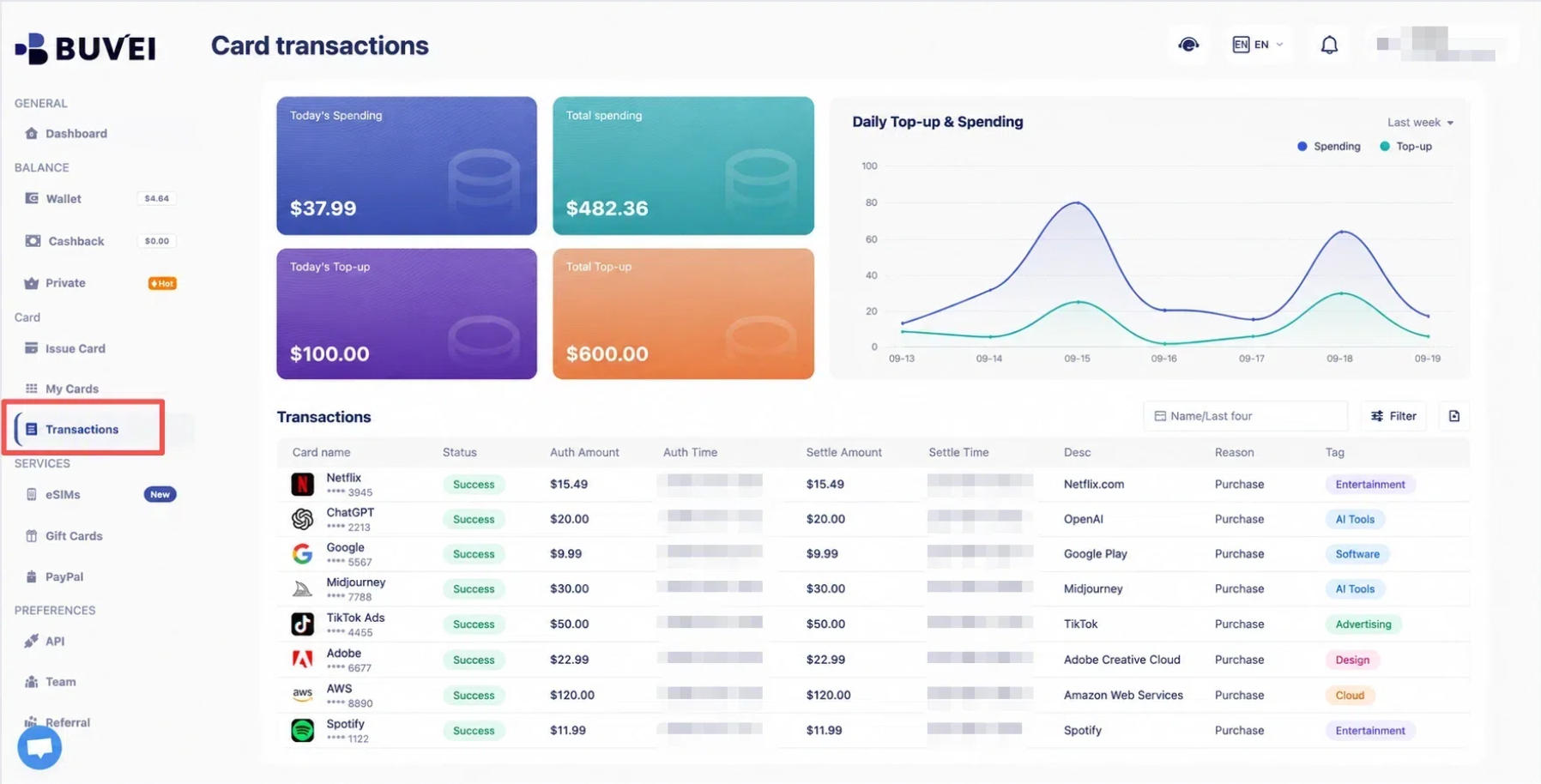
- 取引履歴の追跡: 決済履歴を確認し、個々の請求を特定できます。
サービスごとにカードを分けることで、お金の使い道を把握しやすくなります。特に複数のサブスクリプションを管理している場合に便利です。
よくある質問
十分な残高があるのに、TradingViewでカードが拒否されるのはなぜですか?
残高が十分にあっても、決済が承認されるとは限りません。請求情報の入力ミス、カードの利用制限、セキュリティチェックなどが原因で拒否されることがあります。入力情報を再確認し、問題が続く場合はカード発行会社に問い合わせてください。
TradingViewで料金が引き落とされたのに、サブスクリプションが有効にならない場合はどうすればよいですか?
まず、正しいTradingViewアカウントにログインしていることを確認してください。次に、請求履歴を確認し、支払い処理が完了するまで待ちましょう。引き落としが完了しているにもかかわらずサブスクリプションが無効なままの場合は、再購入する前にTradingViewのサポートへ問い合わせてください。
バーチャルカードでTradingViewの料金を支払えますか?
利用する地域と取引に対して対応しているバーチャルカードであれば、使用できる可能性があります。支払いを送信する前に、カードが有効であること、十分な残高があること、請求情報が正確であることを確認してください。
まとめ
TradingViewの支払いが失敗しても、必ずしも新しいカードが必要とは限りません。まずは請求情報、利用可能残高、カードの設定を確認しましょう。支払いがブロックされている場合は、再度試す前に24時間待ってください。サブスクリプションがキャンセルされている場合は、別のプランを購入する前にステータスを確認することが重要です。
複数のオンラインサービスを利用している場合、定期的な支出を整理しておくことは、決済エラーを解決することと同じくらい大切です。BUVEIは、利用限度額や取引履歴の追跡機能を備えたVisaおよびMastercardのバーチャルカードを提供しており、支払いを分けて管理し、サブスクリプションの費用を把握しやすくします。