GitHub用のバーチャルカードは、サブスクリプションやその他の対象となるGitHub料金の支払いに便利な方法です。GitHubの請求設定でカードを追加し、支払いを完了した後、今後の請求に利用できるようにしておきます。
まず確認すべきなのは、そのバーチャルカードが取引に利用可能かどうかです。GitHubでは、対象となるアカウントについてクレジットカードによる支払いをサポートしていますが、プリペイドのクレジットカードおよびデビットカードは利用できません。特定のバーチャルカードが利用できるかどうかは、カードの発行方法や、発行会社がオンライン取引や継続課金をどのように処理するかによって異なります。
このガイドでは、2026年にGitHubへバーチャルカードを追加して支払いを完了する方法、継続課金や従量課金を管理する方法、そして支払いに関する問題の解決方法について説明します。
バーチャルカードでGitHubの料金を支払えますか?
バーチャルカードが対象となるカード決済方法として処理できる場合、GitHubで利用できる可能性があります。GitHubではバーチャルカードを独立した決済カテゴリーとして明記していないため、そのカードは通常のカード取引に適用される要件を満たす必要があります。
重要な制限の一つとして、GitHubではプリペイドのクレジットカードおよびデビットカードを利用できません。バーチャルカードがプリペイドカードとして分類されている場合、通常はオンライン購入に利用できるカードであっても、GitHubでは利用できない可能性があります。
GitHub Pro、Team、Copilotなどの継続課金サービスでは、カードが今後の請求に対応でき、必要な請求期間中も有効な状態を維持できることも確認してください。
バーチャルカードでGitHubの料金を支払う方法
ステップ1:バーチャルカードを準備する
GitHubにカードを追加する前に、カードが有効であり、支払いに十分な利用可能残高があることを確認してください。
また、有効期限や支払い・取引に関する制限も確認します。GitHubの継続課金サービスを利用する場合は、初回取引だけでなく、今後のオンライン決済や継続課金にも対応できるカードであることを確認してください。
BUVEIを利用している場合は、ダッシュボードからバーチャルカードを作成し、GitHubで利用する前にカードのステータスと利用可能残高を確認できます。まだBuveiのバーチャルカードを作成していない場合は、以下の手順に従ってください。
1.buvei.comでサインアップ/サインイン
- まだ登録していない場合は、「Start Free」をクリックして、メールアドレスで簡単に登録できます。

- Walletタブに移動し、USDT(TRC20/ERC20)などの対応するステーブルコインを使用してチャージします。専用のアドレスが発行されるので、それをコピーして資金を送金します。
- 確認が完了すると、ウォレットに残高が表示され、すぐに利用できるようになります。

2.バーチャルカードを作成する


- 名前、金額、カード枚数など、バーチャルカードの詳細情報を入力します。
- Issue Cardをクリックします

作成後、My Cardsに移動するとカード情報を確認できます。
- カード番号
- 有効期限
- CVV

このページでは、バーチャルカードのチャージや利用状況の概要を確認できるほか、すべての取引詳細を確認できます。

ステップ2:GitHub Billing & Licensingを開く
GitHubアカウントにサインインし、Settingsを開きます。
個人アカウントの場合は、Access → Billing & Licensingに移動します。ここで支払い情報やその他の請求設定を管理できます。
組織を通じて支払う場合は、組織の設定を開き、そのBilling & Licensingセクションに移動します。
GitHubのインターフェースは時間の経過とともに変更される可能性があるため、具体的なラベルやメニューの位置は多少異なる場合があります。

ステップ3:バーチャルカードを追加する
支払い情報のセクションを開き、バーチャルカードを追加します。
カード番号、有効期限、セキュリティコードを、カードプロバイダーから提供された情報どおりに入力します。GitHubから請求先情報を求められた場合は、カードに関連付けられている情報を使用してください。
支払い方法を保存する前に、入力内容を確認してください。カード番号、有効期限、セキュリティコード、請求先住所のいずれかが間違っていると、支払い方法が拒否される可能性があります。

ステップ4:GitHubのプランを選択または管理する
支払い方法を追加したら、料金を支払いたいGitHubの製品またはプランを選択します。
アカウントによっては、GitHub Pro、GitHub Team、Copilot、その他の有料サービスなどが含まれます。購入を確定する前に、プランが月額請求なのか年額請求なのかを確認してください。
開発者向けサービスを頻繁に利用している場合は、GitHubの請求について、もう一つ確認しておきたい点があります。すべての料金が固定されたサブスクリプション料金というわけではありません。
GitHubでは、GitHub Actions、Codespaces、Packages、Git LFSなどのサービスについて、利用量に応じた料金が請求される場合もあります。これらの料金は利用状況によって変動するため、該当する場合は、基本サブスクリプション料金だけでなく追加の利用料金もカバーできる十分な利用可能残高がカードに必要です。
これは、開発ワークフローの一部としてGitHubを利用しているチームにとって特に重要です。月額プランの支払いには十分なカードでも、請求期間の後半に追加の利用料金が発生すると、残高が不足する可能性があります。
ステップ5:支払いを完了し、請求履歴を確認する
支払いを確定する前に、選択したプラン、請求期間、支払い方法、金額を確認します。
チェックアウトを完了し、GitHubによる取引の確認を待ちます。支払いが完了したら、Billing & Licensingに戻り、請求情報と支払い履歴を確認します。
GitHubでは請求記録が提供されており、支払日、金額、支払い方法を確認するのに役立ちます。チェックアウト後にこの情報を確認しておくと、後でGitHub関連の経費を照合する必要がある場合にも便利です。
チェックアウト後のGitHub支払いの管理
バーチャルカードを追加することは最初のステップにすぎません。カードを保存すると、今後のGitHub請求が、利用しているサービスの請求サイクルに応じて発生する可能性があります。
これは、アカウントに継続的なサブスクリプション料金と従量課金の両方がある場合に特に重要です。GitHub Actions、Codespaces、Packages、その他のサービスでは、利用状況に応じて追加料金が発生する可能性があります。
企業や開発チームにとって、GitHubの支出を関連性のないソフトウェア費用から分けておくことで、これらの料金をより簡単に監視できます。実用的な方法の一つは、複数のサービスに共通の法人カードを使用するのではなく、GitHub専用のバーチャルカードを割り当てることです。
専用カードを使用すれば、支払い記録を確認する際にGitHubの取引を簡単に特定できます。また、支出上限や社内経費の管理も行いやすくなります。
GitHubでバーチャルカードが拒否された場合の対処法
GitHubが初回の支払いではカードを受け付けたものの、その後の請求を拒否した場合は、まず基本的な項目を確認してください。
まず利用可能残高を確認し、次にカードが有効な状態で、有効期限が切れていないことを確認します。その後、GitHubに保存されている支払い情報を確認し、カード情報と請求先情報が正しい状態であることを確認してください。
すべて正しいように見える場合は、カード発行会社が取引を制限していないか確認します。GitHubによると、銀行は国際購入、オンライン取引、自動継続課金などに関する制限によって支払いを拒否する場合があります。
バーチャルカードの場合、支出管理機能も要因になる可能性があります。カードの設定上限がGitHubの請求額より低い場合、取引が拒否されることがあります。
問題が続く場合は、カード発行会社に連絡して、取引が拒否された理由を確認してください。また、GitHubで別の対象となる支払い方法を追加し、再度請求を試すこともできます。
重要なのは、初回の支払いが成功したからといって、今後のすべての取引が承認されるとは限らないという点です。カードの状態、利用可能残高、請求情報、発行会社による制限は、時間の経過とともに変化する可能性があります。
**BUVEI はGitHubの支払い管理にどのように役立つか
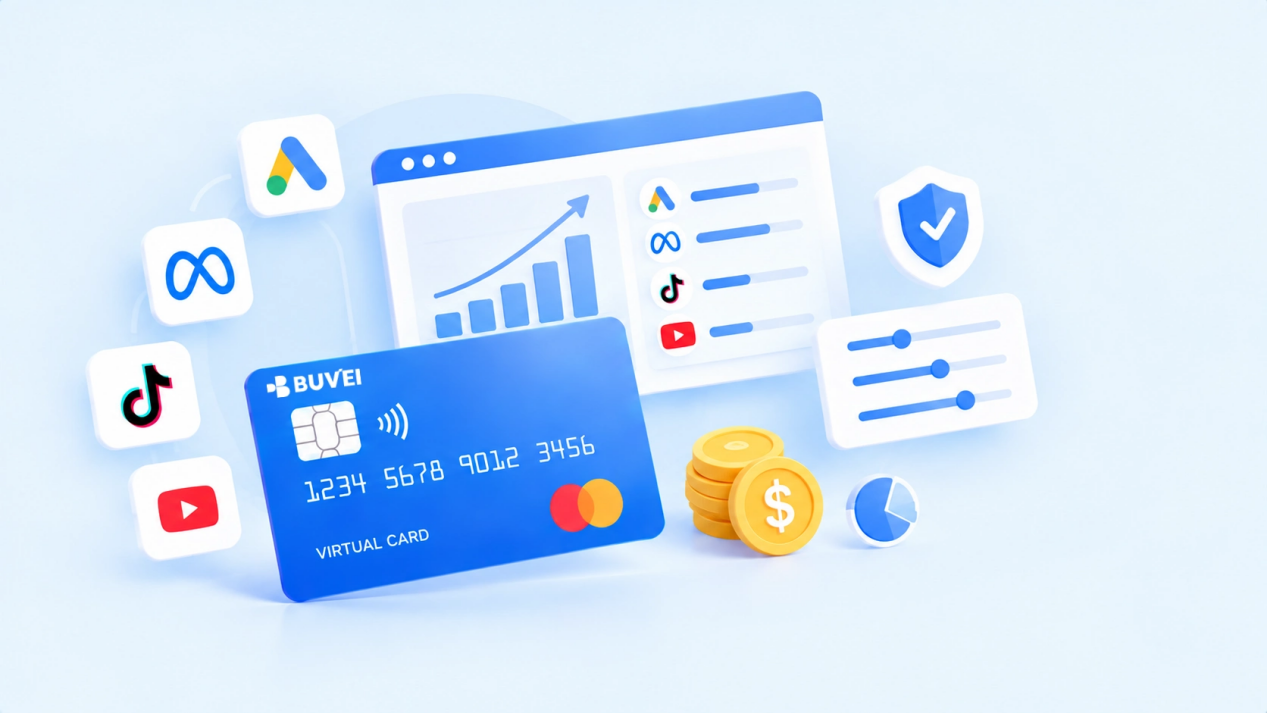
GitHubが、企業で料金を支払っている複数の開発ツールのうちの一つにすぎない場合、専用のバーチャルカードを使用することで、これらの費用を分離して監視しやすくなります。
BUVEIは、複数のバーチャルカード、支出管理、取引モニタリング、カードライフサイクル管理などによって、このような運用をサポートしています。企業は、支払いワークフローの構成に応じて、GitHub専用のカードを割り当てたり、プロジェクトや支出目的ごとに別々のカードを使用したりできます。
支出管理機能は、GitHub関連の費用を設定した上限内に抑えるのに役立ち、取引モニタリングによって支払い状況をより明確に把握できます。また、カードライフサイクル管理を利用することで、プロジェクトやサブスクリプションが変更された際のカード管理も容易になります。
支払いワークフローをプログラムによって管理している企業向けに、BUVEIはより幅広いバーチャルカード管理をサポートできるAPI機能も提供しています。
これらの機能は、GitHubの費用に継続的なプラン料金と従量課金の両方が含まれる場合に役立ちます。ただし、BUVEIのバーチャルカードもGitHubの支払い要件を満たす必要があり、特定のカードを使用したからといって、すべての取引が承認されることが保証されるわけではありません。
よくある質問
バーチャルカードを使ってGitHubの料金を支払えますか?
バーチャルカードがGitHubでサポートされているカード決済方法の要件を満たしていれば、利用できる可能性があります。GitHubではバーチャルカードを独立した支払いカテゴリーとして記載しておらず、プリペイドのクレジットカードおよびデビットカードは受け付けていません。
GitHubはプリペイドのバーチャルカードを受け付けていますか?
いいえ。GitHubは、プリペイドのクレジットカードおよびデビットカードを有効な支払い方法として受け付けていないとしています。そのため、プリペイドとして分類されているバーチャルカードは拒否される可能性があります。
GitHub ProやCopilotにバーチャルカードを使用できますか?
適用される支払い要件を満たしていれば、これらのサービスでバーチャルカードを利用できる可能性があります。一部のGitHubサービスでは継続課金が発生するため、カードは有効な状態を維持し、今後の請求に十分な利用可能残高を確保する必要があります。
GitHubのバーチャルカードが拒否されたのはなぜですか?
考えられる原因には、残高不足、カードの有効期限切れや無効化、支払い情報の誤り、支出上限、オンライン・国際・継続課金取引に対する制限などがあります。まずカードと請求情報を確認し、問題が続く場合はカード発行会社に問い合わせてください。
まとめ
バーチャルカードが取引に利用可能で、今後の請求にも利用できる状態を維持できれば、バーチャルカードを使ったGitHubの支払いはシンプルに行えます。
重要なのは、初回の支払いだけを見るのではなく、その後の請求まで考えることです。継続的なサブスクリプションや従量課金サービスによってGitHubの追加料金が発生する可能性があるため、企業は残高管理、支出管理、取引追跡についても検討する必要があります。
複数の開発ツールを管理しているチームにとって、専用のバーチャルカードはGitHubの支出を分離して監視するための、より整理された方法となります。