仮想カードでWebflowの料金を支払うと、継続的に発生するWebサイト関連の費用を、より簡単に分離・管理・監視できるようになります。複数のWebサイトやSaaSサブスクリプションを管理する企業にとって、Webflow専用の仮想カードを用意することで、Webflowの請求をメインのビジネスカードから分けて管理できます。
Webflowでは、Workspaceに関連付けられた支払いカードを保存し、対象となるWorkspaceおよびSiteプランの購入、継続的なサブスクリプション料金の支払いに使用します。WebflowはVisaやMastercardなどの主要なカードネットワークに対応していますが、特定の仮想カードが利用できるかどうかは、カード発行会社や請求設定によって異なる場合があります。
このガイドでは、仮想カードでWebflowの料金を支払う方法、追加前に確認すべきポイント、継続課金の仕組み、そして初回決済後のWebflow関連費用の管理にBUVEIを活用する方法について説明します。
Webflowに仮想カードを使用する理由
複数のWebサイト、有料Workspaceプラン、またはWeb運用に関連するその他のサービスを管理している場合、Webflowは継続的に発生するビジネス費用になる可能性があります。専用の仮想カードを利用すれば、汎用的なビジネスカードに頼ることなく、こうした支払いを整理できます。
Webflowの費用を分離する
専用カードを使用すると、Webflowの請求を他のビジネス支出から分離できます。例えば、Webflowには1枚の仮想カードを使用し、デザインソフト、広告、クラウドサービス、AIサブスクリプションには別のカードを使用できます。これにより、取引を特定の費用カテゴリーに関連付けやすくなります。
支出管理機能 を追加する
仮想カードは、オンライン支出を管理するための追加のコントロール手段になります。カードプロバイダーによっては、支出限度額を設定したり、カードのステータスを個別に管理したりできます。Webflowのサブスクリプションに対して適切な限度額を設定することで、Webサイト関連費用を想定した予算内に収めやすくなります。
メインのビジネスカードを保護する
専用の仮想カードを使用すれば、すべてのSaaSサブスクリプションにメインのビジネスカードを使う必要がなくなります。専用カードを後から凍結または解約する必要が生じた場合でも、他のビジネス費用に使用しているメインカードを必ずしも変更することなく、専用カードだけを個別に管理できます。
取引の可視性を高める
Webflow専用カードを使用すると、経費確認の際に継続的な請求を識別しやすくなります。複数の加盟店の取引を検索する代わりに、経理チームはWebflowカードに関連する利用履歴を確認し、Webサイト関連の支出をより効率的に照合できます。
Webflowで仮想カードを使用する前に確認すべきこと
仮想カードをWebflowに追加する前に、予定している取引や今後のサブスクリプション料金に適しているかを確認してください。
カードネットワークの互換性を確認する
Webflowは現在、Visa、Mastercard、American Express、Discover、JCB、Diners Clubなど、主要なクレジットカードおよびデビットカードのネットワークに対応しています。また、Webflowによると、海外発行のデビットカードでは、継続的な海外自動引き落としを有効にする必要がある場合があります。
仮想VisaまたはMastercardを使用する場合は、カード発行会社がオンライン決済および継続的な加盟店請求を許可しているか確認してください。
対応しているカードネットワークであっても、すべての仮想カードが受け付けられるとは限りません。実際の結果には、カード本体、発行会社、請求情報、取引タイプなども影響します。
利用可能残高を確認する
Webflowの支払いに十分な利用可能残高がカードにあることを確認してください。カードを継続課金用にWebflowへ登録したままにする場合は、初回購入分だけでなく、今後の更新料金も考慮して入金する必要があります。
支出管理設定を確認する
仮想カードに支出限度額が設定されている場合は、Webflowの請求額に適した限度額になっているか確認してください。限度額をサブスクリプション料金ぎりぎりに設定すると、正当なプラン変更や追加の対象料金によって、支払いが限度額を超える可能性があります。
継続課金への対応を確認する
Webflowは、登録済みの支払いカードを今後の対象サブスクリプション料金の支払いに使用します。カード発行会社が、サブスクリプションに必要な継続課金または加盟店主導の請求タイプを許可していることを確認してください。
ヒント: 初回のWebflow支払いに使用できた仮想カードでも、今後の更新料金について継続的に確認する必要があります。サブスクリプションを維持するには、カードを有効な状態に保ち、適切な残高を確保することが重要です。
仮想カードでWebflowの料金を支払う方法
適切な仮想カードを用意したら、Webflowの請求設定に追加し、対象となるプラン料金の支払いに使用できます。
ステップ1:仮想カードを作成する
まず、Webflowで使用する仮想カードを作成します。
BUVEIは、即時発行に対応したVisaおよびMastercardの仮想カードを提供しており、企業はさまざまなオンライン決済シーンに合わせて専用カードを作成できます。複数のカードを個別に管理することもできるため、Webflowとその他のSaaS費用を整理して管理できます。
例えば、すべてのサブスクリプションに1枚の汎用カードを使用するのではなく、Webflow専用カードを作成できます。
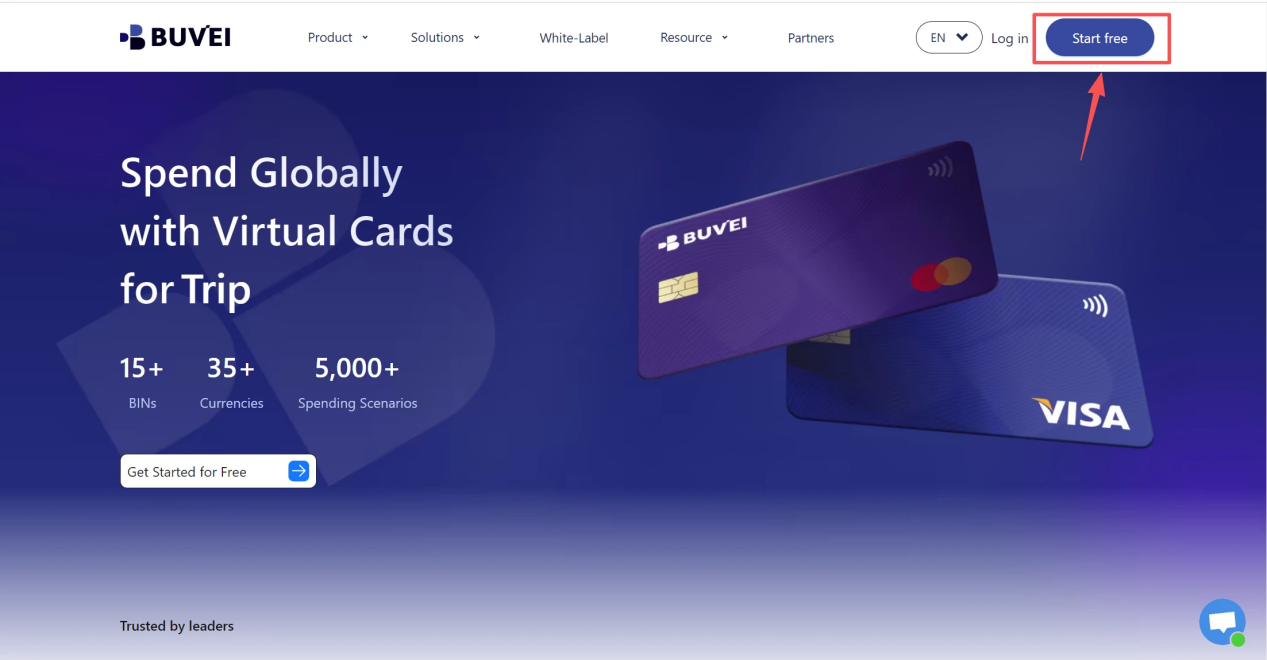
- buvei.comでサインアップ/サインイン
- https://buvei.com にアクセスし、無料アカウントを作成します。
- メール認証後、ログインしてBuveiダッシュボードにアクセスします。
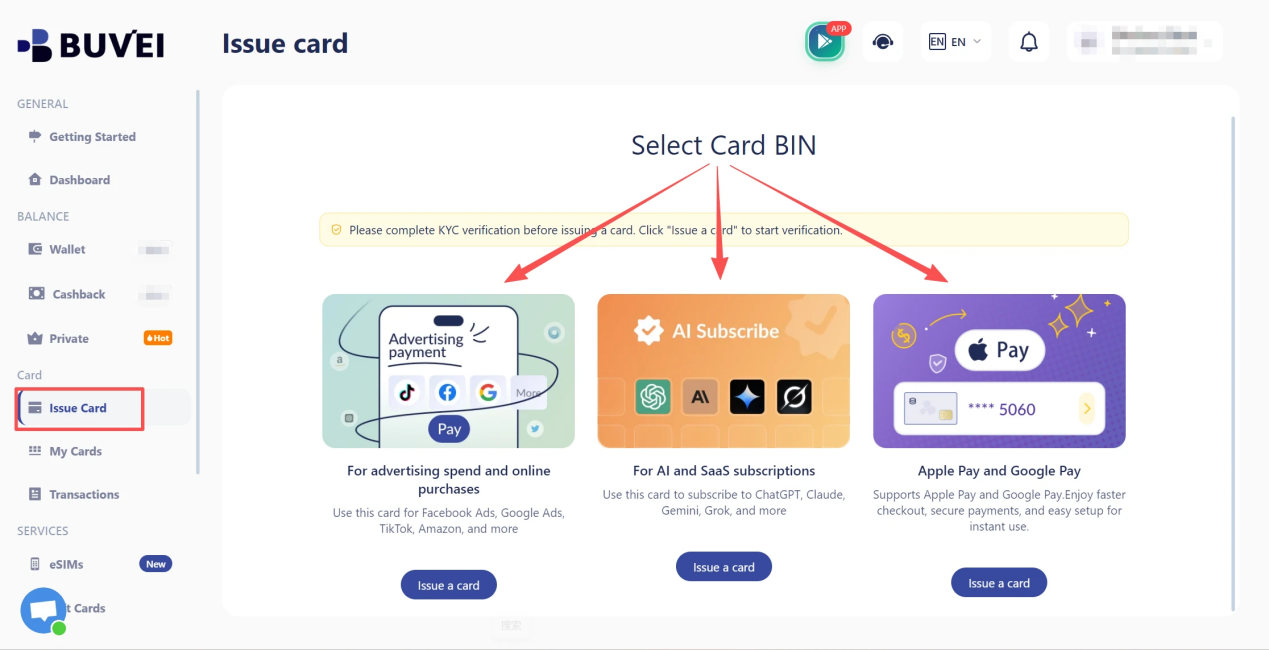
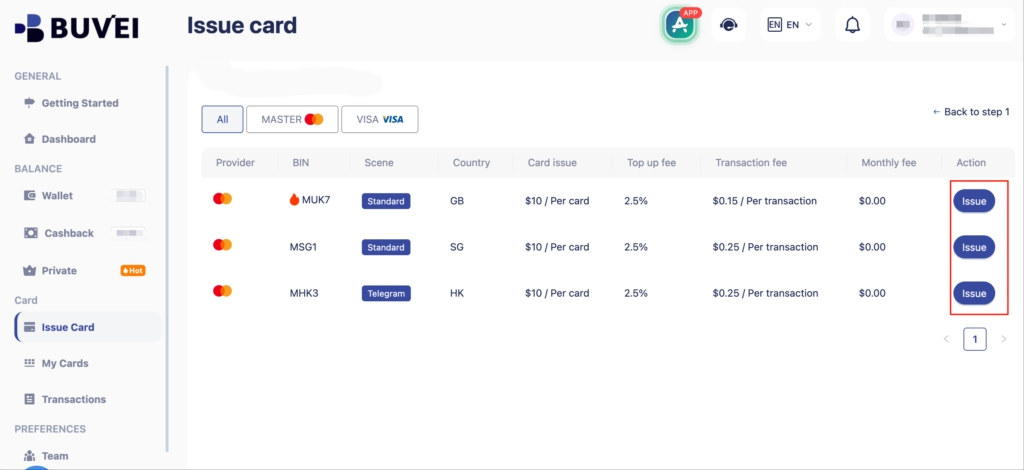
- カード名、金額、カード枚数など、仮想カードの詳細を入力します。
- Issue Cardをクリックします。
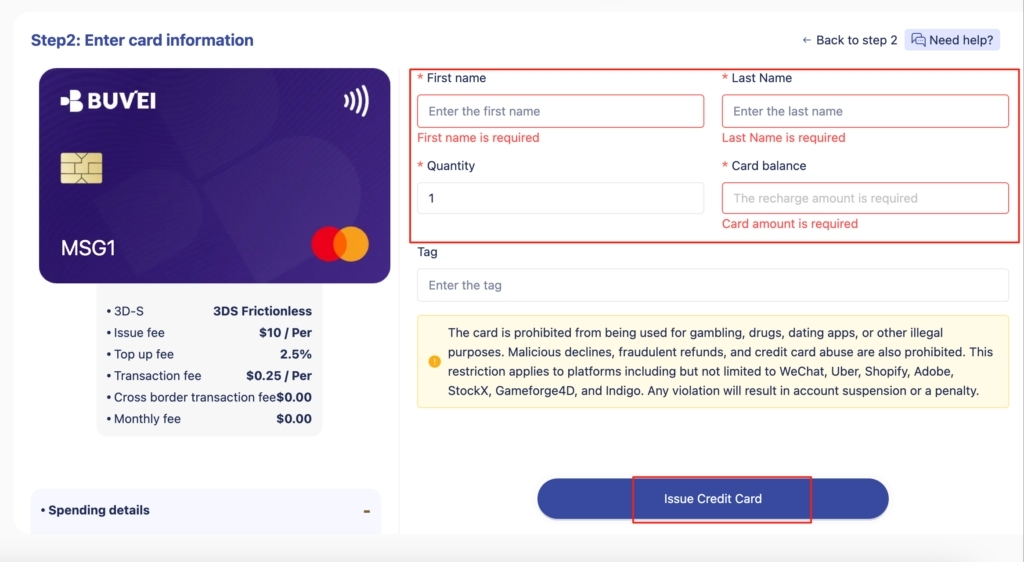
カードを設定する際は、現在のWebflowサブスクリプション料金だけでなく、今後の更新料金も考慮してください。
ステップ2:仮想カードの詳細を確認する
カードを作成したら、カード詳細を開き、Webflowの支払いに必要な情報を確認します。カード番号、有効期限、セキュリティコード、カードステータス、利用可能残高、適用される支出管理設定を確認してください。Webflowに追加する前に、カードが有効でオンライン取引に利用できる状態になっている必要があります。
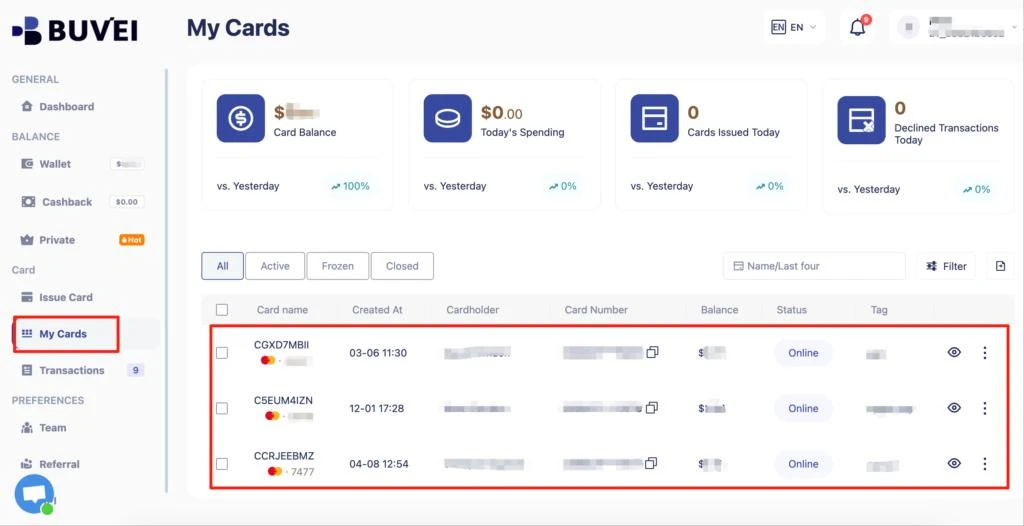
専用カードを使用する場合は、この段階で支出設定がカードの目的に合っているか確認するのもおすすめです。
ステップ3:Webflowの請求設定を開く
Webflowにログインし、対象のWorkspaceの請求設定を開きます。Webflowの請求エリアでは、Workspaceプラン、Siteプラン、有料シート、アドオン、請求書、Workspaceに関連付けられた支払いカードなどを管理できます。
ここで、事前に理解しておくべき重要な点があります。Webflowでは、Workspaceレベルで1枚の支払いカードが登録されます。
このカードは、そのWorkspace内の対象となるWorkspaceプランおよびSiteプランの購入に使用されます。同じWorkspaceで複数のWebサイトを管理している場合、それぞれのSiteプランには個別の支払いカードが設定されるのではなく、Workspaceの支払いカードが使用されます。異なるWorkspaceには、それぞれ独自の支払いカードを設定できます。
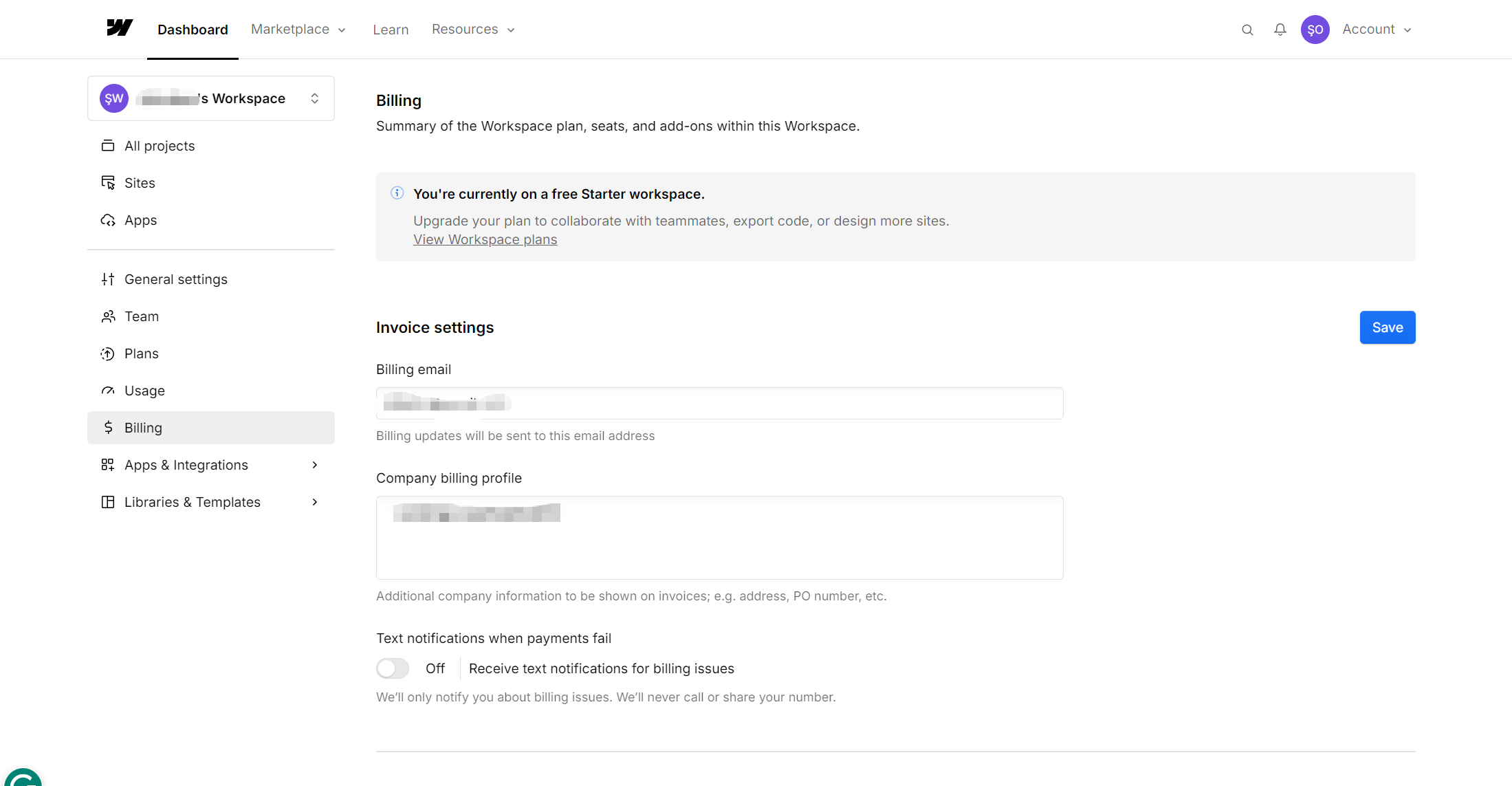
このWorkspace単位の請求構造は、Webflowの費用をどのように整理するかを決める際に重要です。
ステップ4:仮想カードを支払い方法として追加する
Webflowの請求設定で、支払い方法または支払いカードのセクションを探します。
カード番号、有効期限、セキュリティコードなど、Webflowが要求する仮想カード情報を入力します。必要な請求先情報の入力を求められる場合もあります。
Webflowでは、Workspaceの請求設定からWorkspaceに関連付けられた支払いカードを更新できます。新しい支払い方法を保存する前に、入力内容を慎重に確認してください。
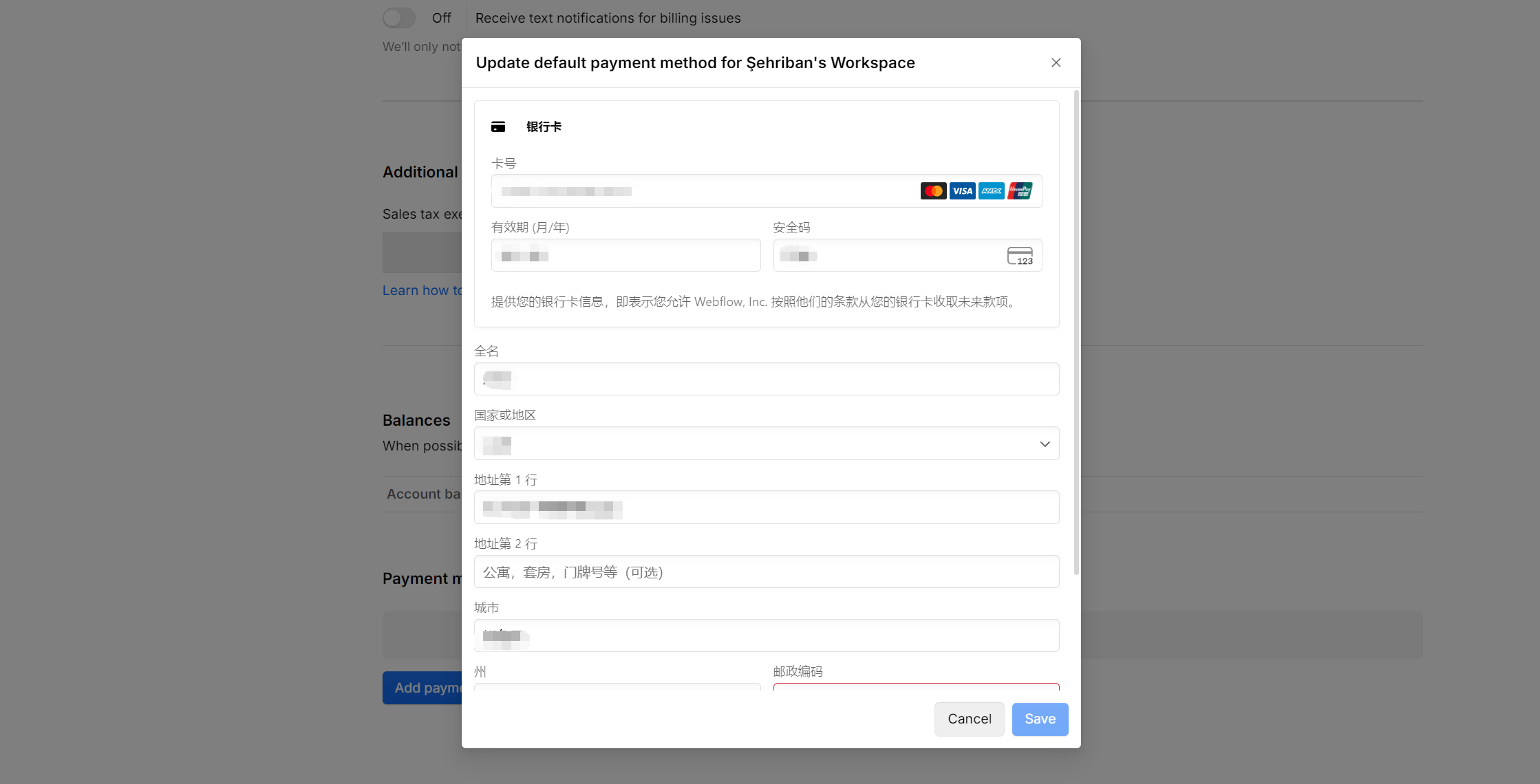
重要: Webflowは主要なカードネットワークに対応していますが、すべての仮想カードが利用できることを保証しているわけではありません。支払いに失敗した場合は、カードのステータス、利用可能残高、支出管理設定、請求情報、継続課金への対応状況を確認してください。
ステップ5:Webflowの支払いを完了する
仮想カードを追加したら、対象となるWebflowの購入手続きに進みます。
Siteプランの場合、現在のWebflowの手順では、Site settings → Plansを開き、WebsiteまたはEcommerceのオプションを選択し、請求頻度とプランを選び、支払いに進み、購入内容を確認して取引を完了します。
Siteプランは個々のWebサイトに関連付けられていますが、請求には対象Workspaceに関連付けられた支払いカードが使用されます。WorkspaceプランとSiteプランは別々の請求コンポーネントであるため、実際に必要なプランを購入していることを確認してください。
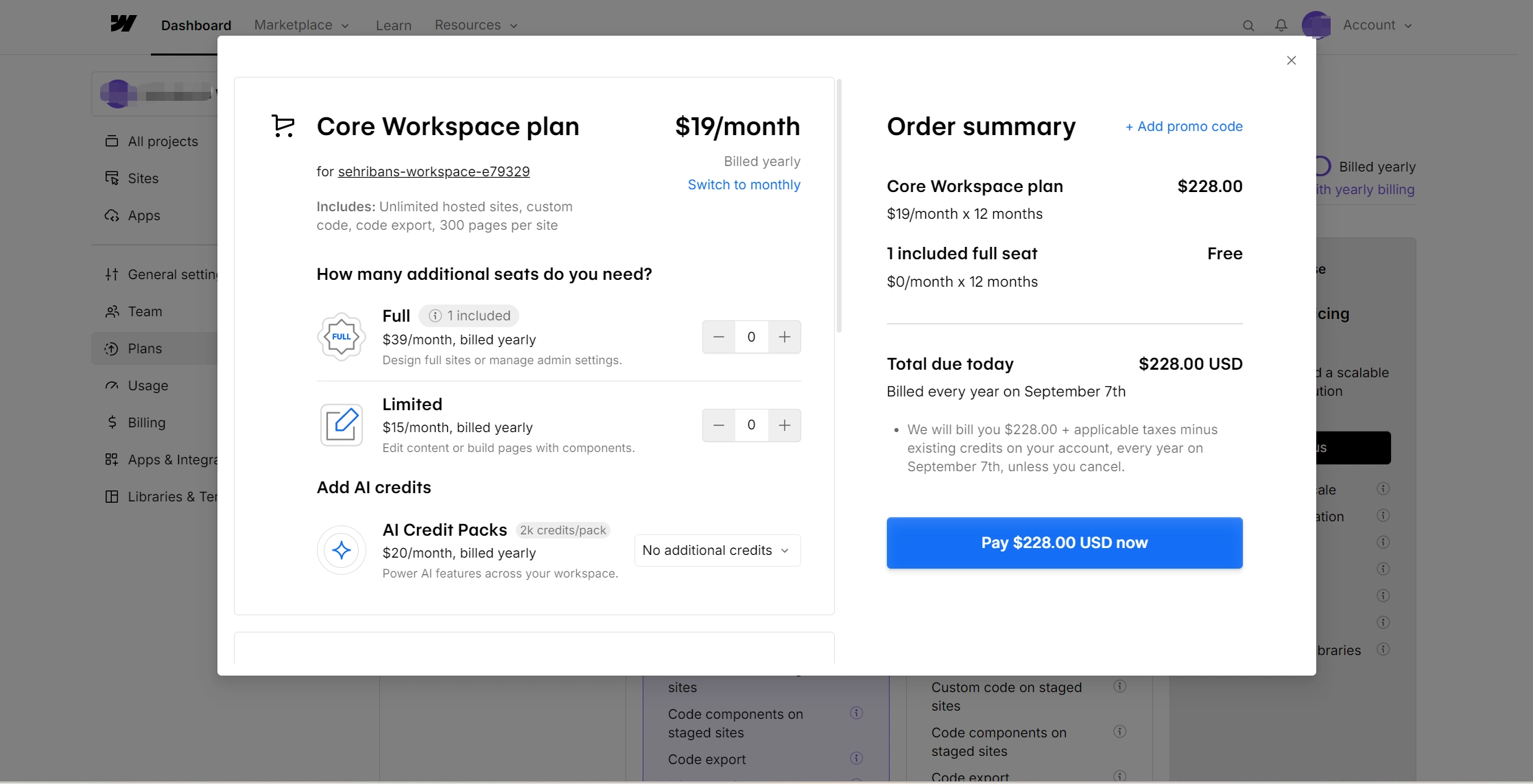
支払い方法が正常に保存されると、WebflowはそのWorkspace内の対象となる今後のサブスクリプション料金に、登録済みのカードを使用できます。
継続課金 でWebflowが仮想カードを使用する仕組み
仮想カードでWebflowの料金を支払うことは、初回のチェックアウトだけに限られません。対象となるWebflowプランは請求サイクルの終了時に自動更新され、登録済みの支払いカードが今後のサブスクリプション料金に使用されます。
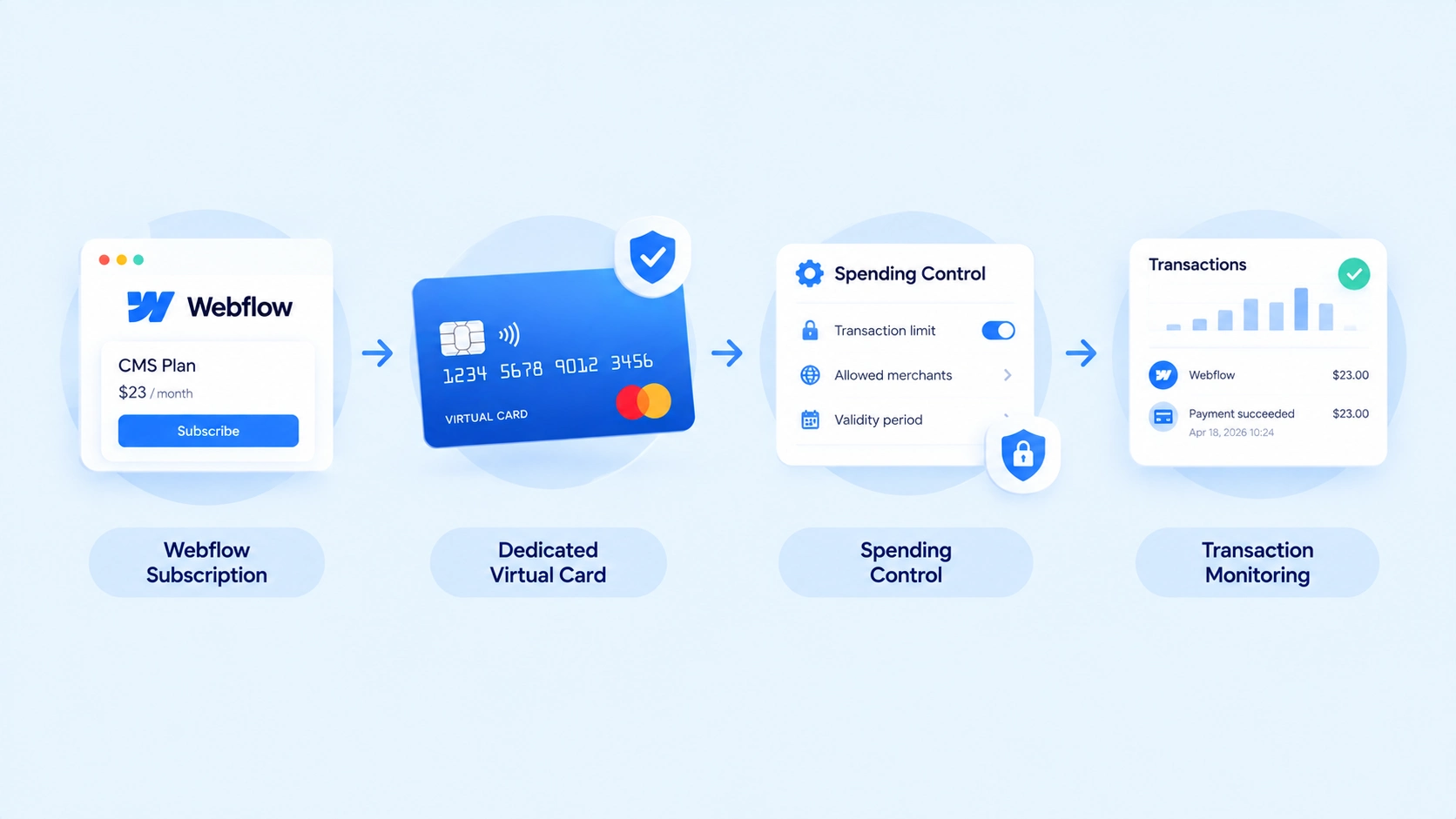
基本的な流れは次のとおりです。初回支払い → サブスクリプション有効化 → 自動更新 → カードへの今後の請求
つまり、初回取引後もカードを利用可能な状態に保つ必要があります。
カードに十分な残高を確保する
更新日前に、仮想カードに予定されている請求額を支払える十分な利用可能残高があることを確認してください。専用の入金フローを使用している場合は、通常のサブスクリプション支払いスケジュールにWebflowの更新料金も含めてください。
支出管理設定を現実的に保つ
SaaS費用を管理する際、支出管理機能は役立ちますが、サブスクリプションの正当な変更に対応できる余裕を残しておく必要があります。Webflowのプランをアップグレードしたり、請求方法を変更したりした場合は、次回の請求前にカード設定を確認してください。
更新取引を監視する
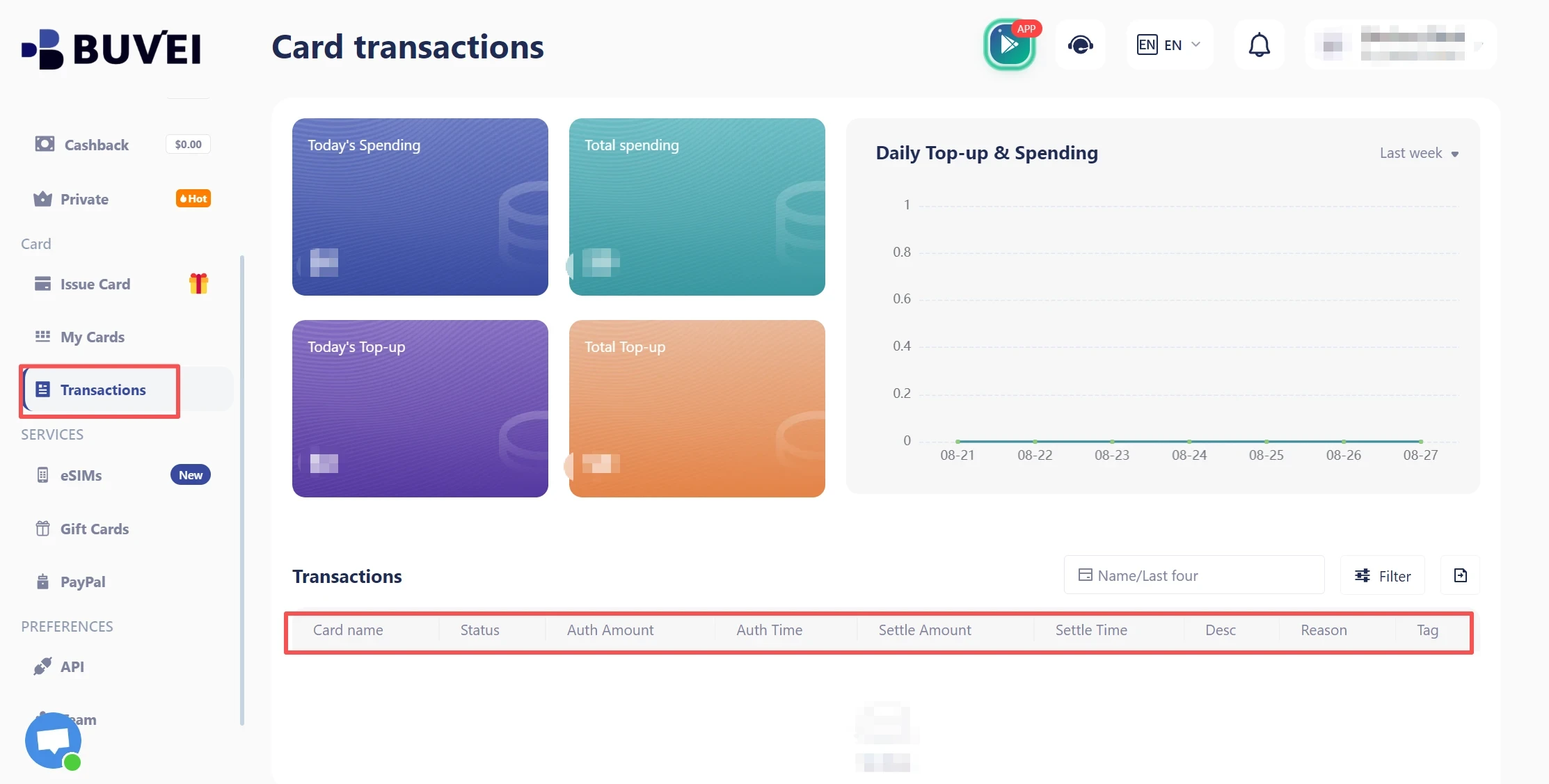
定期的に取引を確認することで、Webflowの請求が想定どおりであるかを確認できます。BUVEIは取引監視機能を提供しており、企業はカードの利用履歴を確認し、継続的なSaaS費用を特定できます。これは、複数の仮想カードを異なるサービスに使用している場合に特に便利です。
BUVEIでWebflowの支払いを管理する方法
Webflowを他のSaaSプラットフォームと併用している企業にとって、仮想カードのワークフローの主なメリットは、初回の支払いを行えることだけではありません。継続的なオンライン費用をより体系的に管理できることが重要です。
SaaS費用 専用カードを作成する
BUVEIでは、企業が複数の仮想カードを作成し、それぞれを異なる支出シーンに割り当てることができます。簡単な構成例は次のとおりです。
| 費用項目 | 推奨カード設定 |
|---|---|
| Webflow | Webflow仮想カード |
| Figma | デザインソフト用カード |
| AIツール | AIサブスクリプションカード |
| 広告 | マーケティングカード |
| クラウドサービス | クラウドインフラ用カード |
この方法により、継続的な取引を識別しやすくなり、オンライン支出の各カテゴリーをより明確に把握できます。
支出管理設定を行う
BUVEIは、仮想カードの利用に適用できる支出管理機能をサポートしています。Webflowカードでは、予想されるサブスクリプション料金を基準に限度額を設定しながら、正当な請求変更に対応できる余裕を残すことができます。これは、すべてのオンラインサービスに同じ無制限のカードを使用するよりも実用的です。
取引を監視する
取引監視機能により、経理チームはカードがいつ、どこで使用されたかを確認できます。Webflowのような継続的なサービスでは、取引の可視性を高めることで、更新料金の確認や予期しない利用の特定が容易になります。
カードのライフサイクルを管理する
BUVEIはカードのライフサイクル管理にも対応しており、支払い要件の変化に応じて仮想カードのステータスを管理できます。例えば、使用しなくなったカードを凍結または解約できます。
ただし、支払いカードを解約しても、Webflowのサブスクリプションはキャンセルされません。Webflowのサービスが不要になった場合は、まずWebflowから対象プランをキャンセルしてください。
複数カードとAPI連携で拡張する
SaaSサブスクリプションの数が増えると、手動で個別カードを作成するだけでは対応しきれなくなる場合があります。BUVEIは複数の仮想カードとAPI連携をサポートしており、より体系的な仮想カード発行および決済管理のワークフローを構築したい企業に基盤を提供します。
Webflowが仮想カードを拒否した場合は?
Webflowで仮想カードの決済が正常に処理されなかった場合でも、すぐにWebflowが仮想カードを受け付けないと判断する必要はありません。支払いが正常に処理されるかどうかには、複数の要因が影響します。
カードと支払い設定を確認する
まず、次の項目を確認してください。
- カードが有効で、有効期限切れや凍結状態になっていない。
- 十分な残高がある。
- 支出限度額が取引を許可している。
- 請求情報が正しい。
- カード発行会社が継続取引または加盟店主導の取引を許可している。
初回の支払いは成功したものの、その後の更新料金の支払いに失敗した場合は、カードの継続課金設定と利用可能残高を重点的に確認してください。
支払い方法を更新する
支払いが引き続き失敗する場合、WebflowはWorkspaceの請求設定から支払い方法を更新し、再度支払いを試みることを推奨しています。Webflowによると、支払いに関する問題が解決されない場合、プランに影響が及ぶ前に、猶予期間中に失敗した支払いが再試行されることもあります。
つまり、仮想カードによる支払いが失敗したからといって、必ずしも仮想カードの利用を完全にやめる必要はありません。まずは、使用しているカードと請求設定を確認してください。
Webflowで仮想カードを使用する際のベストプラクティス
仮想カードは、より広範な経費管理プロセスの一部として使用すると、最も効果を発揮します。
Webflowには専用カード、またはSaaS支出専用として明確に定義したカードを使用することを検討してください。実用的な支出限度額を設定し、更新料金に対応できる十分な残高を確保し、取引を定期的に確認しましょう。
複数のWebflowサイトを管理している場合、支払いカードは個々のSiteプランではなくWorkspaceに関連付けられることを覚えておいてください。カードと経費の構成を設計する際には、この点を考慮する必要があります。
最後に、Webflowの利用を停止する場合は、支払いカードを凍結または解約する前に、対象となるWebflowプランをキャンセルしてください。カード管理上の操作によって、基となるサブスクリプションが自動的に終了するわけではありません。
よくある質問
仮想カードでWebflowの料金を支払えますか?
はい。仮想カードが適用される支払い要件を満たしていれば、Webflowで使用できる可能性があります。WebflowはVisaやMastercardなどの主要なカードネットワークに対応していますが、特定の仮想カードが受け付けられるかどうかは、カード発行会社、請求情報、取引タイプによって異なる場合があります。
WebflowはVisaの仮想カードに対応していますか?
WebflowはVisaカードに対応しているため、Visa仮想カードも、Webflowの支払い要件を満たし、カード発行会社が取引を許可していれば利用できる可能性があります。ただし、Webflowはすべての仮想カードの利用を保証しているわけではありません。
継続的なWebflowの支払いに仮想カードを使用できますか?
可能です。Webflowは、登録済みの支払いカードを今後の対象サブスクリプション料金に使用します。そのため、仮想カードは有効な状態を維持し、十分な残高を確保し、必要な継続取引タイプに対応している必要があります。
Webflowが仮想カードを拒否した場合、どうすればよいですか?
カードのステータス、利用可能残高、支出管理設定、請求情報、継続課金設定を確認してください。それでも支払いに失敗する場合は、Webflowの請求設定で支払い方法を更新し、再度支払いを試してください。
Webflowの支払いにBUVEIを使用できますか?
BUVEIは、オンライン決済シーン向けのVisaおよびMastercard仮想カードに加え、複数カード管理、支出管理、取引監視、カードのライフサイクル管理、API連携を提供しています。
Webflowでは、専用の仮想カードを作成し、対象となる支払い方法として追加したうえで、カード管理ワークフローを通じて関連する取引を監視できます。
まとめ
仮想カードでWebflowの料金を支払うことで、企業はWebサイト関連費用を分離し、継続的な支払いを管理し、サブスクリプションの利用状況をより効率的に監視できます。
手順はシンプルです。適切な仮想カードを作成し、WebflowのWorkspaceに追加して、対象となるプラン料金の支払いを完了します。複数のSaaSサブスクリプションを管理する企業にとって、BUVEIは仮想カードの発行、支出管理、取引監視、カードのライフサイクル管理、複数カードのサポートを提供し、より整理された決済ワークフローの構築を支援します。