Согласно данным J.P. Morgan за 2023 год, продавцы на Amazon регулярно сталкиваются с проблемами при работе с платежами:
-
72% сталкивались с заморозкой средств из-за контроля рисков
-
65% теряли прибыль на высоких комиссиях за международные переводы
-
48% потеряли листинги из-за истечения срока действия карт
Преимущества виртуальных карт Buvei:
✅ Отдельная карта на каждый магазин или бизнес-юнит
✅ Лимиты расходов, синхронизированные с циклом продаж
✅ Автоматическая сверка транзакций, синхронизированная с отчетами Amazon
Как привязать виртуальную карту Buvei к Amazon Seller Central
🧩 Шаг 1: Выпустите виртуальную карту
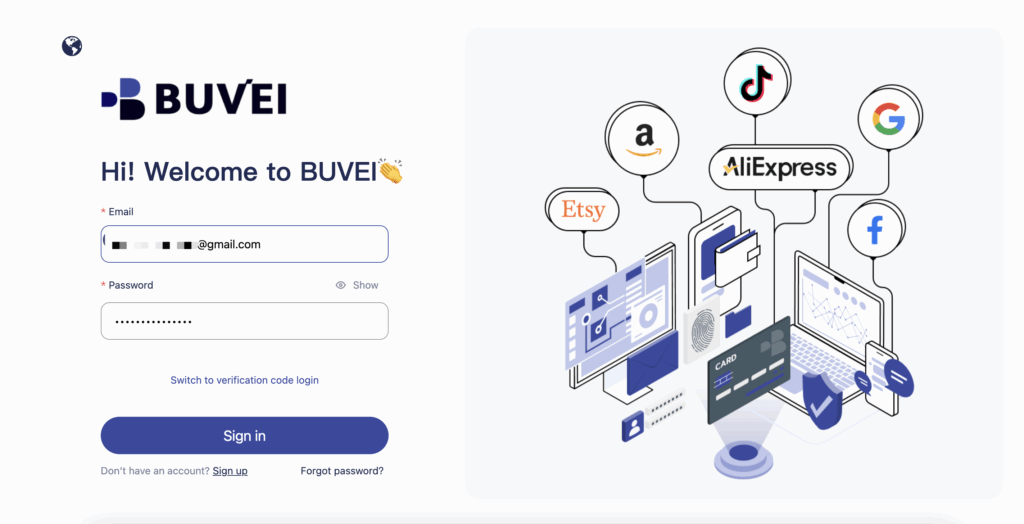
Войдите на официальный сайт Buvei и авторизуйтесь
- Пополните баланс и активируйте карту
Перейдите в раздел “Кошелёк” и выберите удобную криптовалюту (например, USDT TRC20 или ETH) 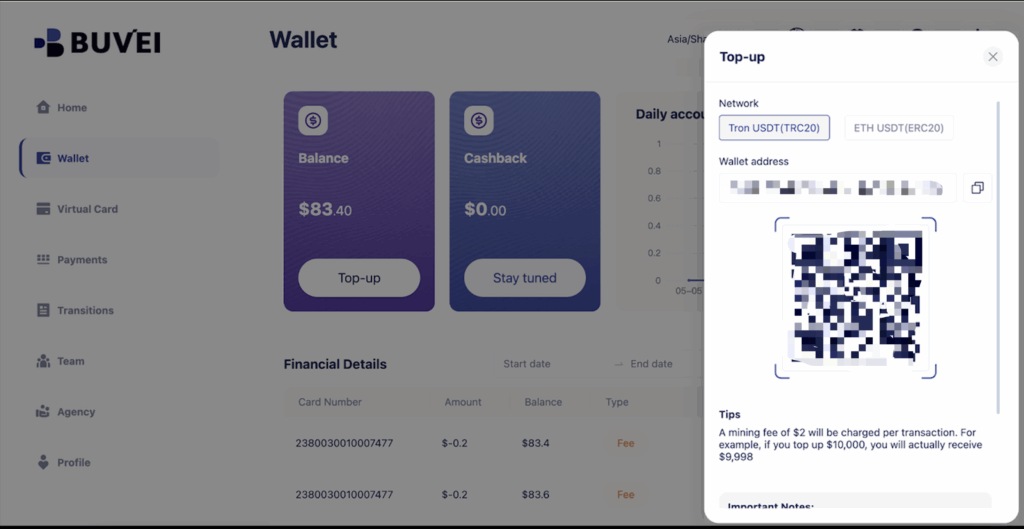
-
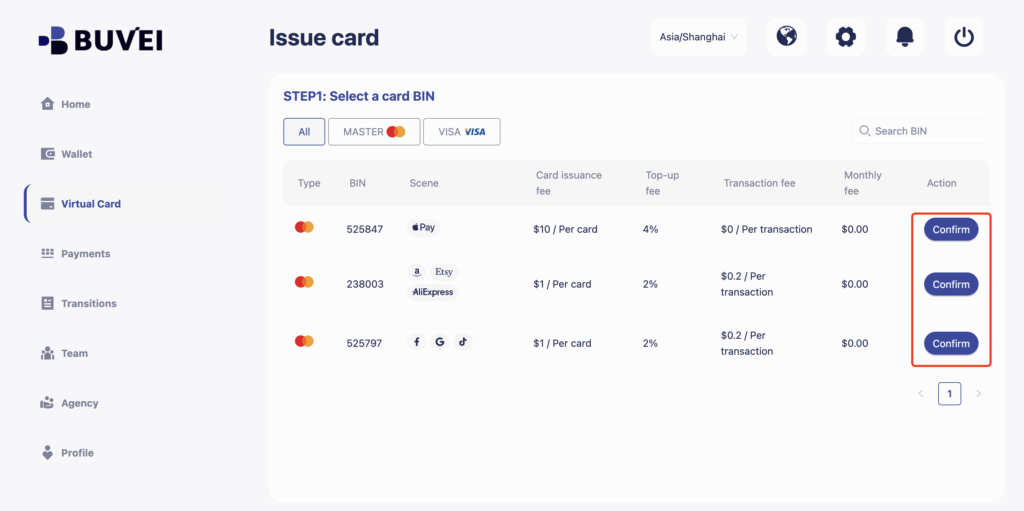
Card type: VISA Business (recommended by Amazon)
-
Рекомендуемый тип карты: VISA Business
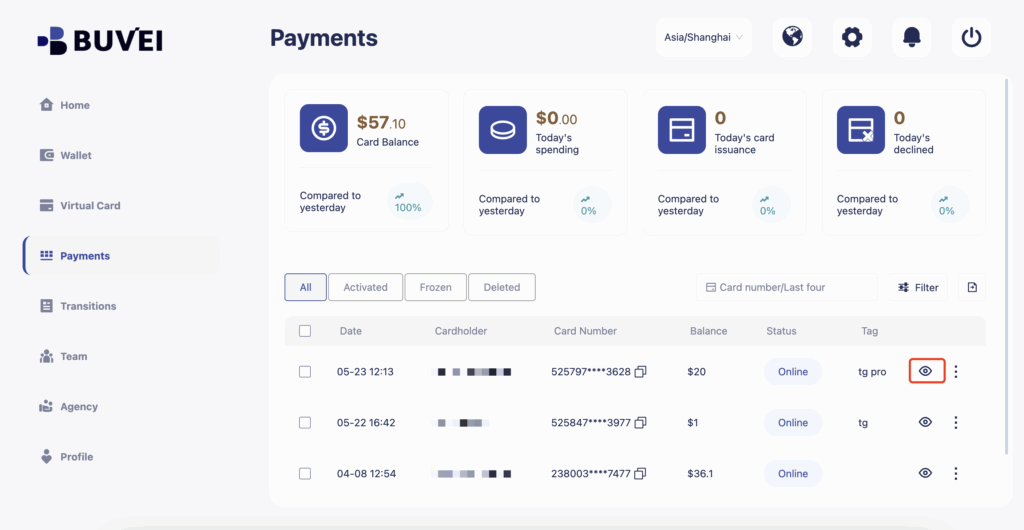
Затем откройте раздел “Платежи”, чтобы сгенерировать данные виртуальной карты:
-
Номер карты
-
Срок действия
-
CVV-код безопасности
-
-
🧩 Шаг 2: Добавьте карту в Amazon Seller Central
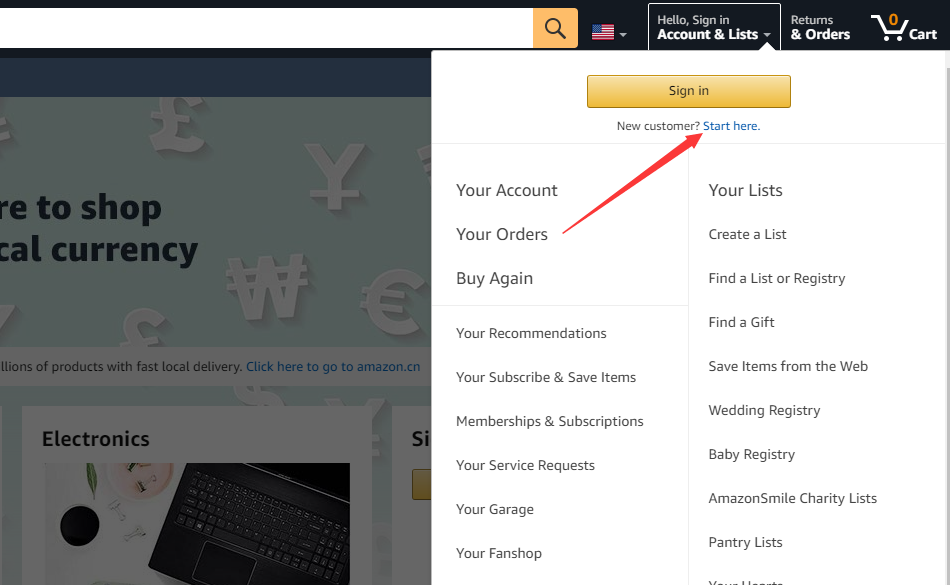
- Перейдите на сайт www.amazon.com
Наведите курсор в правый верхний угол и нажмите “Start here”, чтобы зарегистрировать аккаунт
Перейдите в личный кабинет
После регистрации и входа кликните по имени пользователя в правом верхнем углу и выберите “Your Addresses” для редактирования платежной информации
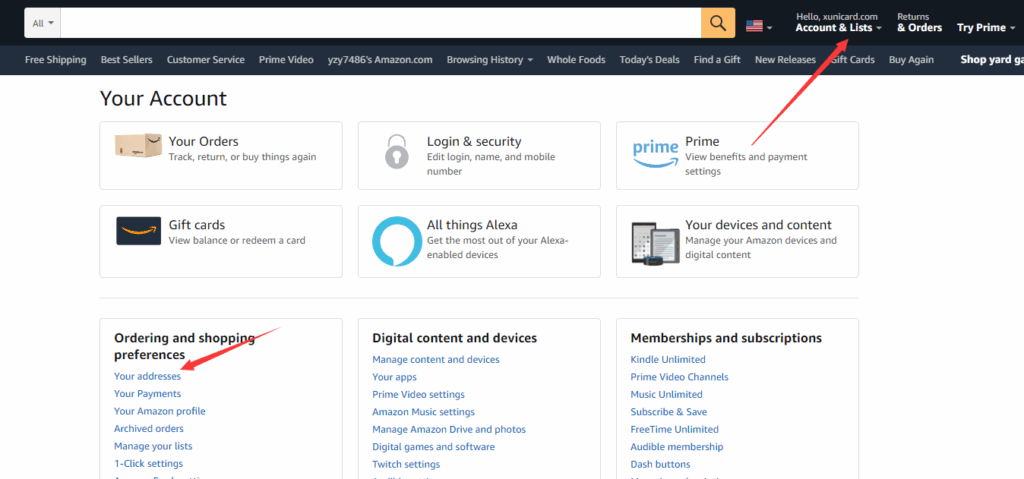
- Добавьте виртуальную карту
Прокрутите до раздела «Кредитные и дебетовые карты» и нажмите “Add a card”
Введите данные вашей виртуальной карты Buvei:
-
Номер карты (16 цифр)
-
Имя владельца карты (как указано в Buvei или юридическое название компании)
-
Срок действия (в формате MM/ГГ)
-
Адрес для выставления счета (должен совпадать с ранее указанным)
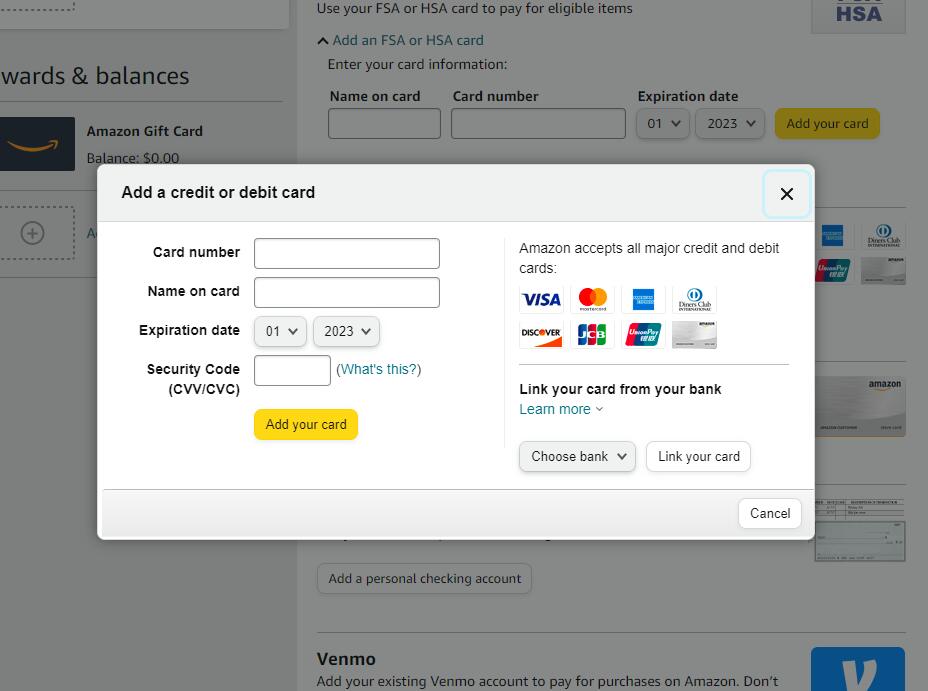
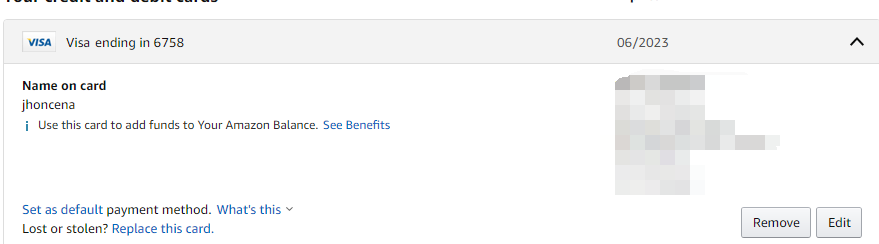
-
Начните покупки
После добавления карты вы можете перейти к выбору товаров
Выберите количество и параметры, нажмите “Buy Now”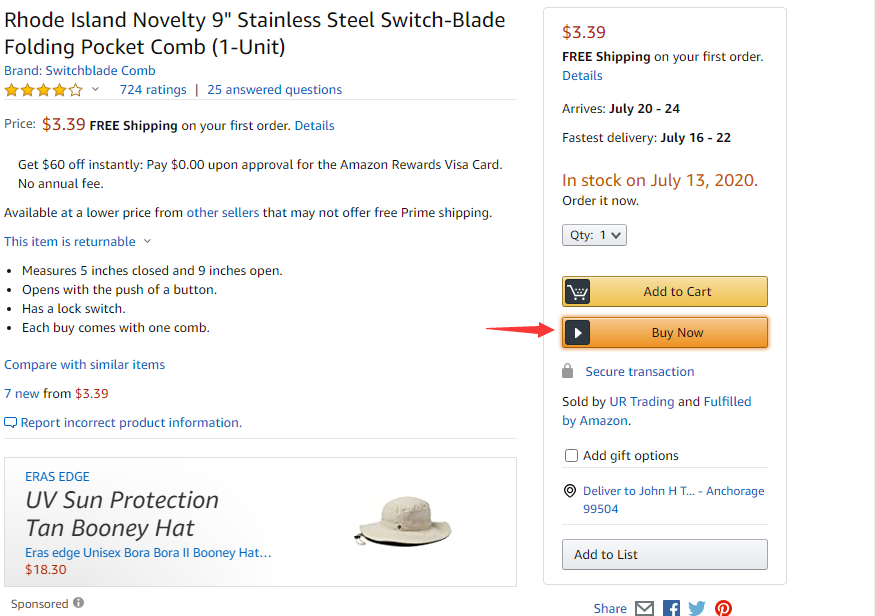
Подтвердите заказ
Вы попадете на страницу подтверждения
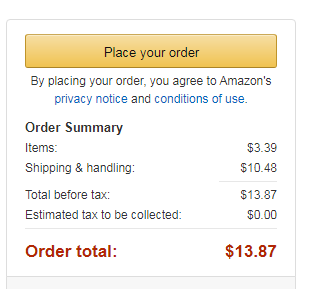
Проверьте адрес доставки, способ оплаты и итог заказа
Нажмите “Place your order”, чтобы завершить покупку