
Виртуальная карта для подписки Canva Pro: настройка и предотвращение отказов платежей
Подписки Canva Pro являются незаменимым инструментом для дизайнеров, маркетологов и компаний. Однако управление рекуррентными списаниями, особенно в разных регионах, часто приводит к отказу платежа или внезапному отключению премиум-доступа.
Именно поэтому многие пользователи переходят на виртуальные карты для оплаты Canva Pro, получая полный контроль и стабильность транзакций. Правильно настроенная виртуальная карта позволяет избежать отказов и поддерживать подписку Canva Pro без перебоев.
В данном руководстве разобрано устройство биллинга Canva, причины сбоев платежей и пошаговая инструкция настройки рабочего решения.
Как работает рекуррентная оплата подписки Canva Pro
Понимание системы списаний Canva помогает предотвратить потерю доступа к сервису.
Модель подписки
- Месячные и годовые тарифные планы
- Автоматическое регулярное списание средств
Обработка платежей
- Списания происходят строго в день продления
- При отказе платежа аккаунт может понизиться до бесплатного тарифа
Обязательные требования
- Действительные реквизиты карты
- Достаточный баланс на счёте
- Поддержка рекуррентных платежей
Даже мелкие несоответствия приводят к блокировке премиум-функций Canva.
Почему виртуальные карты отклоняются при оплате Canva Pro
Не все виртуальные карты стабильно работают с платформой Canva.
-
Неподдерживаемые регионы BIN
Некоторые карты не имеют глобальной акцептации; региональное несоответствие вызывает автоматический отказ.
-
Ограничения на рекуррентные платежи
Отдельные карты не поддерживают подписки, а Canva требует постоянного разрешения на списания.
-
Недостаточный баланс или лимит
Сумма продления превышает расходный лимит; валютная конвертация увеличивает итоговую стоимость.
-
Блокировка по системе риск-контроля
Новые карты часто попадают под подозрение; множество неудачных попыток повышают риск блокировки.
-
Несовместимость валют
Canva может выставлять счета в разных валютах; карты без мультивалютной поддержки дают сбой.
Большинство проблем связаны с неправильной настройкой карты, а не с самой платформой Canva.
Какая виртуальная карта подходит для Canva Pro
Для бесперебойной оплаты карта должна соответствовать ключевым критериям.
- Поддержка нескольких BIN: повышает процент одобрения в разных странах.
- Совместимость с рекуррентными подписками: обязательное требование для SaaS-сервисов.
- Мультивалютность: поддержка доллара США и местных валют.
- Стабильная авторизация: постоянное одобрение автоматических продлений.
- Настраиваемые расходные лимиты: исключают отказы из-за нехватки средств.
Выбор карты с этими параметрами гарантирует непрерывное списание по подписке.
Использование виртуальных карт Buvei для Canva Pro
Для пользователей, ищущих надёжный платёжный инструмент, платформа Buvei имеет весомые преимущества.
- Карты с несколькими BIN: увеличивают вероятность успешной оплаты на Canva.
- Полная совместимость с SaaS: идеально подходит для сервисов по подписке.
- Пополнение криптовалютой: поддержка USDT (TRC20/ERC20), быстрые и недорогие депозиты.
- Гибкий выпуск карт: создание отдельной карты только для Canva Pro и простое управление бюджетом.
- Мониторинг в реальном времени: отслеживание платежей и продлений, оперативная корректировка лимитов.
- Прозрачные тарифы: чёткая стоимость без скрытых комиссий и дополнительных сборов.
Пошаговая инструкция: оплата Canva Pro через Buvei
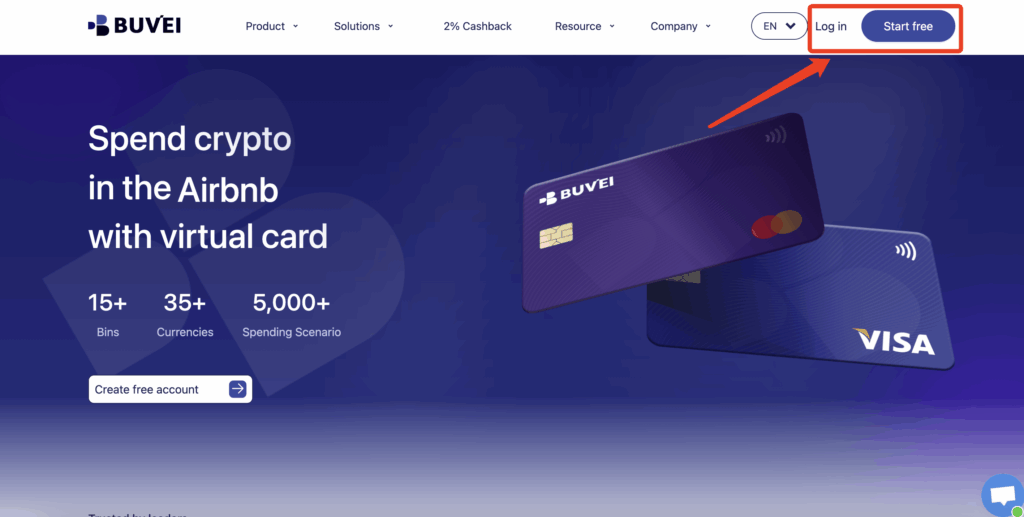
Шаг 1 — Регистрация на Buvei
- Откройте официальный сайт https://buvei.com
- Создайте бесплатный аккаунт
- Подтвердите адрес электронной почты
- Войдите в личный кабинет
Шаг 2 — Пополнение кошелька
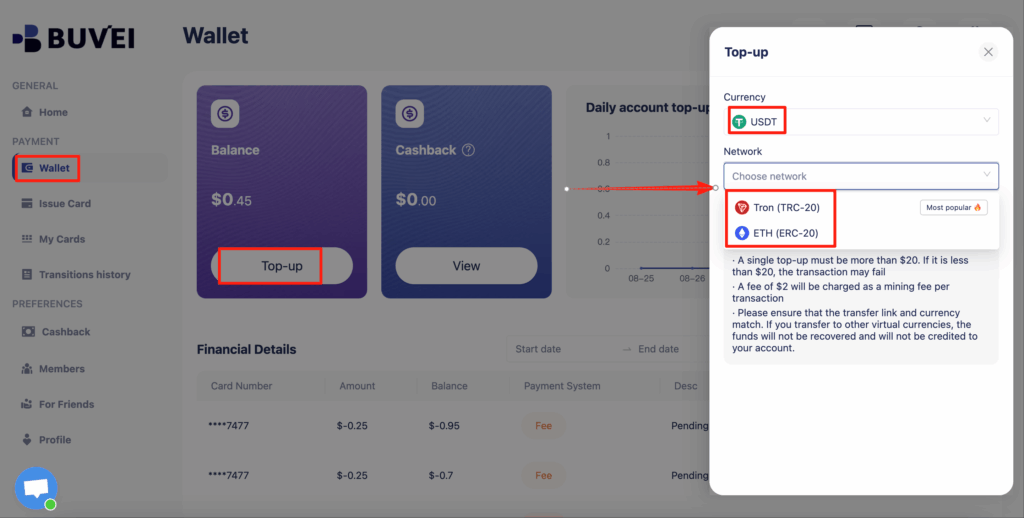
- Перейдите в раздел Кошелёк
- Выберите пополнение через USDT (TRC20/ERC20)
- Скопируйте уникальный депозитный адрес
- Отправьте средства и дождитесь подтверждения транзакции
Шаг 3 — Создание виртуальной карты
- Перейдите в раздел Карты
- Выберите регион BIN (рекомендуется США)
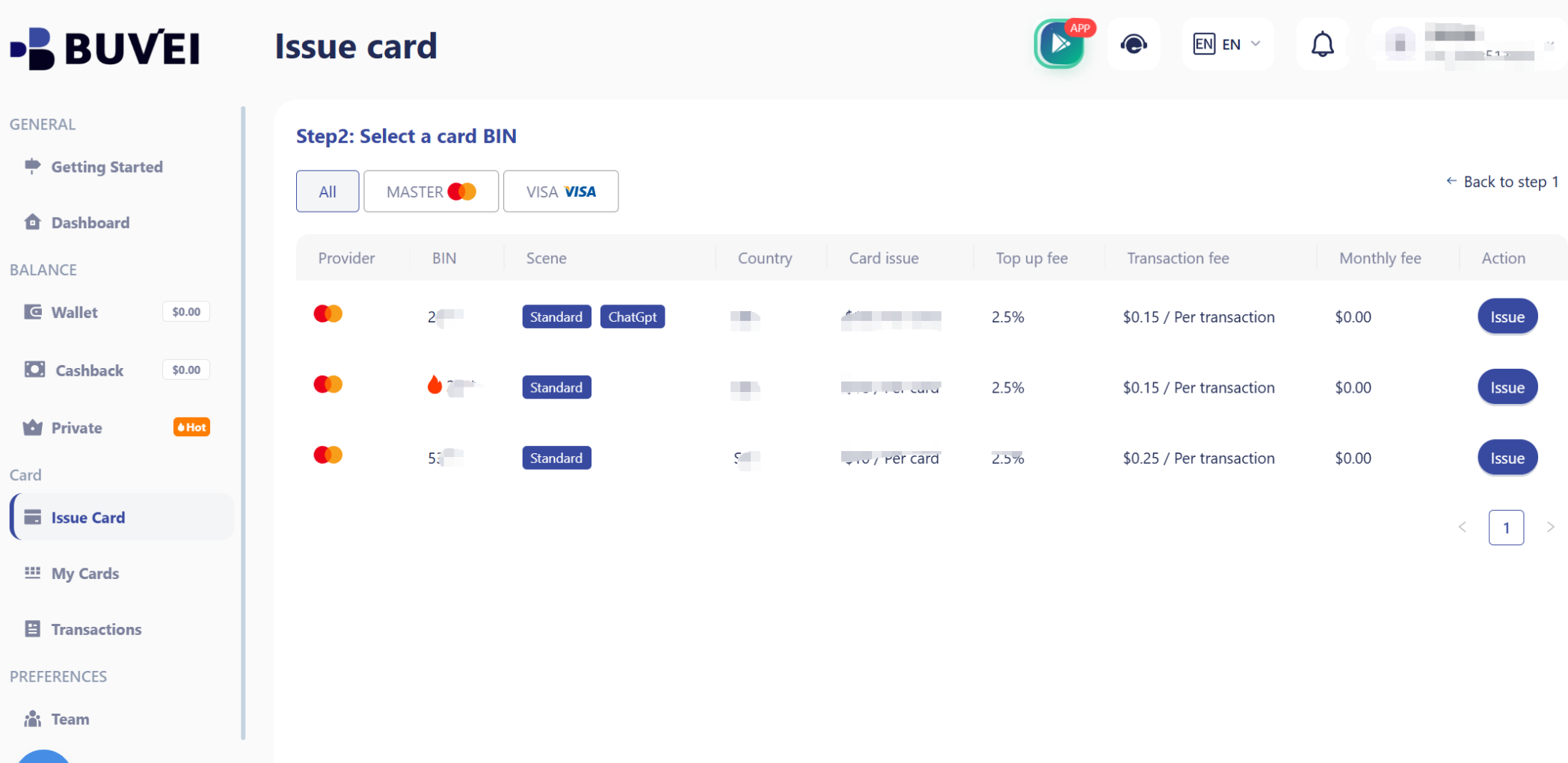
- Укажите тип карты
- Введите название подписки Canva и бюджетный лимит
- Нажмите Выпустить карту

После выпуска в разделе Мои карты доступны:
- номер карты
- срок действия
- код CVV

В личном кабинете также можно отслеживать транзакции, продления и управлять несколькими картами.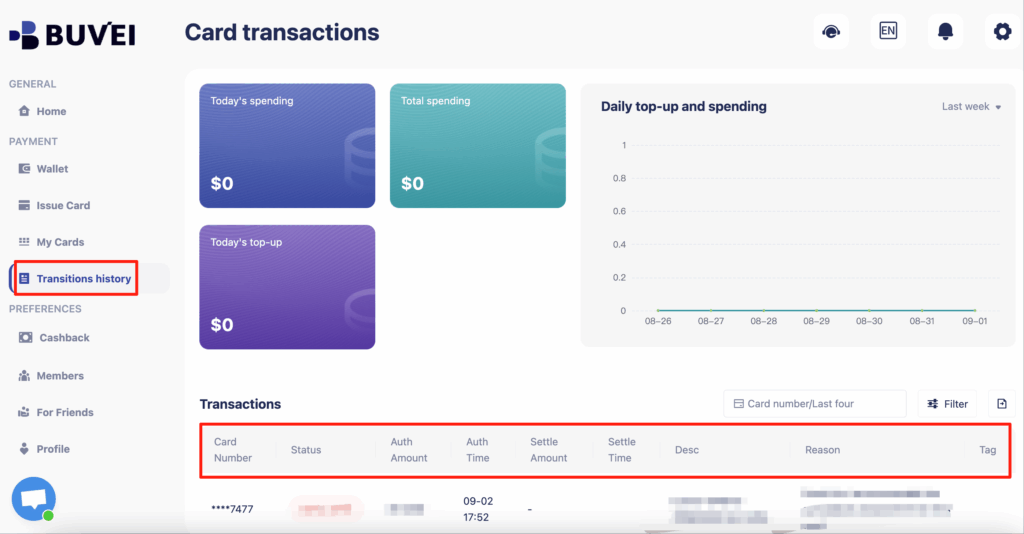
Шаг 4 — Добавление карты в Canva
- Войдите в аккаунт Canva
- Откройте настройки биллинга и оплаты
- Добавьте виртуальную карту как основной платёжный метод
Шаг 5 — Контроль платежей по подписке
- Отслеживайте даты автоматического продления
- Поддерживайте достаточный баланс на карте
- Корректируйте расходные лимиты при необходимости
Советы, чтобы избежать сбоев продления Canva
Соблюдение простых правил сохраняет непрерывный доступ к Canva Pro.
- Используйте отдельную карту: выделите одну карту исключительно для Canva Pro.
- Оставляйте запас средств: держите дополнительный баланс для будущих продлений.
- Устанавливайте корректные лимиты: лимит должен полностью покрывать стоимость подписки.
- Контролируйте платёжные циклы: следите за датами ежемесячного или годового списания.
- Не повторяйте неудачные попытки: сразу устраняйте причину отказа платежа.
- Подготовьте резервную карту: держите вторую виртуальную карту на случай сбоя.
Заключение
Управление подписками вроде Canva Pro невозможно без надёжного платёжного инструмента. Виртуальные карты стали основным выбором пользователей благодаря полному контролю, повышенной безопасности и высокому проценту успешных платежей.
Правильно настроенная виртуальная карта исключает перебои в работе сервиса, позволяет контролировать расходы и гарантирует постоянный доступ к дизайнерским инструментам. Платформы как Buvei делают процесс максимально простым, предоставляя гибкое и масштабируемое решение для оплаты SaaS-сервисов в 2026 году.