Get it on Google Play
Buvei – Multi-BIN Virtual Cards, Issued Instantly
Download on the App Store
Buvei – Multi-BIN Virtual Cards, Issued Instantly
🎉 Sign up today and get $5 in free card opening credit

Zoom Pro バーチャルカード支払い失敗対処法 ~原因と実践的な解決策~

タイトル:Zoom Pro バーチャルカード支払い失敗対処法 ~原因と実践的な解決策~
Zoom Pro は、世界中のフリーランサー、リモートチーム、企業に広く利用されています。
しかし多くのユーザーが、残高が充足したバーチャルカードを使用しているにもかかわらず、Zoom Pro の支払いが拒否されるというイライラする問題に直面します。
ほとんどの場合、支払い拒否は偶然の出来事ではありません。
その代わり、Zoom がサブスクリプションと法人向けカードの支払いをどのように評価するかが原因で発生します。
本ガイドでは、Zoom Pro の支払い処理の仕組み、バーチャルカードが失敗する理由、そして実際に効果のある解決策を詳しく解説します。

Zoom Pro のサブスクリプション・法人向け支払い処理の仕組み

まず、Zoom の請求モデルを理解することが重要です。
Zoom Pro の支払いは、定期的な SaaS サブスクリプションとして処理されるほか、多くの場合法人レベルのリスクチェックが併用されます。具体的には以下の通りです。
  • 自動更新のためにカード情報が保存される
  • 加盟店発起トランザクション(MIT)が採用される
  • カードの利用安定性が監視される
  • 支払い失敗が発生するとリスク評価スコアが上昇する
このため、Zoom は多くの消費者向けプラットフォームよりも厳格なルールを適用します。ショッピングや広告料金の支払いに使えるカードでも、Zoom Pro では支払いが拒否されることがあります。

Zoom Pro でバーチャルカードの支払いが拒否される原因

バーチャルカードは自動的にブロックされるわけではありません。
ただし、Zoom は複数の評価項目を厳密に審査します。
支払い拒否の大半は、以下の理由から発生します。
  • SaaS サブスクリプションに最適化されていない BIN
  • 定期請求機能をサポートしていないカード
  • 不安定なカード利用または頻繁な情報変更
  • 短期間での複数回の支払い失敗
簡単に言えば、Zoom は安定したサブスクリプション対応型カードを優先します。

Zoom Pro 支払い拒否の代表的なケース

失敗のパターンを把握することで、問題解決がスピードアップします。
  1. 初回支払いは成功するが、更新時に失敗これは通常、カードが真の定期請求機能をサポートしていないことを意味します。
  2. 他のサービスでは使えるが Zoom では支払い拒否Zoom は特に法人向けツールにおいて、多くのプラットフォームよりも高い水準のリスク管理を実施しています。
  3. 支払い失敗後の短時間での複数回再試行繰り返し支払いを試みると、一時的な支払いブロックがトリガーされる可能性があります。
  4. 残高がサブスクリプション料金とほぼ同額わずかな税金や通貨換算の手数料が発生するだけで、予期せぬ支払い拒否が発生することがあります。

Zoom Pro に対応するバーチャルカードの実践的な解決策

支払いを再試行する前に、以下の解決策をステップバイステップで実行してください。

Step 1:直ちに再試行を停止する

支払いが失敗した場合:
  • 複数回の再試行をしない
  • 再度試す前に時間を置く
これにより、アカウントレベルでのブロックリスクを低減できます。

Step 2:SaaS 対応型の BIN に切り替える

Zoom Pro のサブスクリプションでは、米国の BIN が一般的に最も安定して動作します。
以下の BIN は避けてください。
  • 新しく発行されたばかりの BIN
  • 単発利用専用のバーチャルカード

Step 3:残高にバッファーを設ける

Zoom Pro のサブスクリプション料金よりも少なくとも 10~20% 多い残高をチャージしてください。
これにより、後の更新時の支払い失敗を防ぐことができます。

Step 4:1 枚の安定したカードを継続使用する

一度支払いが成功したカードがある場合:
  • 同じカードを継続して使用する
  • BIN の頻繁な切り替えを避ける
  • カードの詳細情報を変更しない
長期的に見れば、利用の安定性が承認率を向上させます。

Step 5:定期請求機能の対応を確認する

カードが以下の機能をサポートしていることを確認してください。
  • 加盟店発起トランザクション(MIT)
  • 自動更新機能
これらの機能がなければ、長期的な支払いの成功は困難です。

Buvei を使った Zoom Pro 向け安定バーチャルカードの設定方法

多くのユーザーが実際に成功している、検証済みの設定手順を以下に示します。

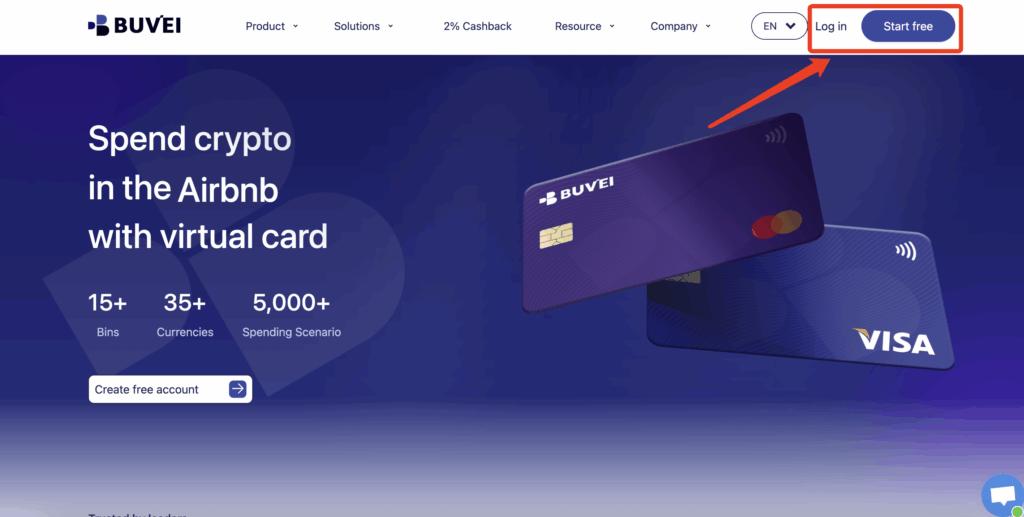
Step 1:Buvei アカウントを登録する

  • https://buvei.com にアクセスする
  • 無料アカウントを作成する
  • メールアドレスを認証してログインする
Buvei のダッシュボードに即座にアクセスできます。

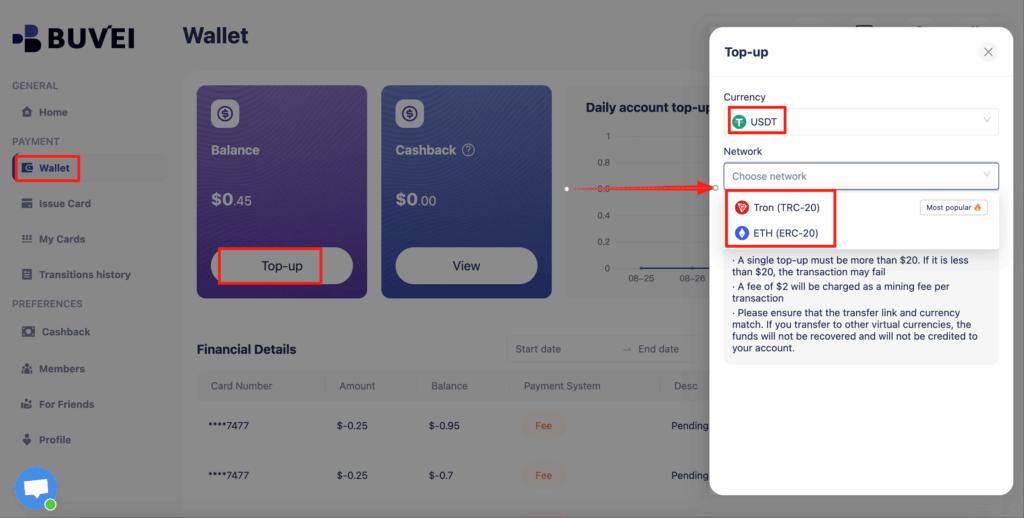
Step 2:ウォレットに USDT を入金する

  • ウォレットページに移動する
  • USDT(TRC20 または ERC20)を選択する
  • 固有の入金アドレスに資金を送金する
確認が完了すると、資金は迅速に反映されます。

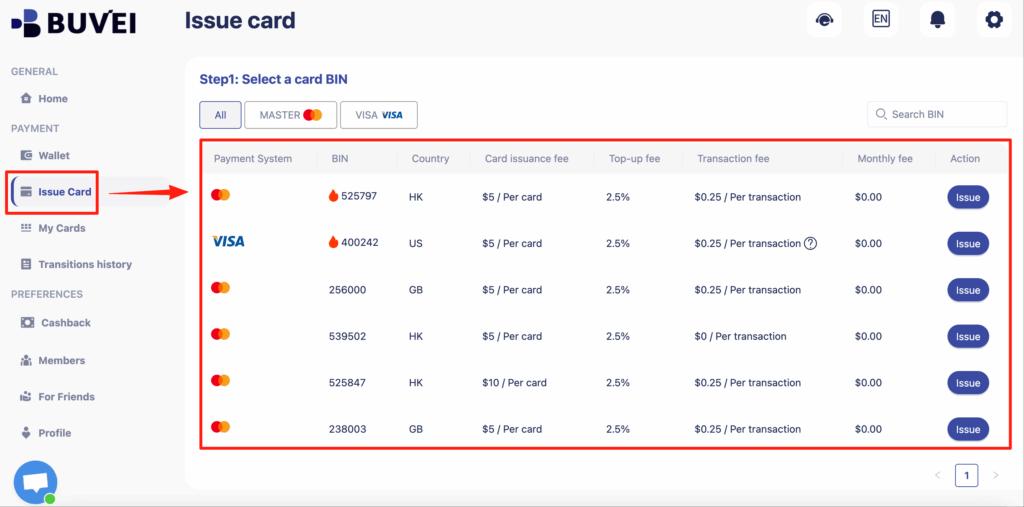
Step 3:バーチャルカードを作成する

  • カードタブを開く
  • 米国の BIN を選択する(Zoom Pro 推奨)
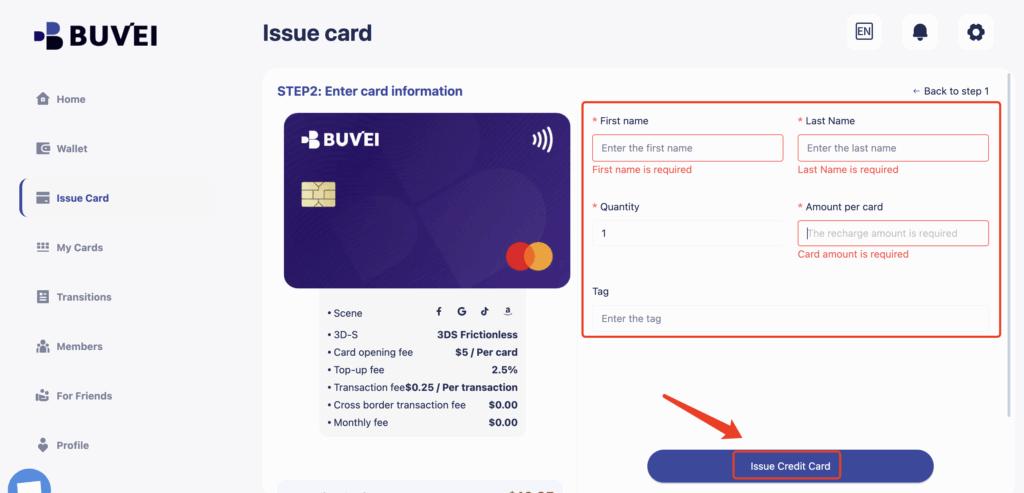
  • サブスクリプション料金より高い残高を設定する
  • カードを発行する
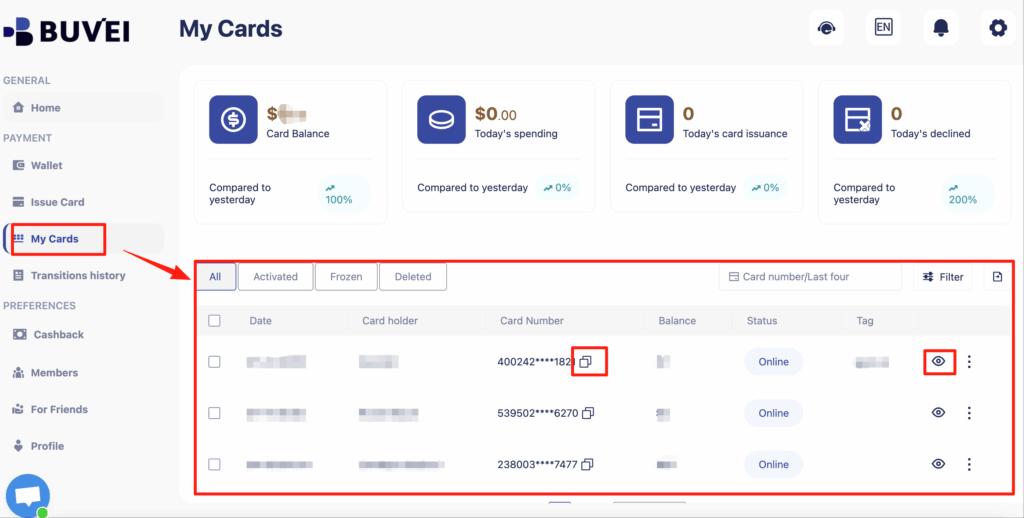
カードの詳細情報は即座に確認できます。
確認できる情報は以下の通りです。
  • カード番号
  • 有効期限
  • CVV
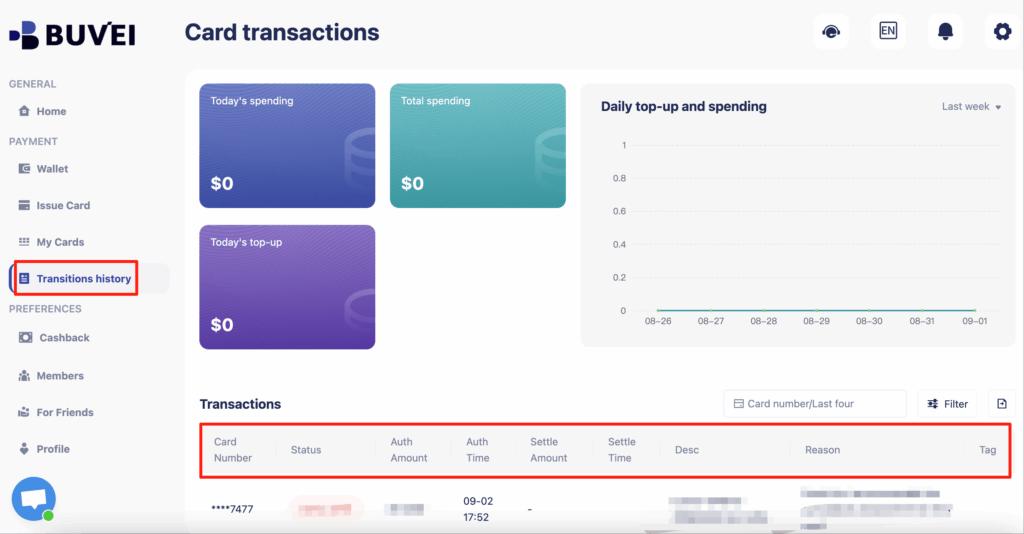
  • 取引履歴

Step 4:Zoom Pro の支払いを実行する

  • Zoom アカウントにログインする
  • カード決済を選択する
  • Buvei バーチャルカードの詳細情報を入力する
  • サブスクリプションを確定する
承認された場合、カードの変更は避けてください。

Step 5:完全な制御権で更新を管理する

Buvei を使用すると、以下の操作が可能です。
  • いつでも支出限度額を調整する
  • リアルタイムで取引を追跡する
  • カードを即座に凍結または解約する
これにより、Zoom サブスクリプションの支払いを完全に制御できます。

まとめ

Zoom Pro の支払い拒否は、単に残高不足が原因であるケースはほとんどありません。
失敗の大半は、BIN の選択、定期請求機能の対応、カードの利用安定性に起因します。
上記の解決策に従い、サブスクリプション対応済みのバーチャルカードを使用することで、支払いを復旧させ、今後の支払い拒否リスクを低減できます。
Buvei のようなプラットフォームは、以下の機能を提供することで設定プロセスを簡素化します。
  • 信頼性の高い BIN オプション
  • USDT 入金機能
  • リアルタイムなカード管理機能
Zoom Pro の支払いが拒否された場合、ただ繰り返し試行するのではなく、まず設定を修正してください。

Previous Article

Comfy.org 仮想カード決済ガイド|長期サブスクの安定化と Buvei 設定

Next Article

2025 年 仮想法人カードトッププラットフォーム比較|導入戦略と企業財務の効率化

Write a Comment

Leave a Comment

Your email address will not be published. Required fields are marked *

Subscribe to our Newsletter

Subscribe to our email newsletter to get the latest posts delivered right to your email.
Pure inspiration, zero spam ✨
•••• •••• 1234
•••• •••• 5678

Buvei's cards are here!

More than 20 BIN cards, covering Facebook, Google, Tiktok, ChatGpt and more