Com a evolução dos pagamentos digitais, os cartões virtuais se tornaram uma opção preferida para compras online, assinaturas e transações internacionais. Integrar um cartão virtual ao Apple Pay traz ainda mais conveniência — desde pagamentos por aproximação até compras dentro de apps com segurança tokenizada.
Este guia de 2025 explica tudo o que você precisa saber para preparar o seu cartão virtual, adicioná-lo ao Apple Pay em diferentes dispositivos Apple, resolver erros comuns e entender quais provedores oferecem maior compatibilidade — incluindo o Buvei. O conteúdo prioriza precisão, requisitos atualizados e soluções práticas baseadas nas políticas atuais do ecossistema Apple.
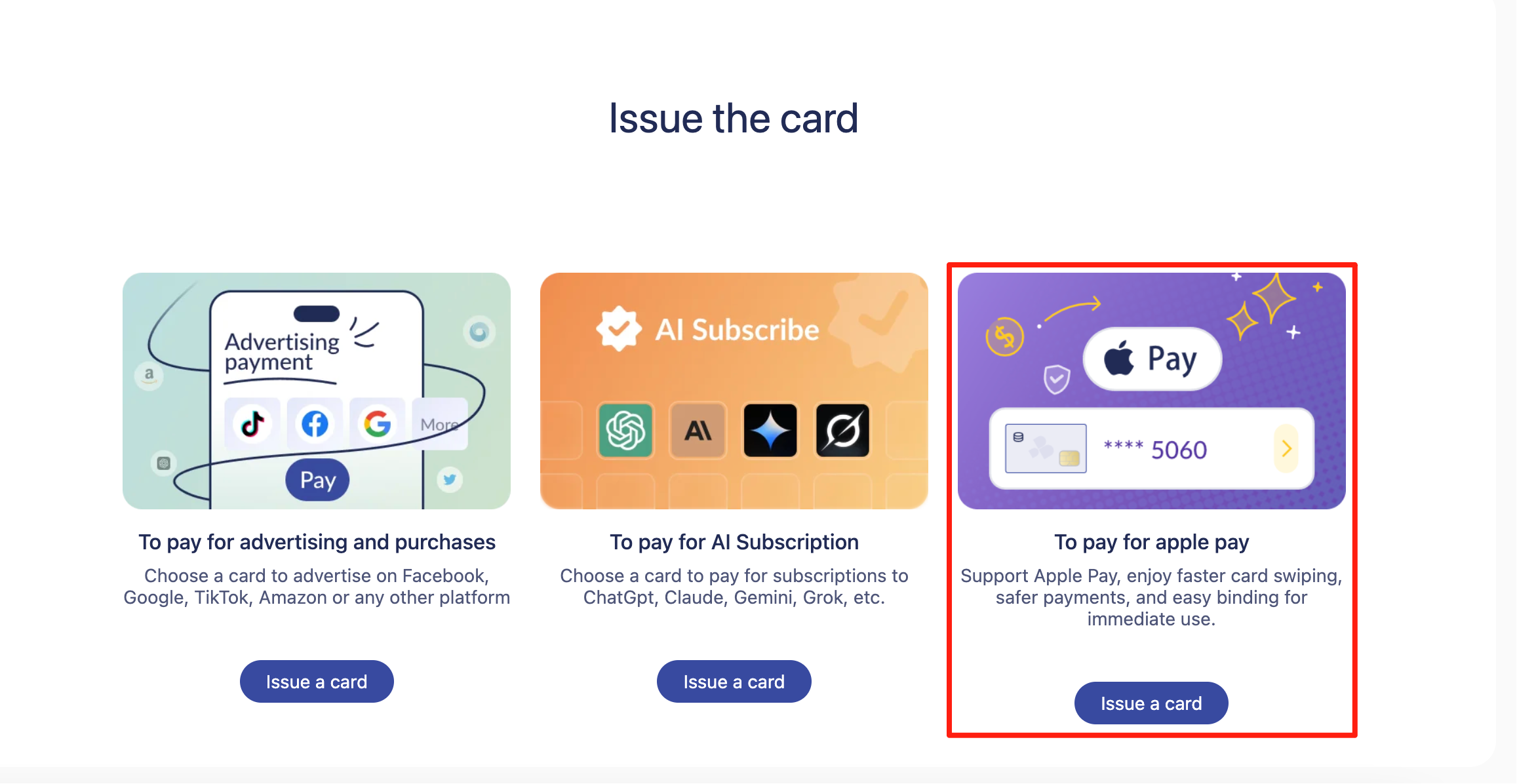
O que você precisa antes de adicionar um cartão virtual ao Apple Pay
Nem todo cartão virtual é automaticamente compatível com o Apple Pay. Em 2025, Apple e emissores adotam regras mais rígidas de identidade e segurança. Antes de tentar adicionar seu cartão, verifique:
• O cartão deve ser emitido por um provedor que suporte Apple Pay
Muitos bancos e plataformas financeiras já permitem tokenização, mas alguns emissores internacionais ainda têm restrições regionais. Confirme se o provedor oferece suporte ao Apple Pay.
• A região do Apple ID deve ser compatível
Mesmo que o cartão seja internacional, a disponibilidade do Apple Pay depende do país configurado no Apple ID e das políticas do emissor.
• Seu dispositivo deve ser compatível com Apple Pay
Modelos compatíveis incluem:
-
iPhone SE e iPhone 6/6 Plus ou superior
-
Apple Watch Series 1 ou superior
-
iPads com Touch ID ou Face ID
-
Macs com Touch ID ou emparelhados ao Apple Watch
• Verificação de identidade concluída
Em 2025, muitos emissores exigem KYC antes de liberar tokenização. Contas não verificadas geralmente falham na etapa final.
• Sistema atualizado
iOS, iPadOS, watchOS ou macOS desatualizados podem interromper a conexão com o emissor.
Como adicionar um cartão virtual ao Apple Pay no iPhone
O iPhone é o método mais usado para configurar o Apple Pay. Siga os passos:
Passo 1: Abra o Wallet
Abra o app Wallet.
Passo 2: Toque em “+ Adicionar”
O Apple Pay exibirá as opções compatíveis com seu país e emissor.
Passo 3: Insira os dados do cartão virtual
Copie e cole os dados do seu app bancário ou digite manualmente. Certifique-se de que número, validade e código de segurança estejam corretos.
Passo 4: Conclua a verificação
Dependendo do emissor, a verificação pode ocorrer por:
-
SMS
-
Confirmação no app
-
E-mail
-
Autorização dentro do aplicativo do emissor
Passo 5: Aguarde a ativação do token
Se tudo estiver correto, o Apple Pay exibirá “Pronto para Apple Pay”.
Dicas para melhorar a taxa de sucesso
-
O endereço de cobrança deve estar exatamente igual ao cadastrado no emissor
-
Desative VPN ao adicionar o cartão
-
Confira se o Apple ID está configurado no país correto
Como adicionar um cartão virtual ao Apple Pay no Apple Watch ou Mac
Se o cartão já estiver adicionado no iPhone, o processo nos outros dispositivos é mais rápido.
Apple Watch
Abra o app Watch no iPhone
Acesse Wallet & Apple Pay
Toque em Adicionar Cartão
Escolha o cartão ou insira os dados manualmente
Conclua a verificação
Mac
Com Touch ID:
Sistema → Wallet & Apple Pay → Adicionar Cartão
Sem Touch ID:
O Mac usa o cartão do iPhone pareado. Ative “Permitir pagamentos no Mac” no app Wallet do iPhone.
Erros comuns ao adicionar cartões virtuais ao Apple Pay
Mesmo cartões compatíveis podem falhar por políticas ou configurações.
Problemas comuns:
• “Cartão não suportado”
O emissor não permite tokenização na sua região.
• “Não foi possível adicionar cartão”
Dados inconsistentes ou verificação incompleta.
• Conflitos de região ou VPN
Apple Pay valida região do dispositivo, Apple ID e endereço IP.
• Bloqueios de segurança do emissor
Múltiplas tentativas ou números temporários podem acionar flags.
• Sistema desatualizado
Pode causar falhas na comunicação com o emissor.
Como corrigir erros ao adicionar o cartão
-
Verifique se o provedor realmente suporta Apple Pay
-
Atualize o sistema do dispositivo
-
Use o mesmo país no Apple ID e no emissor
-
Desative VPN
-
Copie exatamente o endereço de cobrança do app do emissor
-
Entre em contato com o emissor para confirmar se a conta está verificada
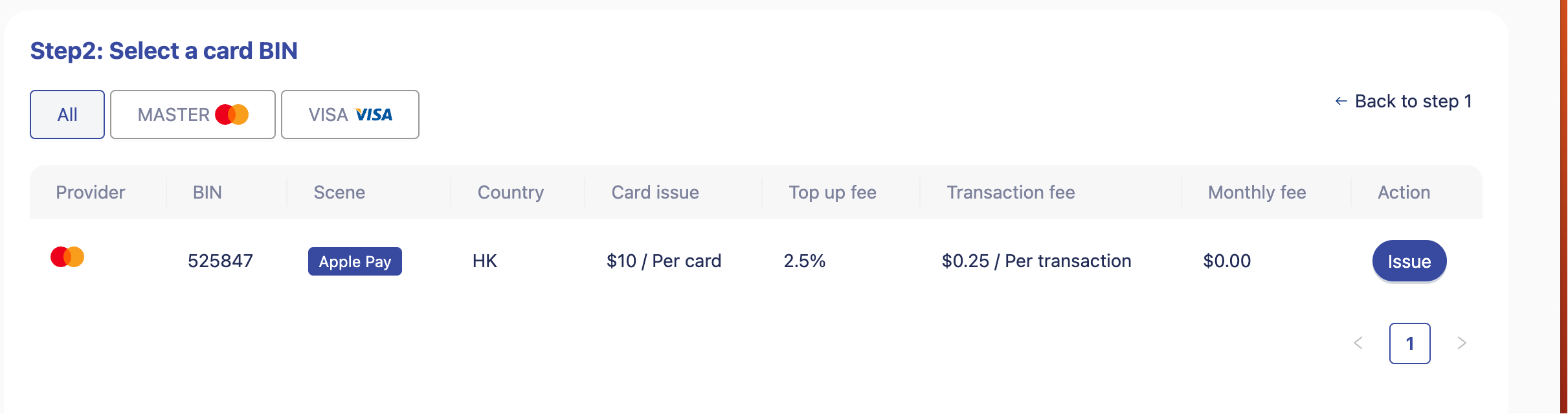
Melhores cartões virtuais compatíveis com Apple Pay (incluindo Buvei)
Em 2025, diversos cartões virtuais funcionam com Apple Pay, mas alguns têm desempenho superior:
• Buvei Virtual Card
Cartões multiuso com forte conformidade, tokenização rápida e boa compatibilidade para assinaturas, viagens e e-commerce.
• Revolut Virtual Card
Processamento rápido e aceitação ampla.
• Wise Digital Card
Ótimo para gastos internacionais e multimoeda.
• N26 Virtual Card
Muito usado na Europa com ativação rápida.
• Emissores tradicionais (EUA/UE/Ásia)
A maioria já oferece números virtuais compatíveis com Apple Pay.
Ao escolher um cartão virtual, considere:
-
compatibilidade com Apple Pay
-
fluxo de verificação
-
reputação do emissor
-
suporte regional
-
proteção antifraude
Conclusão
Adicionar um cartão virtual ao Apple Pay em 2025 é simples quando o emissor suporta tokenização e o dispositivo atende às exigências de segurança da Apple. Seguindo as verificações e ajustes sugeridos, você aumenta significativamente a chance de sucesso no iPhone, Apple Watch ou Mac.
Seja usando emissores globais como Wise e Revolut ou plataformas especializadas como Buvei, a escolha do cartão certo transforma o Apple Pay em uma ferramenta segura, rápida e eficiente para pagamentos do dia a dia.