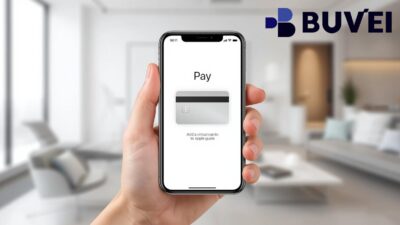
デジタル決済が世界的に普及し続ける中、仮想カードはオンライン・オフラインでの購入を安全、迅速、柔軟に管理したいユーザーにとって第一の選択肢となっています。 これらの選択肢の中でも、Buvei 仮想カードはアクティベーションの簡便さ、世界的な利用可能性、そして高いセキュリティ機能によって際立っています。Apple Pay と連携することで、iPhone、Apple Watch、iPad、Mac のすべてのデバイスでシームレスな決済体験を提供します。
本ガイドでは、2025 年に Buvei 仮想カードを Apple Pay に追加する方法を段階的に詳しく説明し、さらに確認済みの要件、トラブルシューティングのヒント、信頼性を向上させ決済失敗を最小限に抑えるベストプラクティスをまとめています。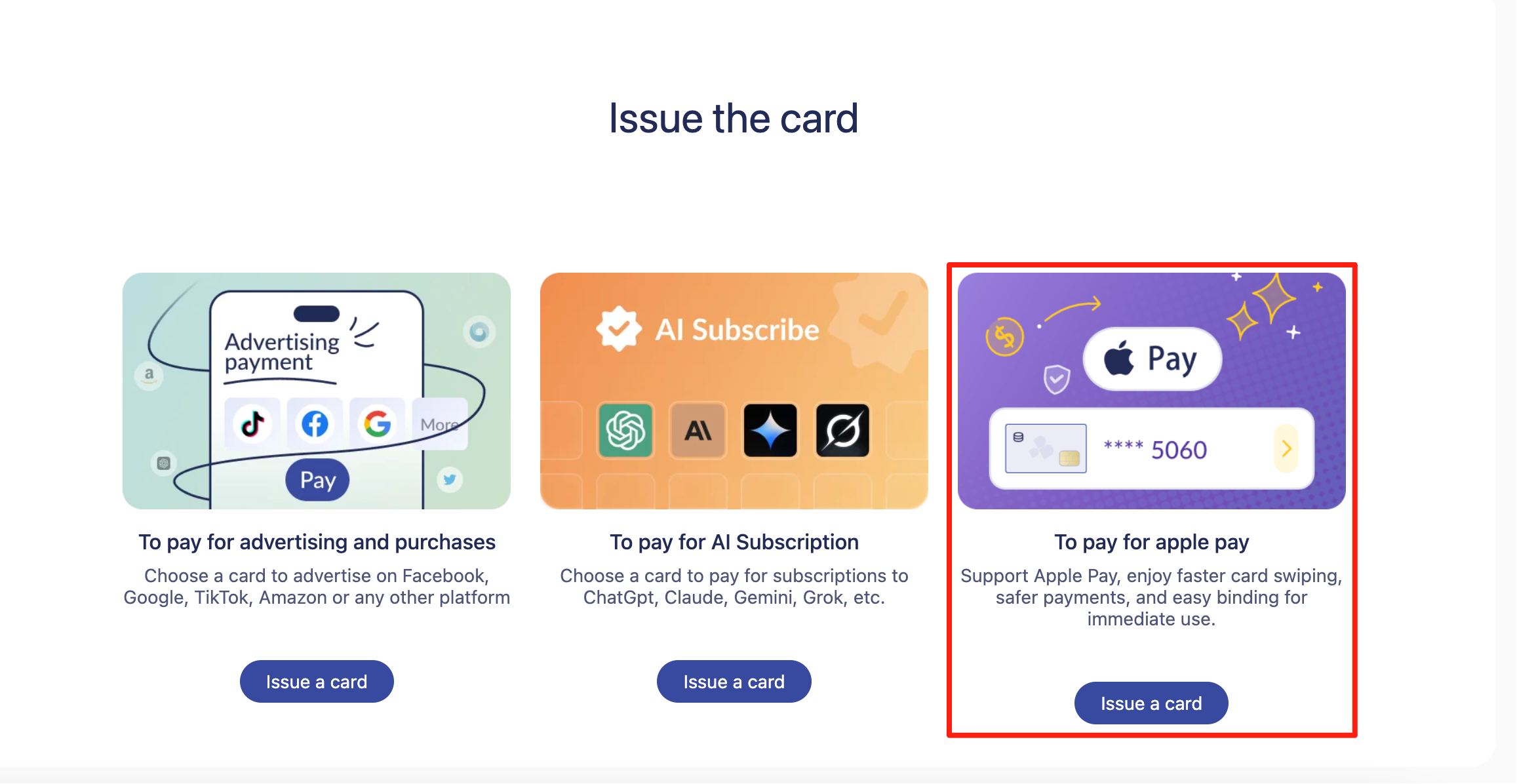
Buvei 仮想カードを Apple Pay で使用するメリット
Buvei と Apple Pay を統合すると、特にセキュリティと利便性を重視するユーザーにとって多くのメリットがあります。
セキュリティの強化
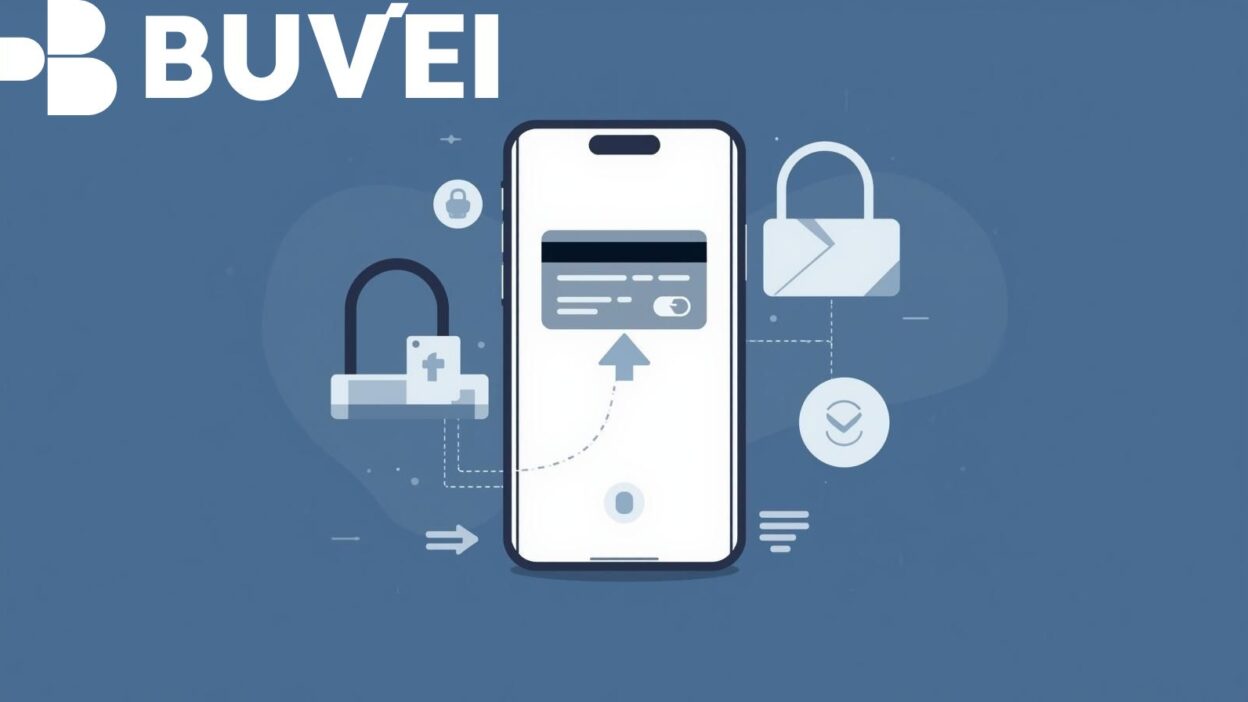
Buvei カードはトークン化技術を採用しており、実際のカード番号をデバイス固有のトークンに置き換えます。Apple Pay はさらに Face ID、Touch ID、デバイスレベルの暗号化といった多層的な保護を加え、不正利用のリスクを大幅に低減します。
プライバシーの強化
Apple Pay は加盟店に対して実際のカード番号を保存したり共有したりすることはありません。Buvei の仮想カード構造と組み合わせることで、この構成はオンライン取引中の情報漏洩を最小限に抑えます。
世界での便利な利用
Apple Pay を介して Visa または Mastercard を受け入れているほとんどの加盟店で、Buvei カードを問題なく利用できるため、国際的なサブスクリプション、デジタルサービス、小売購入に最適です。
即時カード再発行
仮想カードの情報が漏洩した場合、Buvei では Apple Pay の設定全体を再設定することなく、迅速にカード情報を再生成できます。
Buvei 仮想カードを Apple Pay に追加するための要件
Buvei カードを追加する前に、認証エラーや追加拒否を防ぐため、以下の条件を満たしていることを確認してください。
デバイス要件
- iOS 16 以降を搭載した iPhone
- watchOS 9 以降を搭載した Apple Watch
- iPadOS 16 以降を搭載した iPad
- macOS Ventura 以降を搭載し、Apple Pay 対応の Touch ID を備えた Mac
アカウント要件
- 有効でアクティベーション済みの Buvei 仮想カード
- (必要に応じて)認証用マイクロチャージのための十分なカード残高
- Buvei の KYC 要件に一致する正確な個人情報
- 安定したインターネット接続
- Apple Pay をサポートする地域設定で iCloud にサインインしている Apple ID
地域サポート
ご自身の国または地域で Apple Pay が利用可能である必要があります。また、ご利用の市場で Buvei が Apple Pay のトークン化をサポートしている必要もあります。
iPhone で Buvei 仮想カードを Apple Pay に追加する方法
iPhone へのカード追加は最も一般的な設定方法です。正常にアクティベーションするため、以下の手順を注意深く実行してください。
- Apple Wallet を開く
iPhone の Wallet アプリを起動します。
- 「カードを追加」をタップ
画面右上の「カードを追加」または「+」ボタンを選択します。
- 「デビットカードまたはクレジットカード」を選択
Buvei は仮想デビットカードまたはプリペイドカードとして認識されるため、標準的なカードオプションを選択します。
- Buvei カード情報を入力
以下のいずれかの方法で入力できます。
-
- 手動でカード番号、有効期限、CVV を入力
-
- iPhone のカメラを使用して Buvei アプリからカード情報をスキャン
- 認証を完了
Buvei の認証方法は通常以下の通りです。
-
- SMS コード
-
- メールコード
-
- アプリ内確認
プロンプトが表示されたら、Buvei アプリに戻ってリクエストを承認してください。
- 承認を待つ
認証が成功すると、Apple Pay はデバイスアカウント番号を追加し、非接触決済とアプリ内決済のためにカードをアクティベートします。
Apple Watch または Mac で Buvei 仮想カードを Apple Pay に追加する方法
Buvei カードを iPhone に追加した後は、他のデバイスでも簡単に利用できるように設定できます。
Apple Watch
- iPhone の Watch アプリを開く
- 「ウォレットと Apple Pay」を選択
- 「カードを追加」を選択
- Buvei 仮想カードを選択
- 画面の指示に従って認証を完了
Mac
Touch ID 搭載モデルの場合
- システム設定を開く
- 「ウォレットと Apple Pay」を開く
- 「カードを追加」をクリック
- Buvei カード情報を選択または入力
- 認証を完了
Touch ID 非搭載モデルの場合
Continuity 機能を介して iPhone に保存されているカードを Apple Pay で使用します。同一の Apple ID と Wi-Fi/ Bluetooth 接続が必要です。
Buvei を Apple Pay に追加する際の一般的な問題の解決方法
Buvei カードを追加できない場合、通常は認証、地域設定、または一時的な制限に関連しています。以下に最も信頼性の高い解決策を紹介します。
カードを追加できない
- Buvei カードが完全にアクティベーションされていることを確認
- ご自身の国で Apple Pay がサポートされているか確認
- iPhone を最新の iOS バージョンに更新
- デバイスを再起動して再試行
認証に失敗した
- Buvei アカウント情報(氏名、電話番号、メールアドレス)が Apple ID の地域と一致していることを確認
- 認証コードを受信できるよう電話番号が利用可能であることを確認
- Buvei アプリ内で直接認証を完了することを試みる
Apple Pay が利用不可
- Wallet アプリが有効になっていることを確認
- 地域の衝突を引き起こす可能性のある VPN を解除
- 必要に応じて iCloud からサインアウトし、再度サインイン
カードがサポートされていない
これは以下の理由が考えられます。
- Buvei が一時的にトークン化機能を無効にしている
- Apple が発行元を審査中である
- 制限された地域にいる
数時間後に再試行するか、Buvei のサポートに連絡してください。
Buvei+Apple Pay でスムーズに決済するためのヒント
決済の失敗を減らし、安定した決済パフォーマンスを維持するためのヒントは以下の通りです。
- Buvei カードの残高を確保
残高不足または残高が少ないことが決済失敗の最も一般的な原因です。
- リアルタイム通知を有効化
Buvei アプリで取引アラートをオンにし、予期せぬカード利用を監視します。
- 頻繁な地域変更を避ける
デバイスの位置情報と Apple ID の地域が一致しない場合、Apple Pay は認証をロックする可能性があります。
- デバイスを定期的に更新
最新のシステムアップデートにより、Apple Pay の互換性が向上します。
- 安定したインターネット接続を使用
一部の Apple Pay 取引(特にオンライン購入)には、インターネット接続またはデバイストークンの更新が必要です。
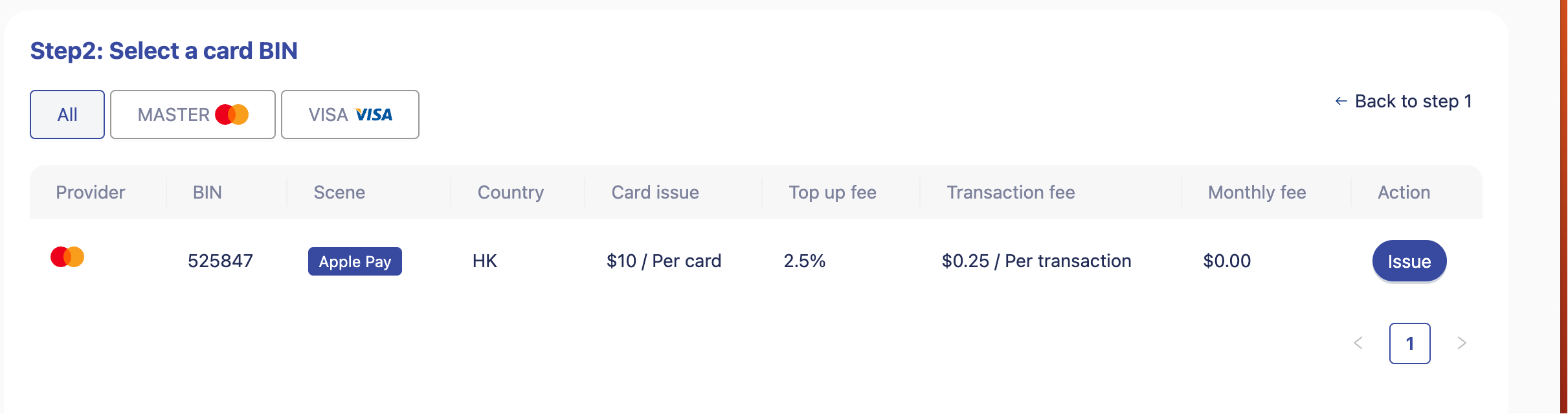
まとめ
Buvei 仮想カードは Apple Pay と効果的に連携し、日常の購入から国際的な取引まで、安全、効率的、かつ柔軟な決済体験を提供します。本ガイドで説明されている要件を満たし、正しい設定手順に従い、トラブルシューティング戦略を適用することで、ユーザーはエラーを大幅に削減し、Apple デバイス全体でスムーズかつ一貫した決済フローを享受できます。
このステップバイステップのガイドにより、2025 年に Buvei 仮想カードを Apple Pay に自信を持って追加・使用し、信頼性、セキュリティ、利便性を最大化することができます。