Como Adicionar o Cartão Virtual Buvei ao Apple Pay (2025): Guia e Soluções de Problemas
Com o crescimento global dos pagamentos digitais, os cartões virtuais se tornaram a escolha preferida de usuários que buscam maneiras seguras, rápidas e flexíveis de gerenciar compras online e presenciais. Dentre essas opções, o cartão virtual Buvei se destaca por sua facilidade de ativação, aceitação global e robustas características de segurança. Quando combinado com o Apple Pay, ele oferece uma experiência de pagamento contínua em iPhone, Apple Watch, iPad e Mac.
Este guia fornece uma explicação abrangente e passo a passo sobre como adicionar o cartão virtual Buvei ao Apple Pay em 2025, além de requisitos verificados, dicas de solução de problemas e boas práticas que melhoram a confiabilidade e minimizam as falhas de pagamento.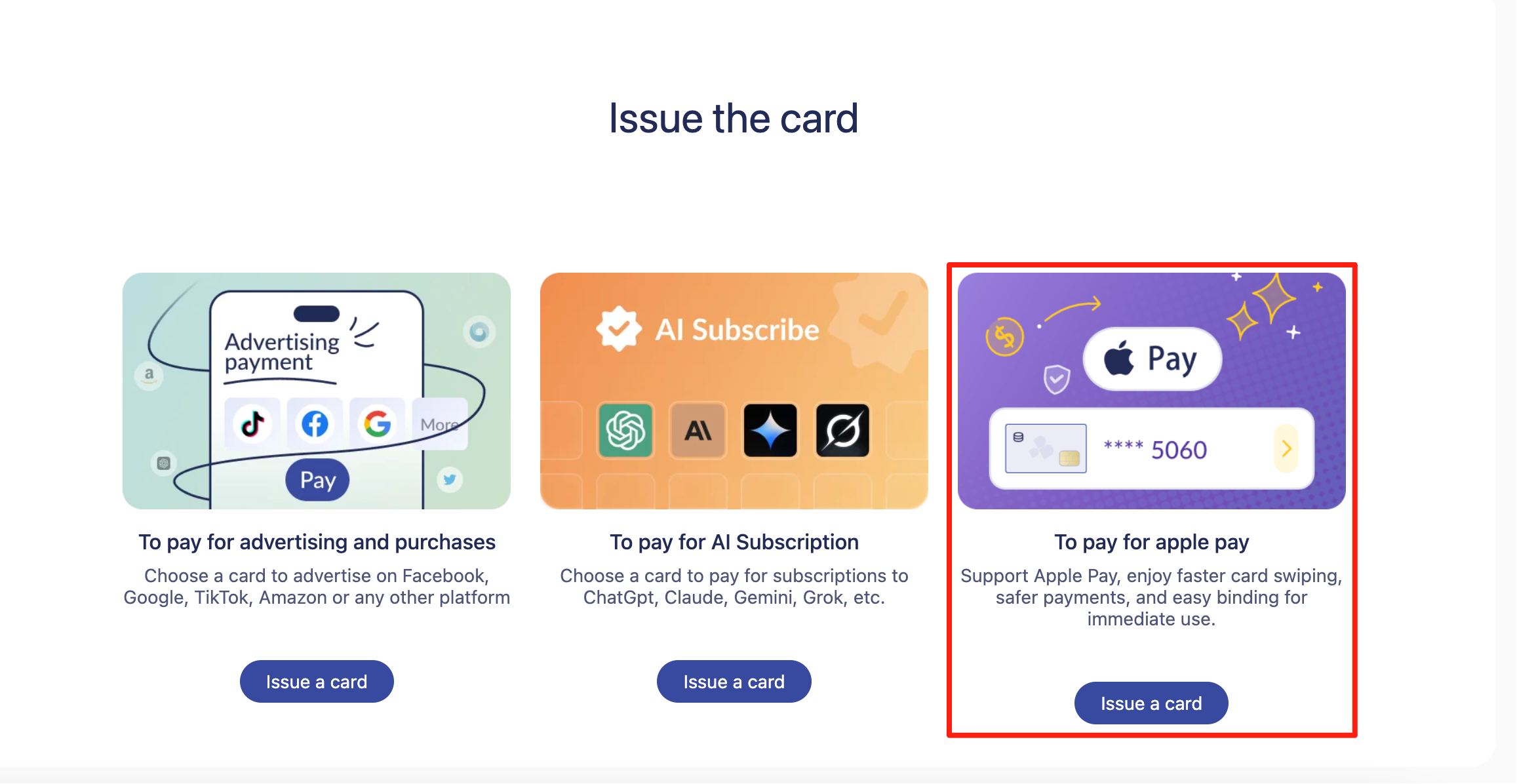
Benefícios de Usar o Cartão Virtual Buvei com o Apple Pay
Integrar o Buvei ao Apple Pay traz diversos vantagens, especialmente para usuários que priorizam segurança e conveniência.
Segurança Aprimorada
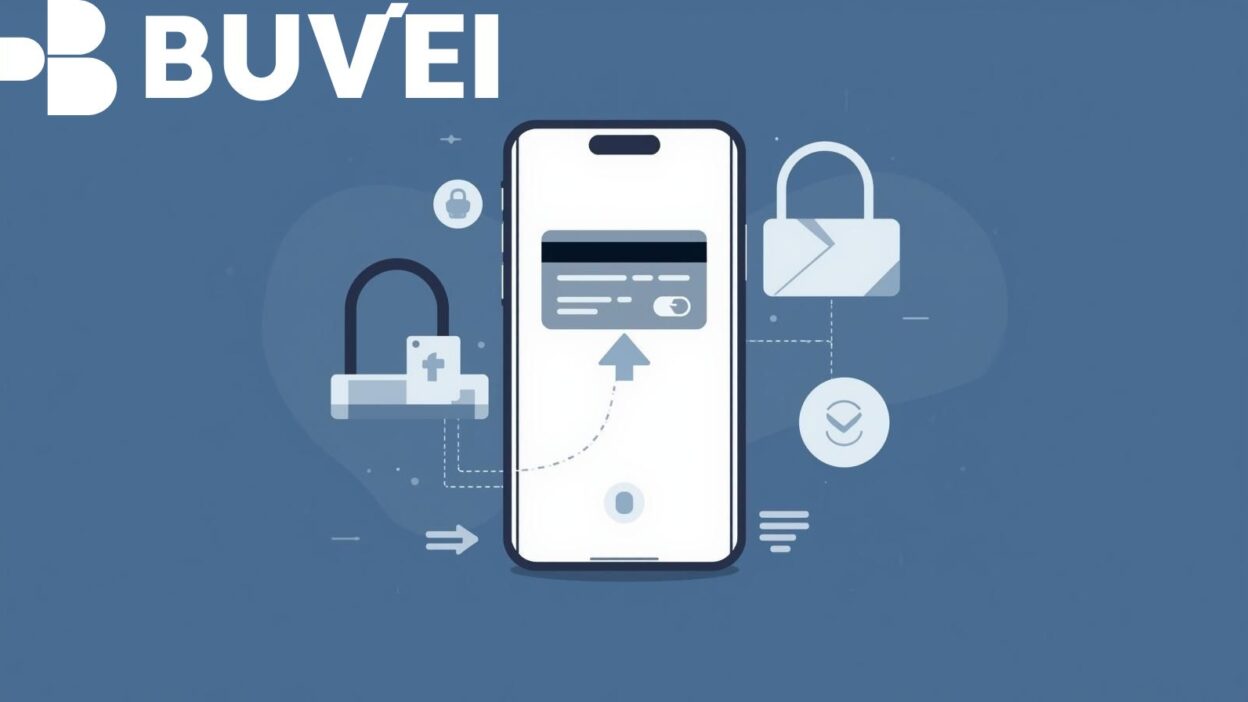
Os cartões Buvei usam a tokenização, substituindo o número real do cartão por um token específico do dispositivo. O Apple Pay adiciona camadas como Face ID, Touch ID e criptografia em nível de dispositivo, reduzindo significativamente o risco de fraude.
Maior Privacidade
O Apple Pay nunca armazena nem compartilha o número real do seu cartão com comerciantes. Combinado com a estrutura de cartão virtual do Buvei, essa configuração minimiza a exposição durante transações online.
Uso Global Conveniente
A maioria dos comerciantes que aceitam Mastercard ou Visa via Apple Pay processa o Buvei sem problemas, tornando-o adequado para assinaturas internacionais, serviços digitais e compras no varejo.
Substituição Instantânea do Cartão
Se os detalhes do seu cartão virtual forem comprometidos, o Buvei permite uma regeneração rápida, sem a necessidade de substituir completamente a configuração do Apple Pay.
Requisitos para Adicionar o Cartão Virtual Buvei ao Apple Pay
Antes de adicionar o cartão Buvei, certifique-se de que as seguintes condições estão atendidas para evitar erros de verificação ou recusas na adição:
Requisitos de Dispositivo
- iPhone com iOS 16 ou posterior
- Apple Watch com watchOS 9 ou posterior
- iPad com iPadOS 16 ou posterior
- Mac com macOS Ventura ou posterior e Touch ID habilitado para Apple Pay
Requisitos de Conta
- Um cartão virtual Buvei válido e ativado
- Saldo suficiente no cartão para microcargas de verificação (se necessário)
- Informações pessoais precisas que correspondam aos requisitos de KYC do Buvei
- Conexão estável com a internet
- Apple ID conectado ao iCloud com configurações regionais que suportem o Apple Pay
Suporte Geográfico
O Apple Pay deve estar disponível no seu país ou região. O Buvei também deve suportar a tokenização do Apple Pay no seu mercado.
Como Adicionar o Cartão Virtual Buvei ao Apple Pay no iPhone
Adicionar o cartão ao iPhone é o método de configuração mais comum. Siga esses passos atentamente para uma ativação bem-sucedida:
- Abra a Carteira Apple: Inicie o aplicativo Carteira no seu iPhone.
- Toque em “Adicionar Cartão”: Selecione Adicionar Cartão ou o botão “+” no canto superior direito.
- Escolha “Cartão de Débito ou Crédito”: Selecione a opção padrão de cartão, pois o Buvei é reconhecido como cartão virtual de débito ou pré-pago.
- Insira os Detalhes do Cartão Buvei: Você pode inserir manualmente o número do cartão, data de validade e CVV, ou usar a câmera do iPhone para digitalizar os detalhes do cartão diretamente do aplicativo Buvei.
- Complete a Verificação: O Buvei geralmente realiza a verificação por código SMS, código de e-mail ou confirmação via aplicativo. Se solicitado, retorne ao aplicativo Buvei para aprovar o pedido.
- Aguarde a Aprovação: Após a verificação bem-sucedida, o Apple Pay adicionará um número de conta de dispositivo e ativará o cartão para pagamentos sem contato e no aplicativo.
Adicionar o Cartão Virtual Buvei ao Apple Pay no Apple Watch ou Mac
Depois que o cartão Buvei for adicionado ao seu iPhone, você pode ativá-lo facilmente em outros dispositivos.
Apple Watch
- Abra o aplicativo Watch no seu iPhone
- Selecione Carteira e Apple Pay
- Escolha Adicionar Cartão
- Selecione o seu cartão virtual Buvei
- Siga os passos de verificação na tela
Mac
Para dispositivos com Touch ID:
- Acesse Configurações do Sistema
- Abra Carteira e Apple Pay
- Clique em Adicionar Cartão
- Selecione ou insira os detalhes do seu cartão Buvei
- Complete a verificação
Para Macs sem Touch ID:
O Apple Pay usa os cartões armazenados no seu iPhone por meio da função Continuity, exigindo o mesmo Apple ID e conexão Wi-Fi/Bluetooth.
Como Resolver Problemas Comuns ao Adicionar o Buvei ao Apple Pay
Se o cartão Buvei não puder ser adicionado, isso geralmente está relacionado a verificação, configurações regionais ou restrições temporárias. Abaixo estão as soluções mais confiáveis.
Cartão Não Pode Ser Adicionado
- Certifique-se de que o cartão Buvei está totalmente ativado
- Verifique se o seu país suporta o Apple Pay
- Atualize o iPhone para a versão mais recente do iOS
- Reinicie o dispositivo e tente adicionar novamente
Verificação Falhou
- Confirme que as informações da sua conta Buvei (nome, telefone, e-mail) correspondem à região do seu Apple ID
- Certifique-se de que o seu número de telefone está acessível para receber códigos de verificação
- Tente completar a verificação diretamente no aplicativo Buvei
Apple Pay Indisponível
- Certifique-se de que o aplicativo Carteira está habilitado
- Remova quaisquer VPNs que possam causar conflitos regionais
- Desconecte e reconecte-se ao iCloud, se necessário
Cartão Não Suportado
Isso pode significar:
- O Buvei desativou temporariamente a tokenização
- A Apple está revisando o emissor
- Você está em uma região restrita
Tente novamente após algumas horas ou entre em contato com o suporte do Buvei.
Dicas para Pagamentos Sem Problemas com Buvei + Apple Pay
Para reduzir falhas em transações e manter um desempenho de pagamento contínuo:
Mantenha o Cartão Buvei com Saldo
Saldo baixo ou insuficiente é a causa mais comum de falhas em pagamentos.
Ative Notificações em Tempo Real
Ative alertas de transações no aplicativo Buvei para monitorar atividades inesperadas no cartão.
Evite Mudanças Frequentes de Região
O Apple Pay pode bloquear a verificação se a localização do seu dispositivo não corresponder à região do seu Apple ID.
Atualize Seu Dispositivo Regularmente
A compatibilidade do Apple Pay melhora com as últimas atualizações do sistema operacional.
Use uma Conexão Estável com a Internet
Algumas transações do Apple Pay, especialmente compras online, exigem internet ou renovação do token do dispositivo.
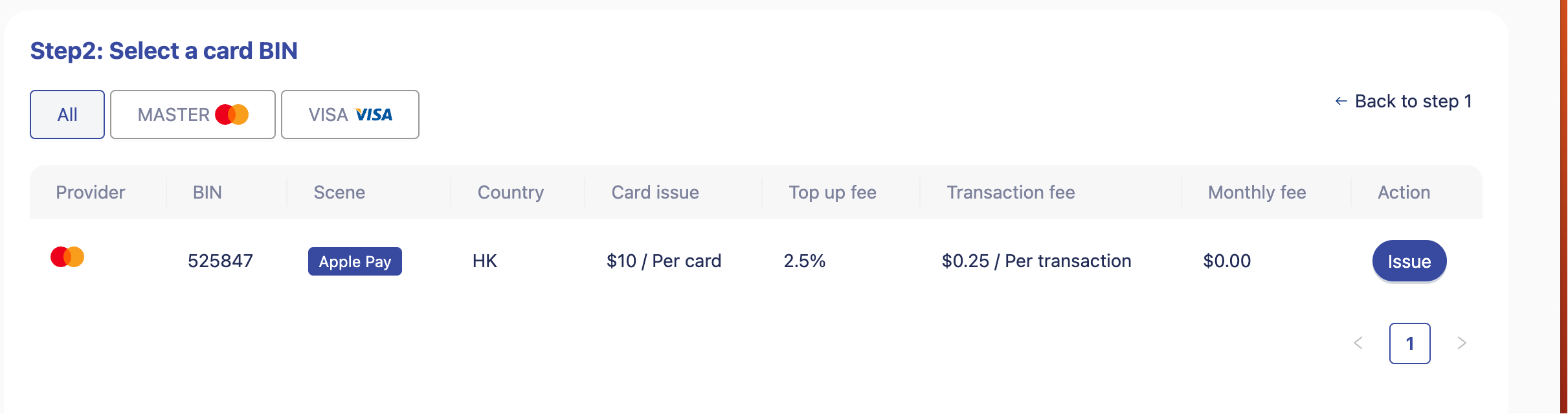
Conclusão
O cartão virtual Buvei se combina eficazmente com o Apple Pay, oferecendo uma experiência de pagamento segura, eficiente e flexível tanto para compras diárias quanto para transações internacionais. Ao atender às condições necessárias, seguir os passos corretos de configuração e aplicar as estratégias de solução de problemas descritas neste guia, os usuários podem reduzir significativamente os erros e desfrutar de um fluxo de pagamento contínuo e consistente em todos os dispositivos Apple.
Este guia passo a passo garante que você possa adicionar e usar o seu cartão virtual Buvei no Apple Pay com confiança em 2025, maximizando a confiabilidade, segurança e facilidade de uso.